このヘルプの使い方
このヘルプは、車両販売管理システム「CPN2」の使い方を、画面の写真といっしょに説明したものです。パソコンに慣れていない方でも順番に読めば操作できるように、ボタンの名前と押す順番をそのまま書いています。
ヘルプの見かた
- 画面の右上の 「ヘルプ」、を押すと、このヘルプが別の窓(ウィンドウ)で開きます。そのとき見ていた画面の説明が最初に表示されます。キーボードの F1 キーでも開きます。
- 入力画面(小さな窓)を開いているときは、その窓の右上にある ? のボタンを押すと、その入力画面の説明が開きます。
- ヘルプの窓は業務の画面と横に並べて置けます。窓の上の帯をマウスで押したまま動かすと移動できます。
- 左側の目次を押すと、その項目へ移動します。
- 右上の検索欄に言葉(例:車検、入金、印刷)を入れて Enter キーを押すと、その言葉が黄色く光ります。
- 画面の写真はクリックすると大きく表示されます。もう一度クリックすると戻ります。
- ヘルプを閉じたいときは、ヘルプの窓の右上の × を押します。業務の画面はそのまま残ります。
この本の書き方の約束
| 書き方 | 意味 |
|---|---|
| 保存 | 画面にあるボタンの名前です。このボタンを押します |
| 「得意先管理」 | 左のメニューにある項目や、画面の名前です |
| ポイント… | 知っていると便利なこと |
| 注意… | 間違えやすいこと・気をつけること |
このシステムでできること
CPN2 は、中古車販売店の毎日の仕事をひとつの画面でこなすためのシステムです。お客様と車の情報をもとに、商談 → 見積書 → 注文書 → 売上伝票 → 請求書 → 入金までの流れと、仕入 → 支払、車検や点検のお知らせ(DM)、月や年の集計ができます。
毎日の仕事とメニューの対応
| したいこと | 使うメニュー |
|---|---|
| お客様を登録する・探す | 顧客・車両 > 得意先管理 |
| 在庫車やお客様の車を登録する(車検証) | 顧客・車両 > 車両管理 |
| お客様に在庫車を見せる | 顧客・車両 > 在庫カタログ |
| 車検・点検が近い車を調べる | 顧客・車両 > 点検・車検管理、カレンダー |
| 車検のお知らせを送る(メール・ハガキ) | 顧客・車両 > DM・案内メール |
| 入庫の予約を入れる、入庫・出庫を記録する | 顧客・車両 > 予約・入出庫 |
| お客様との商談を記録する | 販売 > 商談管理 |
| 見積書・注文書を作る | 販売 > 見積書、注文書 |
| 売上を立てる、納品書・請求書を出す | 販売 > 売上伝票 |
| 月末にまとめて請求する(掛け売り) | 請求・入金 > 請求締処理 |
| 入金を記録する、領収書を出す | 請求・入金 > 売掛・入金 |
| 車や部品を仕入れた記録 | 仕入・支払 > 仕入管理 |
| 仕入先への支払を記録する | 仕入・支払 > 買掛・支払、支払締処理 |
| 月の売上や利益を見る | 集計 > 集計・レポート |
| 部品・作業の単価を登録する | マスタ・設定 > 商品マスタ |
| 自社の名前・住所・口座・メール設定 | マスタ・設定 > 自社情報 |
画面の見かた
画面は大きく 3 つに分かれています。左の黒い部分がメニューです。ここを押して画面を切り替えます。上の帯には今の画面の名前と、お店の名前、ログインしている人の名前が出ます。まん中の白い部分が作業する場所です。
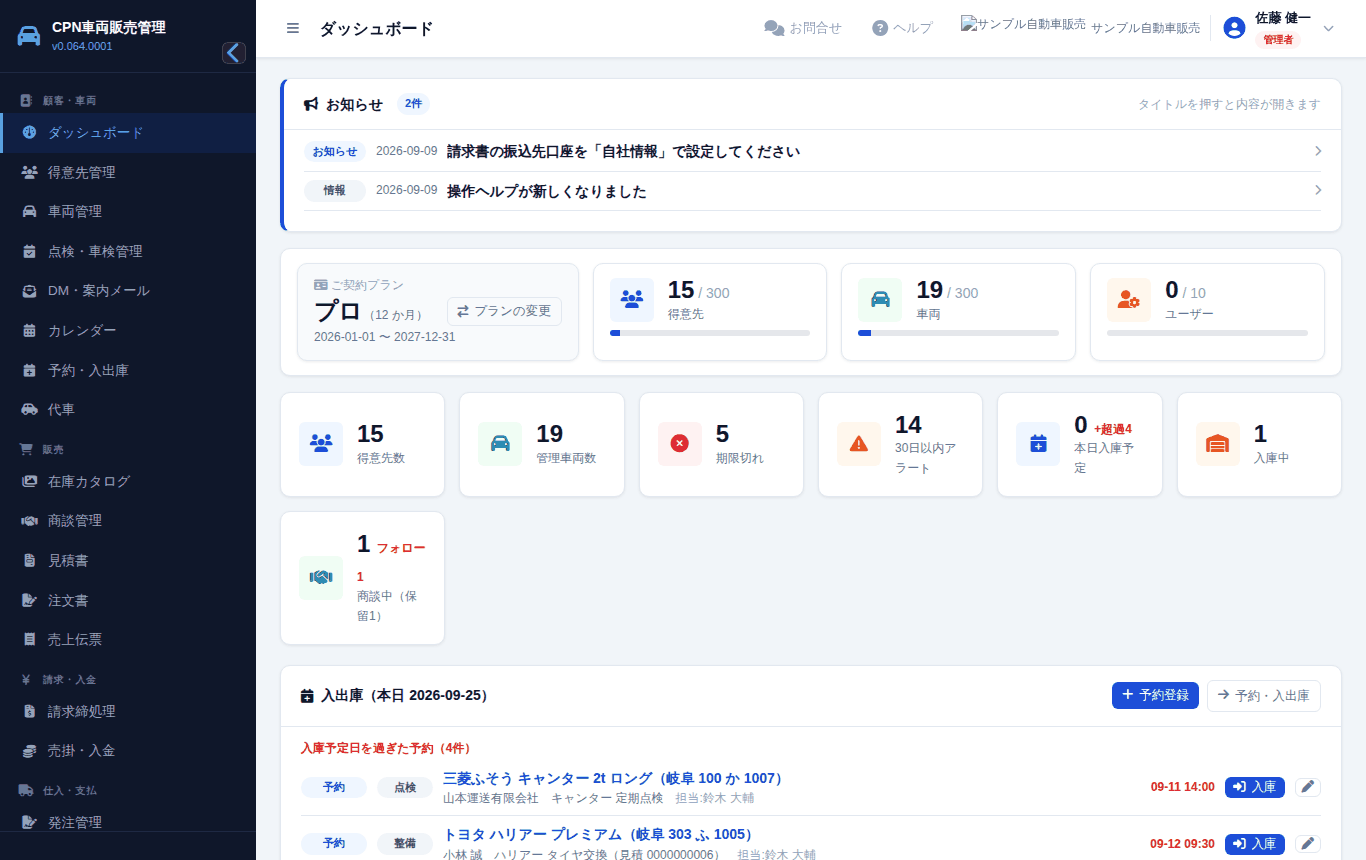
使う人の種類(権限)
ログインする人ごとに「できること」が決まっています。ユーザー管理で店長(管理者)が設定します。
| 種類 | できること |
|---|---|
| 管理者 | すべて。ユーザーの登録、自社情報、単価や区分の設定、利益の集計、締めの取り消し、得意先の削除など |
| マネージャー | 日々の業務すべてと、単価や区分の設定。ユーザーの登録はできません |
| スタッフ | 日々の業務(得意先・車両・見積・売上・入金など)。設定の画面と利益の集計は見られません |
使うパソコン・ブラウザ
インターネットを見るソフト(ブラウザ)は Google Chrome または Microsoft Edge を使ってください。タブレットやスマートフォンでも使えます。帳票の印刷は「別の窓」を開いて行うため、初めて印刷するときにブラウザが「ポップアップがブロックされました」と出したら、「常に許可」を選んでください(くわしくは「操作の基本」の印刷の項)。
操作の基本と言葉の説明
どの画面でも共通のことをまとめました。最初に一度読んでおくと、あとの説明が分かりやすくなります。
よく出てくる言葉
| 言葉 | 意味 |
|---|---|
| クリック(押す) | マウスの左ボタンを 1 回カチッと押すことです。ボタンや一覧の行を押すときに使います |
| ダブルクリック | すばやく 2 回押すこと。このシステムではほとんど使いません(1 回で動きます) |
| ドラッグ | ボタンを押したまま動かして、はなすこと。地図の位置を直すときや、行の順番を入れ替えるときに使います |
| 入力欄 | 文字や数字を入れる白い四角です。中をクリックしてからキーボードで打ちます |
| プルダウン(選択欄) | 右端に ▼ がある欄です。押すと選択肢が出るので、ひとつ選びます |
| チェック | 小さな四角(☐)を押すと ✓ が付きます。もう一度押すと外れます |
| タブ | 画面の上にある見出しの切り替えです。「基本情報」「請求・入金」のように押すと中身が変わります |
| 入力画面(小さな窓) | ボタンを押すと、今の画面の上に重なって出てくる入力用の画面です。右上の × か キャンセル で閉じます |
| 候補(サジェスト) | 名前を 1〜2 文字打つと、登録済みのものが下に一覧で出てきます。その中から押して選びます。キーボードの ↓ ↑ で候補を選んで Enter で決めることもできます(Esc で閉じます) |
| 伝票 | 見積書・注文書・売上伝票・仕入伝票など、1 件ごとの記録のことです |
| マスタ | 商品の単価や自社の情報など、「先に登録しておいて何度も使うもの」のことです |
左のメニューをたたむ(タブレットのとき)
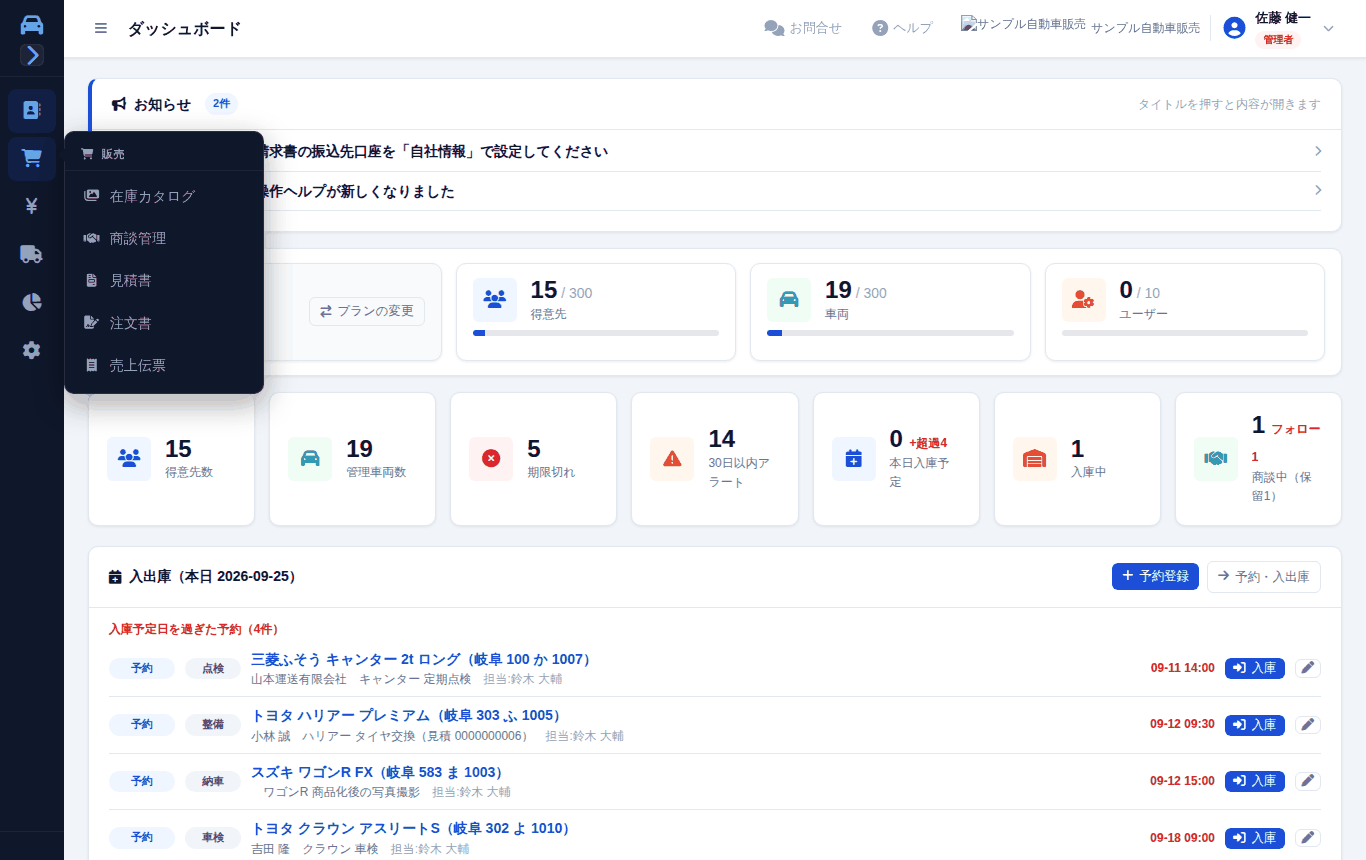
左のメニューのいちばん上、右下にある小さな < のボタンを押すと、左のメニューが細くなり、「顧客・車両」「販売」「請求・入金」「仕入・支払」「集計」「マスタ・設定」のマークだけが並びます(左上の ≡ でも同じです)。マークを押すと、その中のメニューが横に出てくるので、開きたい画面を押します。元の幅に戻すときは、同じボタン(> になっています)か、いちばん上の車のマークを押します。この状態は覚えておかれるので、次に開いたときも同じ幅で始まります。タブレットでは最初からたたんだ状態です。
登録の基本の流れ
操作の手順
- 左のメニューで画面を選びます。
- 画面の右上にある + 登録 などの青いボタンを押すと、入力画面が開きます。
- 上から順に入力します。赤い「*」が付いている欄は必ず入れる欄です。
- 入れ終わったら、入力画面の右下の 保存 を押します。「保存しました」と右下に緑の表示が出れば完了です。
- やめたいときは キャンセル か右上の × を押します。入力した内容は残りません。
登録したものを直す・消す
一覧の左端の伝票No や番号(青い文字)を押すと、同じ入力画面が開きます(右端の鉛筆のマークでも同じです)。直して 保存 を押します。売上になった見積など、直せないものは内容を見るだけの画面が開きます。一覧が長いときは、見出しの行はそのままで、下の行だけがスクロールします。消すときは入力画面の左下の赤い 削除 を押し、確認の画面で OK を押します。
日付の入れ方
日付の欄を押すと、右端に小さなカレンダーのマークが出ます。押すとカレンダーが出るので、その日を押します。キーボードで打つときは 2026/09/08 のように「年/月/日」の順で数字を打ちます(「/」は打たなくても自動で入ります)。
候補(サジェスト)から選ぶ
お客様の名前、車、商品の欄では、名前の一部を打つと下に候補が出ます。候補の中から押して選ぶ(または ↓ ↑ で選んで Enter)と、住所や単価などが自動で入ります。候補を選ばずに打ったままにすると、登録されていない扱いになるので、必ず候補から選んでください(候補が出ないときは、まだ登録がありません。先にその画面で登録します)。
一覧を探す(検索)
一覧の上に検索の欄があります。名前や電話番号の一部を打って 検索 を押すか Enter キーを押します。区分や期間のプルダウンで絞ることもできます。一覧が長いときは、一覧の下にあるページの番号(1 2 3 …)を押して次のページを見ます。
印刷のしかた(帳票を出す)
印刷の手順
- 伝票の入力画面や一覧にある 印刷 などのボタンを押します。
- 「本」「控」のような選択が出たら、出したいものを押します。
- 新しい窓(別のウィンドウ)に帳票が表示され、続けてブラウザの印刷の画面が出ます。
- 印刷の画面で、プリンターを確かめて 印刷 を押します。
- 印刷が終わったら、帳票の窓は右上の × で閉じます。
画面が変になったとき
表示が崩れた、ボタンを押しても動かない、というときは、キーボードの F5 キーを押して画面を読み直してください(入力途中の内容は消えます)。それでも直らないときは、いったんログアウトして入り直します。
ログイン・ログアウト
システムを使い始めるときは「ログイン」をします。ログインは2 回あります。1 回目はお店のログイン、2 回目は自分のログインです。
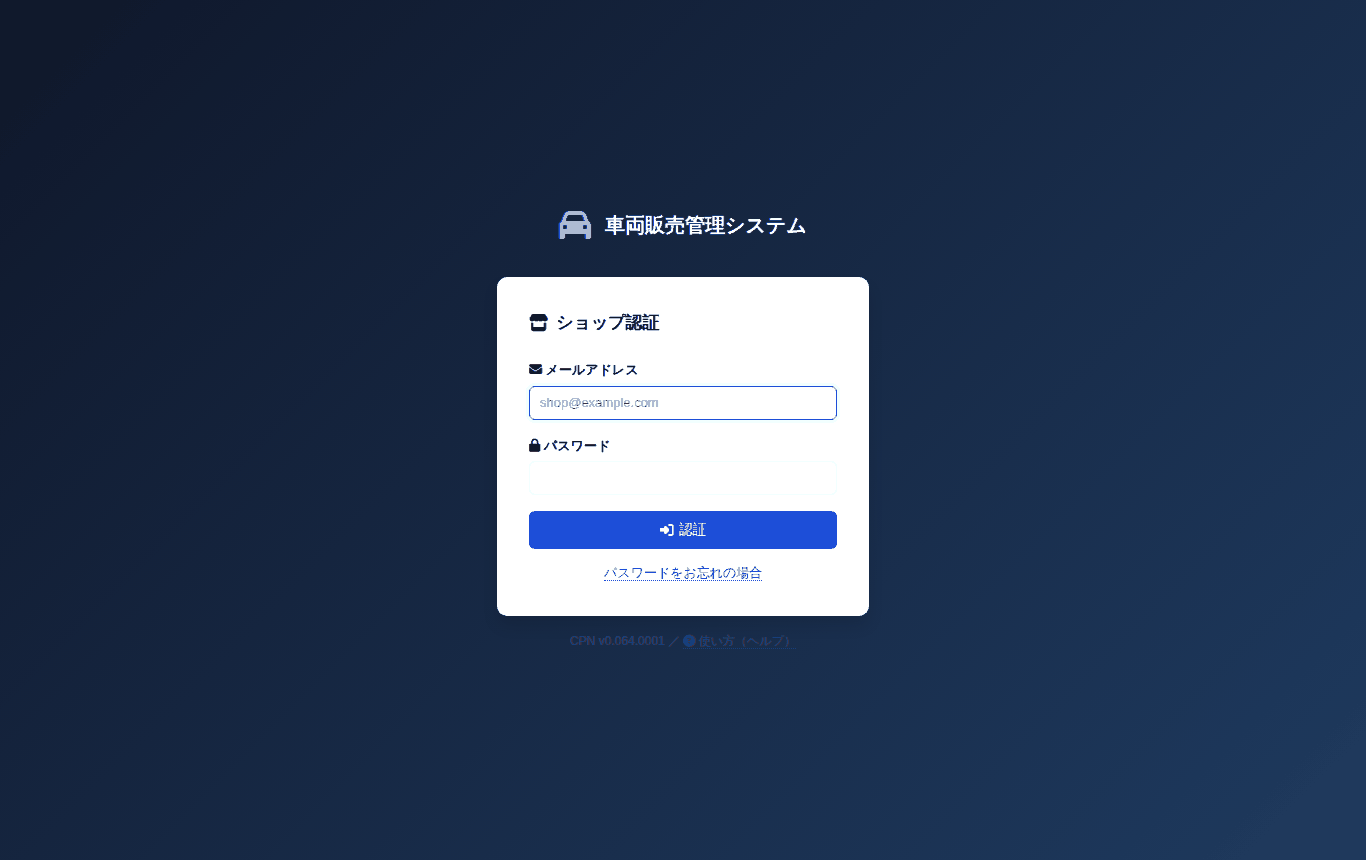
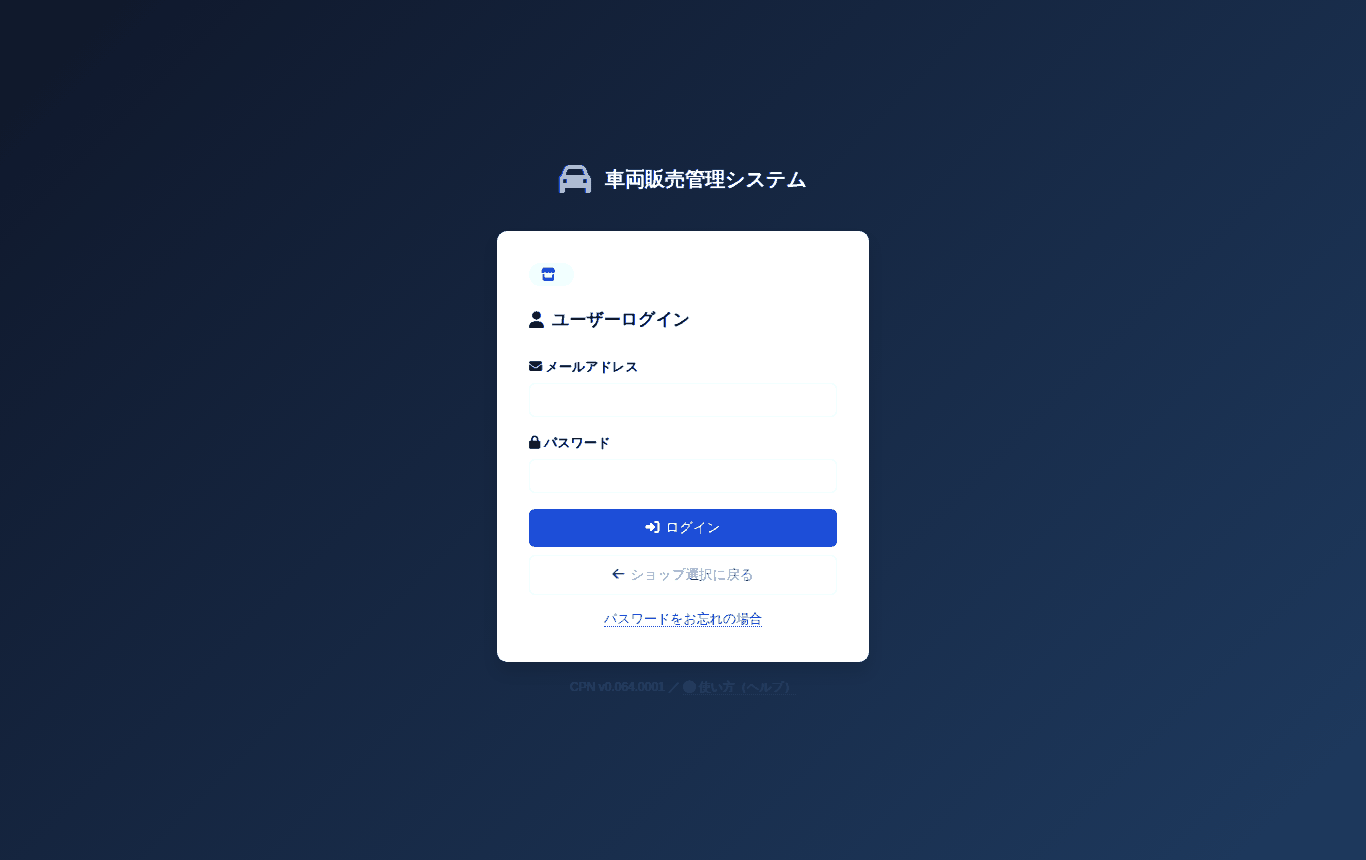
操作の手順
- ブラウザでシステムのアドレスを開きます(お気に入りに登録しておくと便利です)。
- 「ショップ認証」の画面で、お店のメールアドレスとパスワードを入れて ログイン を押します。
- 「ユーザー認証」の画面で、自分のメールアドレスとパスワードを入れて ログイン を押します。
- ダッシュボード(最初の画面)が出れば完了です。
ログアウト
画面の右上にある自分の名前を押すと小さなメニューが出ます。ログアウト を押します。パスワードを変えたいときは同じメニューの プロフィール更新 からできます。
パスワードを忘れてしまったとき
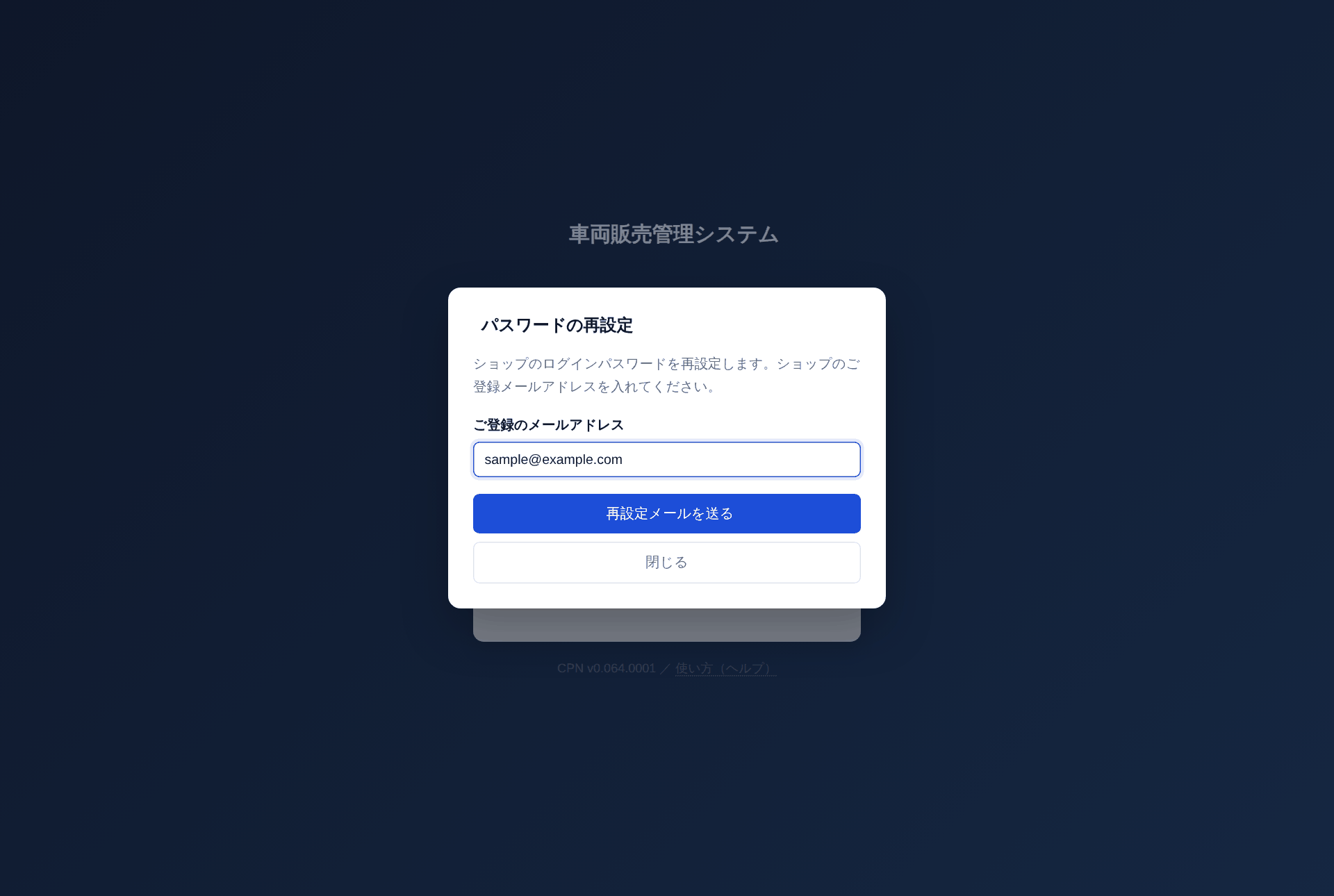
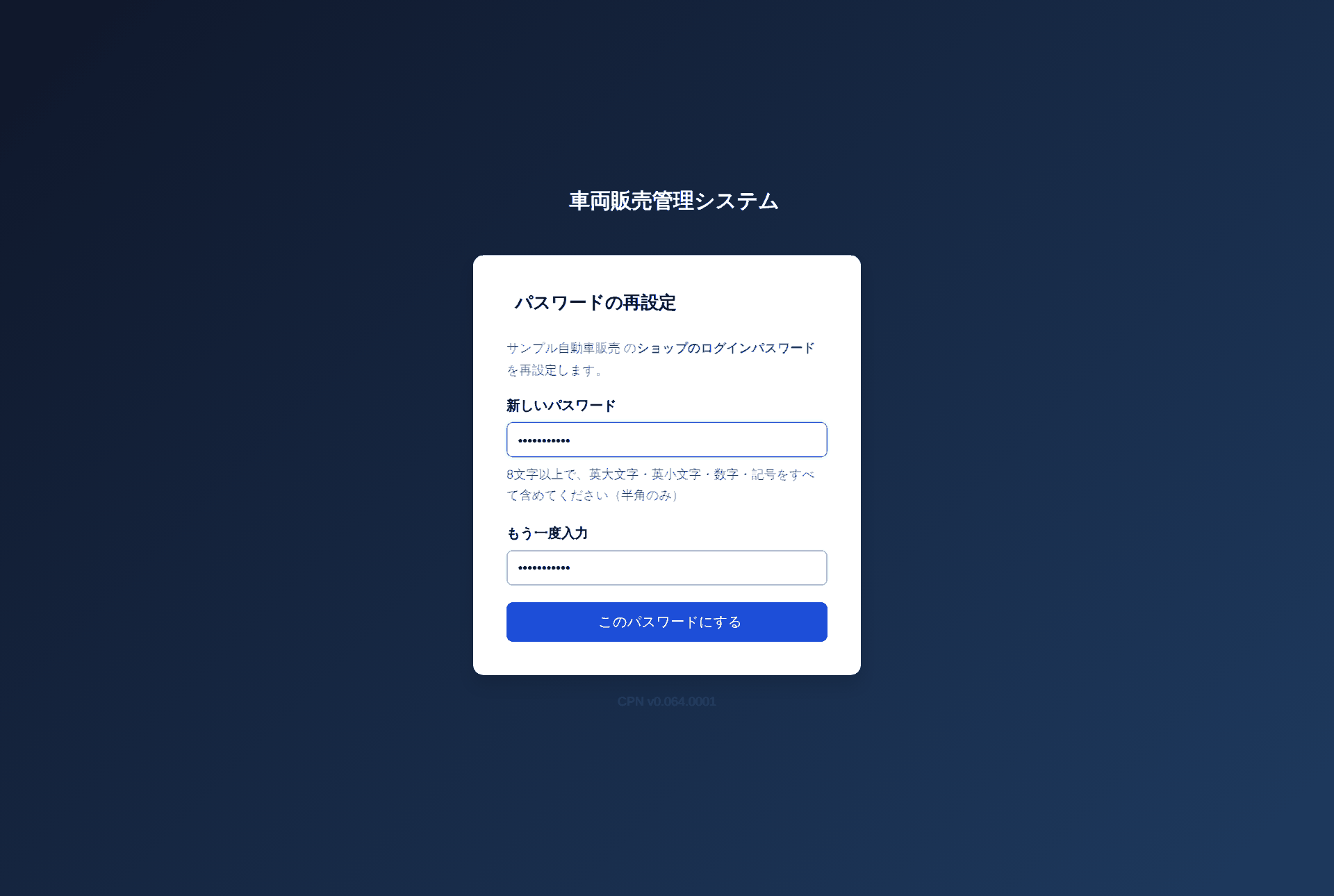
ログイン画面の下に「パスワードをお忘れの場合」という文字があります。押すとメールアドレスを入れる小さな画面が出ますので、ご登録のメールアドレスを入れて送信してください。届いたメールのリンクを開くと、新しいパスワードを決められます。
操作の手順
- ログイン画面の下の「パスワードをお忘れの場合」を押します。
- ご登録のメールアドレスを入れて 再設定メールを送る を押します。
- メールが届きます。本文のリンクを開きます。
- 新しいパスワードを2 か所とも同じように入れて このパスワードにする を押します。
- 「変更しました」と出たら完了です。ログイン画面へ からログインし直してください。
新しく決めるパスワードの決まり
これから決めるパスワードは、次の全部を満たす必要があります(今お使いのパスワードはそのままで大丈夫です)。
- 8 文字以上
- 英大文字(A〜Z)を 1 つ以上
- 英小文字(a〜z)を 1 つ以上
- 数字(0〜9)を 1 つ以上
- 記号(! # $ % & など)を 1 つ以上
- すべて半角(日本語や全角文字、スペースは使えません)
例:Sakura#2026 のような形です(これは例なのでそのまま使わないでください)。
ダッシュボード(最初の画面)
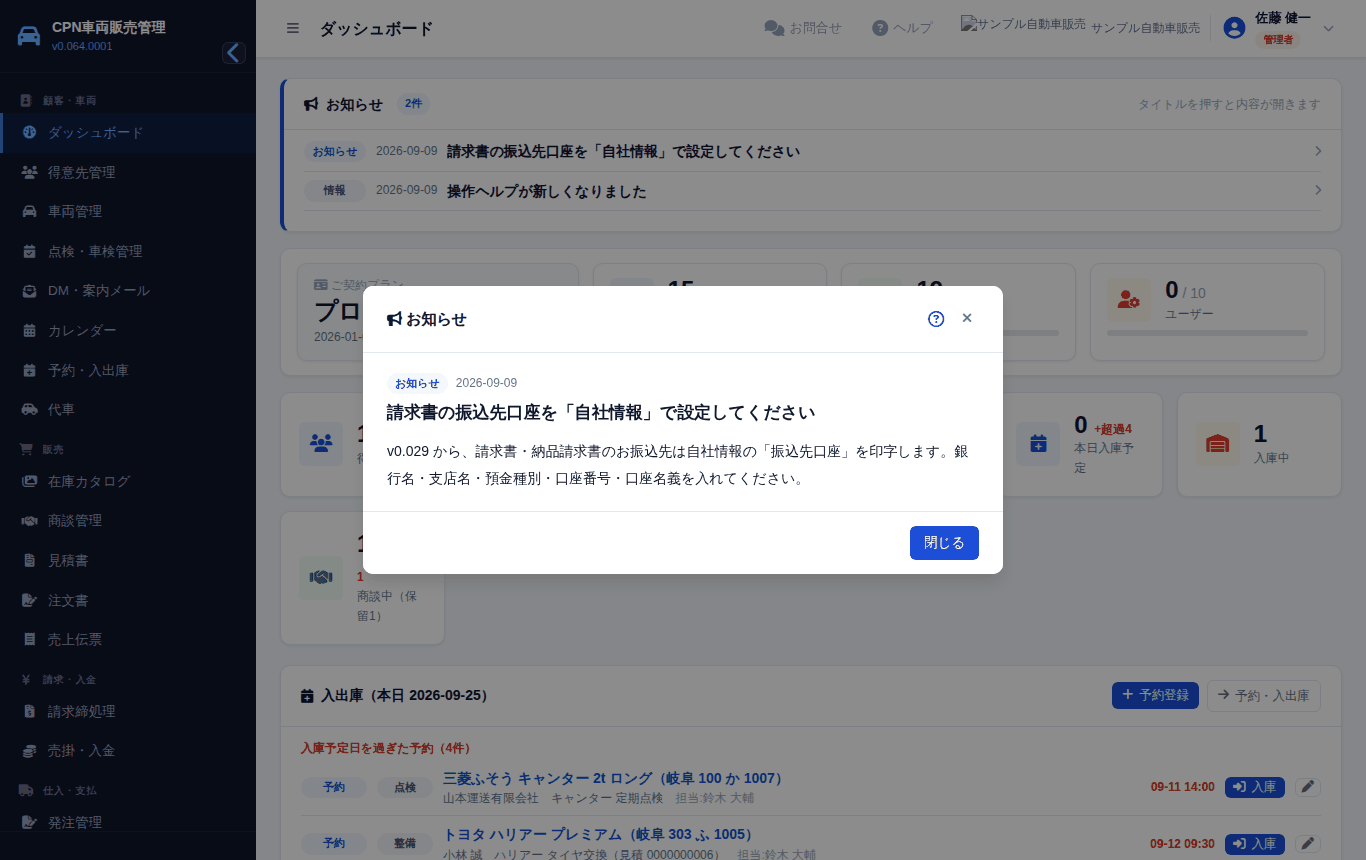
ログインすると最初に出る画面です。「今日やること」がひと目で分かるようになっています。
画面の見かた
| 場所 | 内容 |
|---|---|
| お知らせ(一番上) | 管理会社からのお知らせです(メンテナンスの予定、新しい機能の案内など)。タイトルを押すと内容が開きます。赤い「重要」の印が付いたものは必ず読んでください。お知らせが無いときは、この枠は出ません |
| ご契約プランと利用状況 | お使いのプランと契約期間、登録している得意先・車両・ユーザーの数と上限です。上限のあるものはバーで残りが分かります。上限に達すると赤くなり、それ以上は新しく登録できません。管理者ユーザーには プランの変更 が表示され、押すと選べるプランの一覧が見られます(変更の手続きは管理会社へ) |
| 上の数字の箱 | 得意先の数、管理している車の数、車検などの期限が切れている車の数、30 日以内に期限が来る車の数、今日の入庫・出庫の数、商談中の数。箱を押すとその画面へ移動します |
| 入出庫(本日) | 今日入庫する予定の車、今お店にある車、今後 7 日の予約。入庫出庫 ボタンでその場で記録できます。予約登録 で新しい予約も入れられます |
| 商談予定 | 今日会う予定のお客様、予定日を過ぎた商談、今後 7 日の予定。開く で商談の画面へ |
| 点検・車検アラート | 30 日以内に車検や点検の期限が来る車(上位 5 台)。全部見るには「点検・車検管理」へ |
| お問合せの未読(一番上) | 管理会社から新しいメッセージが届いていると、赤い枠でお知らせします。開く を押すとやり取りの画面が開きます(「お問合せ」の章) |
契約の更新について
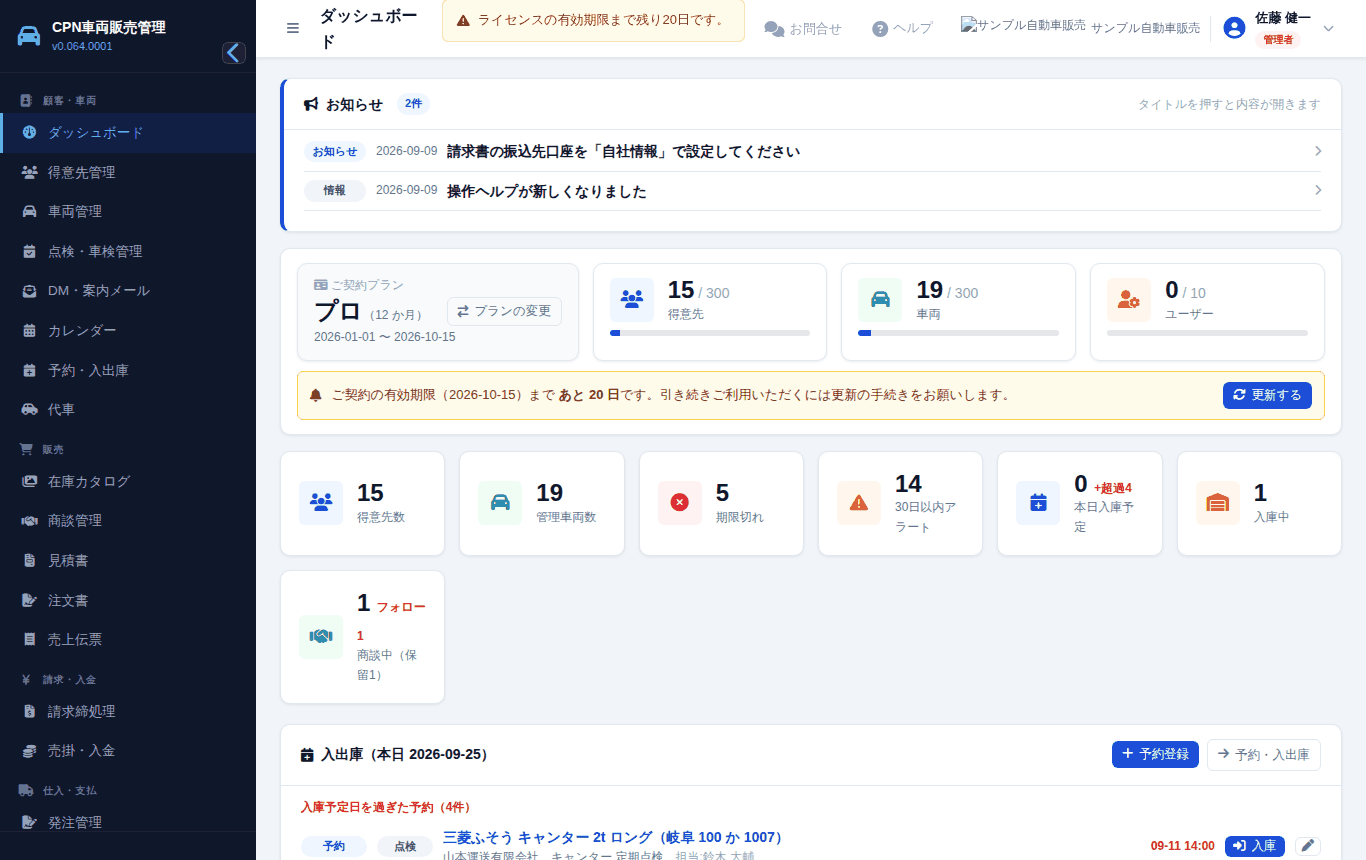
ご契約の有効期限まで 30 日以内になると、「ご契約プランと利用状況」の下に黄色い枠で更新のお願いが出ます。管理者ユーザーに表示される 更新する を押すと、今のご契約と選べるプランの一覧が出ますので、内容を確かめて管理会社にご連絡ください(この画面からの手続きは準備中です)。管理会社で次の契約が登録されると、この枠は消えて「更新済み」と表示されます。
得意先管理(お客様・仕入先の登録)
お客様(ユーザー)、車を仕入れる相手(仕入先)、外注の業者をまとめて登録・管理する画面です。見積や売上を作る前に、まずここでお客様を登録します。
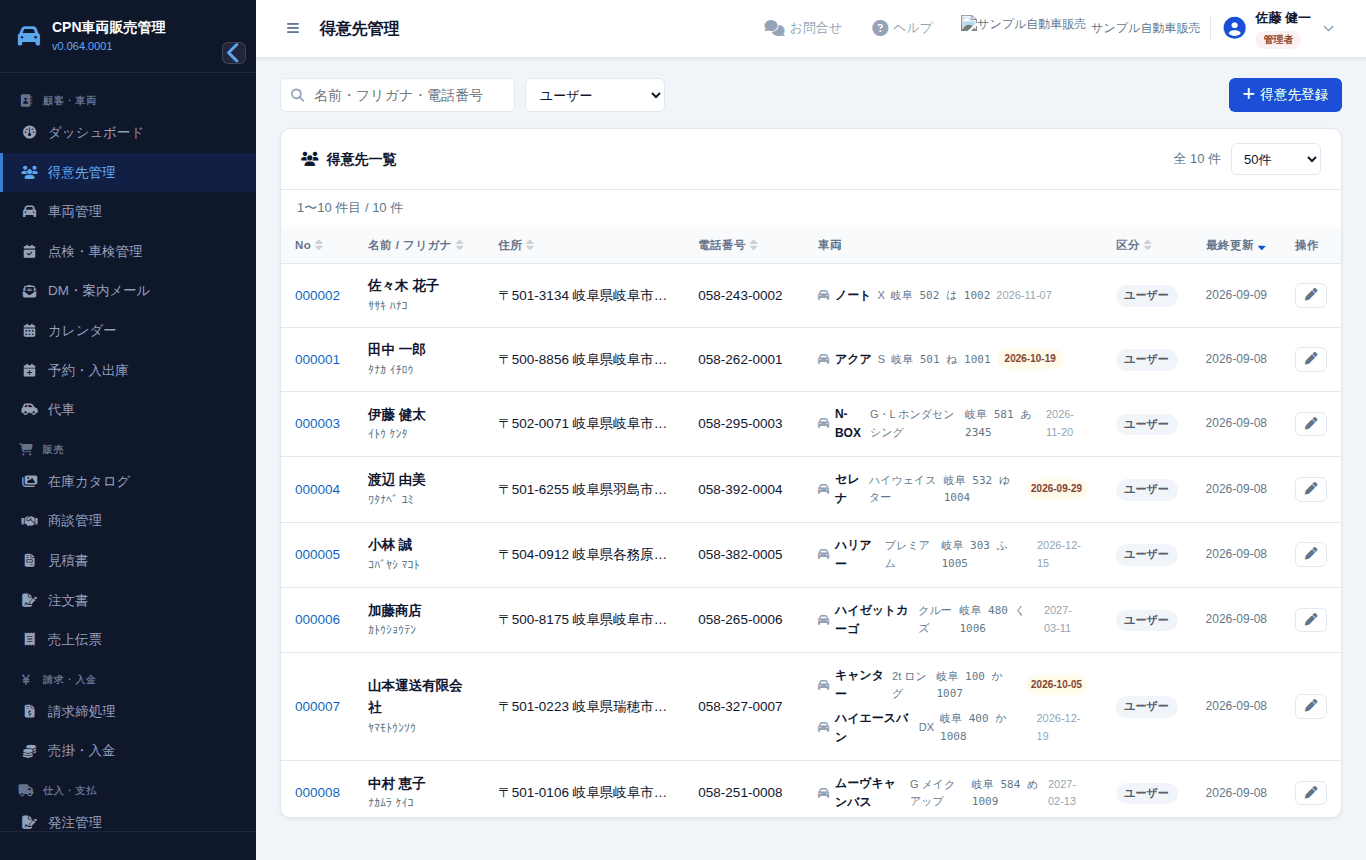
この画面でできること
- お客様・仕入先・業者の登録、修正
- 免許証の写真の保存と、写真からの文字の読み取り
- 車庫証明に使う「周辺地図・所在図」の印刷
- 掛け売りのお客様の締日・入金日の設定
- DM(車検のお知らせなど)を送るかどうかの設定
一覧の見かた
一覧は最初、「ユーザー」(お客様)だけが表示されています。仕入先や業者を探すときは、上の区分のプルダウンを「仕入先」「業者」に変えてください。免許証の期限が近いお客様には黄色い印、切れているお客様には赤い印が付きます。
新しいお客様を登録する
- 左のメニューの「得意先管理」を押します。
- 右上の + 得意先登録 を押します。
- 「基本情報」で区分(ユーザー/仕入先/業者/その他)を選び、名前を入れます。名前を入れるとフリガナが自動で入ります(違っていたら直します)。
- 郵便番号を 7 桁入れると住所が自動で入ります。番地・建物名を続けて入れます。
- 電話番号・携帯・メールアドレスを入れます(メールアドレスを入れておくと、車検のお知らせをメールで送れます)。
- 担当者(お店の人)を選びます。
- 右下の 保存 を押します。
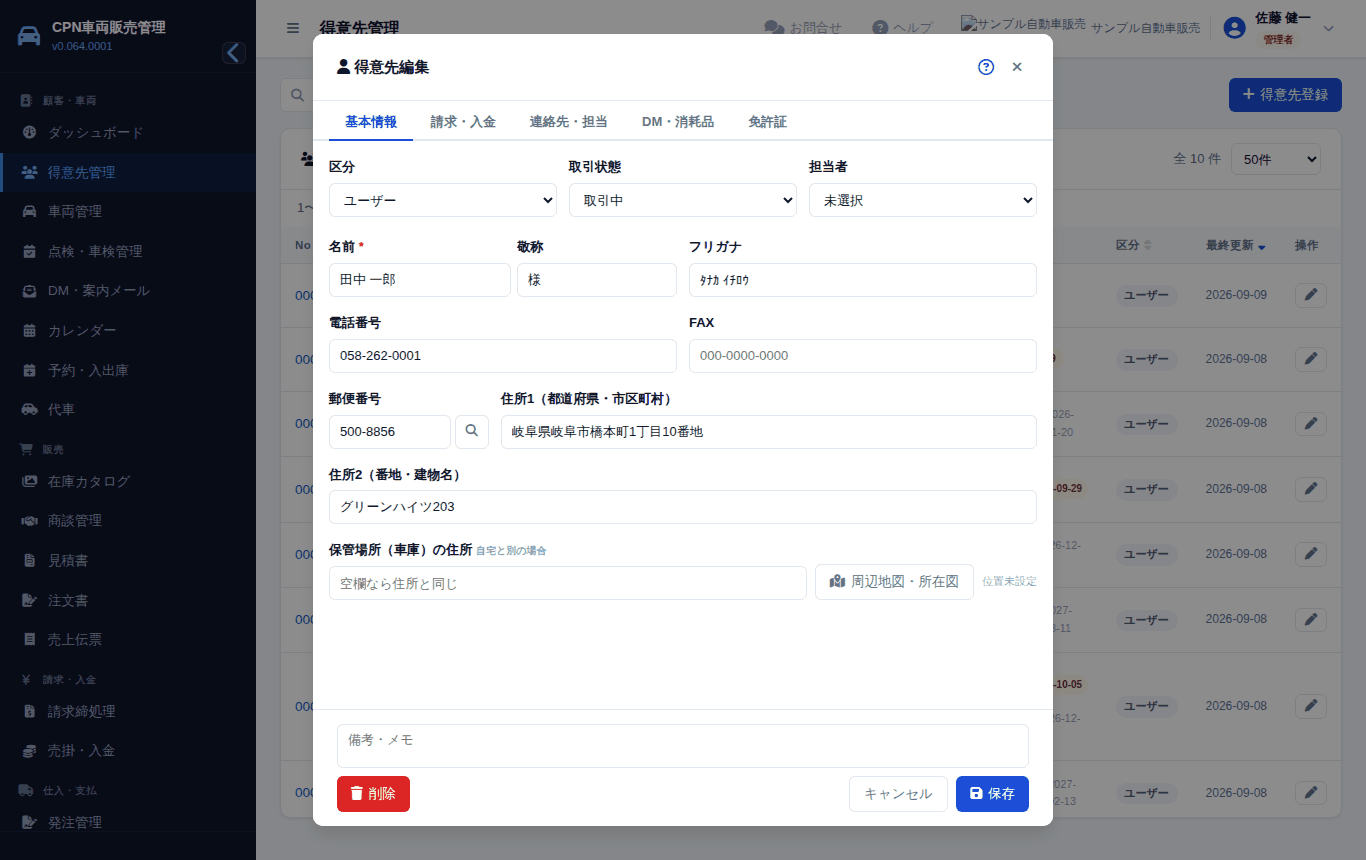
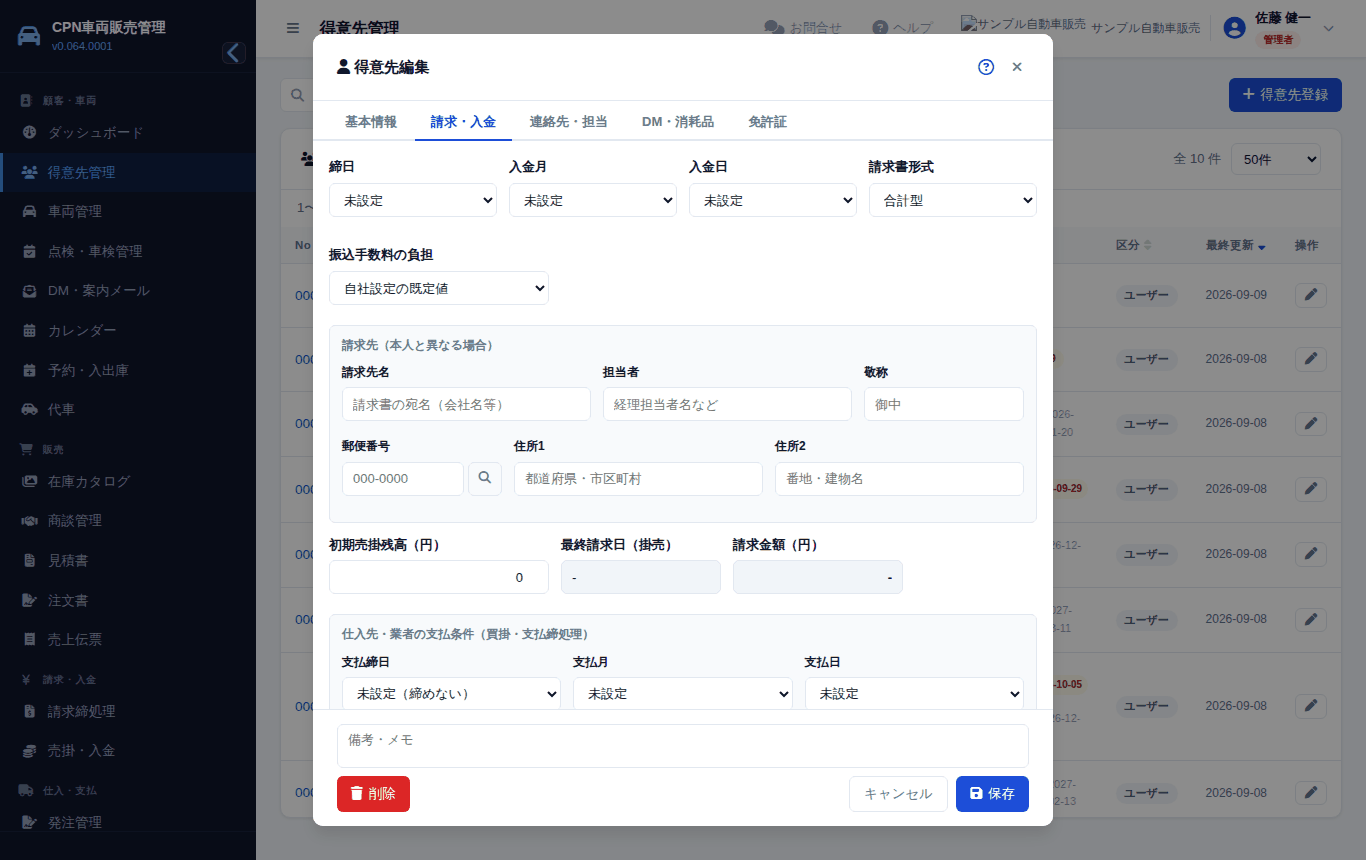
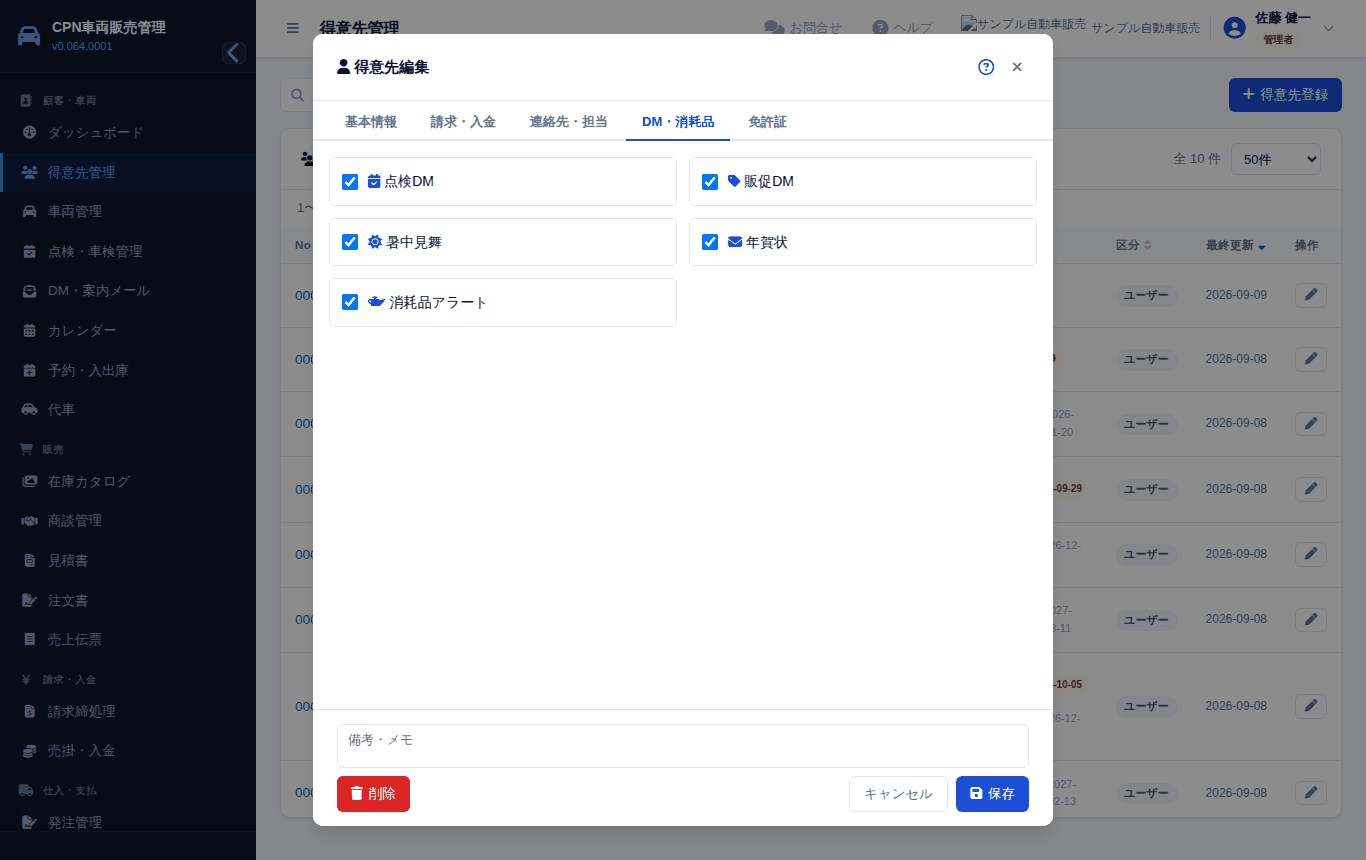
5 つのタブの内容
| タブ | 入れるもの |
|---|---|
| 基本情報 | 区分、名前、フリガナ、敬称(様・御中)、電話、住所、車を置いている場所(保管場所)の住所、メモ |
| 請求・入金 | 掛け売り(月末にまとめて請求)のお客様の締日・入金月・入金日、請求書の宛名、請求書の形(合計だけ/明細つき)、振込手数料の負担(お客様負担/当社負担。「自社設定の既定値」のままなら自社情報の設定に従います。請求書・納品請求書の注記が変わります)、はじめの売掛残高。仕入先の場合は支払の締日・支払日 |
| 連絡先・担当 | 会社の場合の先方の担当者や連絡先 |
| DM・消耗品 | お知らせ(DM)を送ってよいか、どの種類を送るか(点検案内・年賀状・暑中見舞・販促) |
| 免許証 | 免許証の番号・有効期限・種類と、免許証の写真(表・裏) |
免許証の写真を登録する
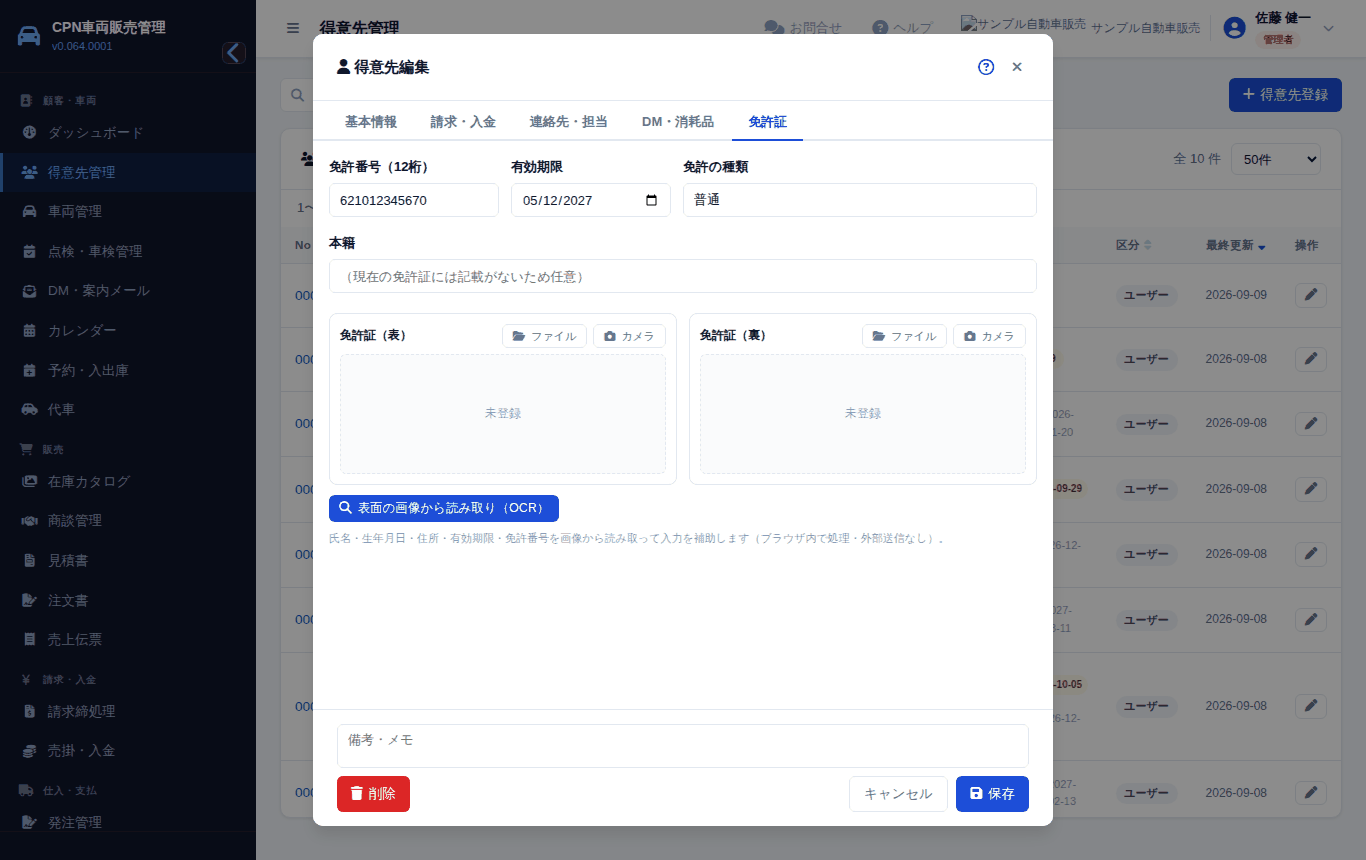
免許証を登録する
- 得意先の入力画面で「免許証」タブを押します。
- 表面の ファイルから を押して写真のファイルを選ぶか、カメラで撮影 を押してその場で写します(タブレット・スマートフォンでは端末のカメラが使えます)。
- 表面の画像から読み取り(OCR) を押すと、写真の上に「氏名」「住所」などの枠が出ます。枠をドラッグして文字の位置に合わせ、読み取りを実行します。
- 読み取った結果を確かめて、合っていれば得意先の欄に反映します。読み取りは完全ではないので、必ず目で確かめてください。
- 保存 を押します。
周辺地図・所在図(車庫証明用)
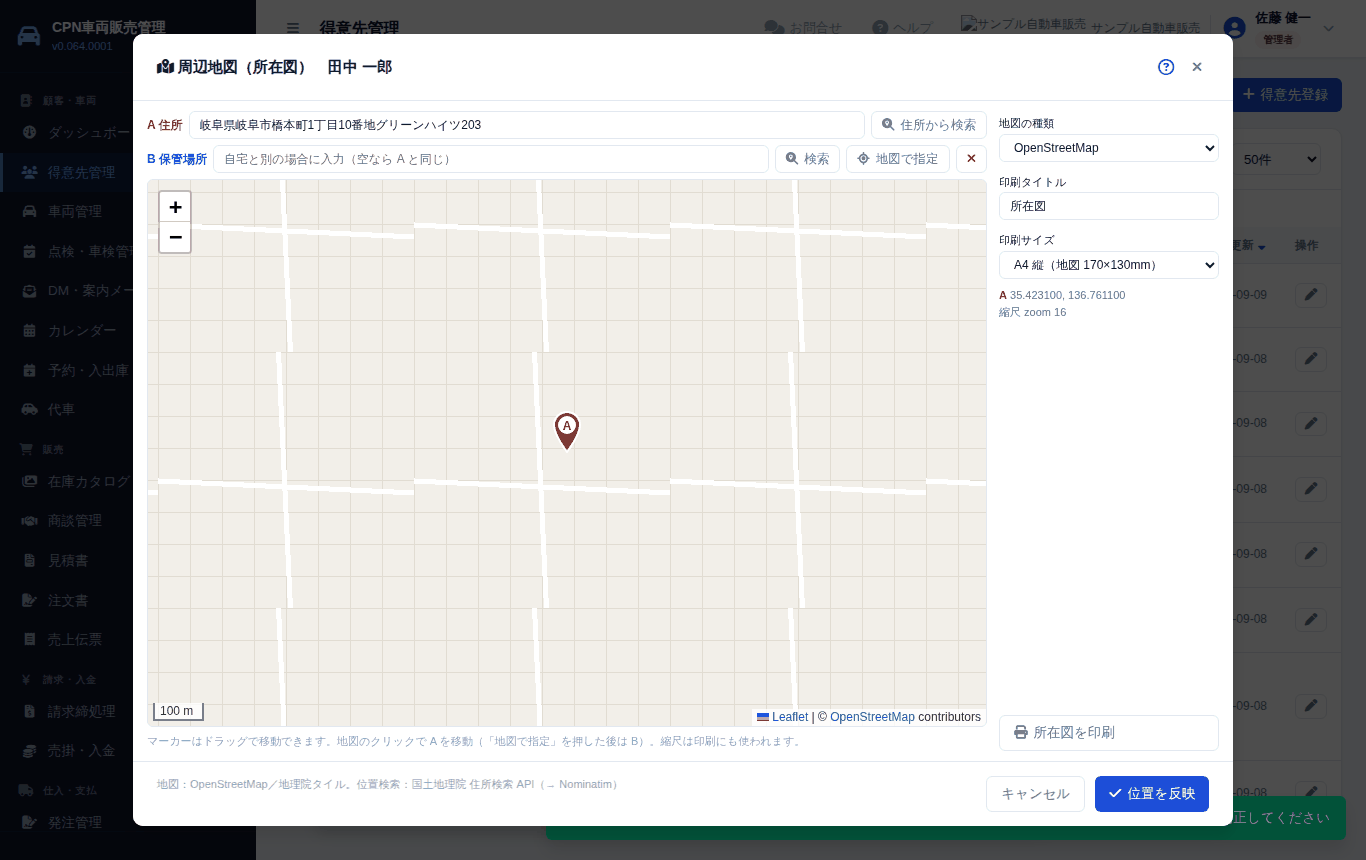
所在図を印刷する
- 得意先の入力画面「基本情報」タブの住所の下にある 周辺地図・所在図 を押します。
- 住所の場所に印(マーカー A)が出ます。ずれていたら印をドラッグして正しい場所に動かします。
- 車庫が自宅と別の場所なら、保管場所の欄で 検索 を押すか、地図で指定 を押してから地図を押して印(B)を置きます。
- 位置を反映 を押します。位置が得意先に記憶されます(得意先を保存すると確定します)。
- 所在図を印刷 を押し、用紙(A4 縦/A4 上半分/A5 横)を選んで印刷します。
得意先を消したいとき
見積・売上・車などが 1 件でもある得意先は、記録を守るため消せません(何があるかが表示されます)。使わなくなったお客様は、区分を「その他」に変えておくと一覧に出なくなります。
車両管理(車と車検証の登録)
お店の在庫車と、お客様のユーザー車両(お客様が乗っている車)を、車検証の内容とあわせて登録する画面です。車検の期限や点検の時期は、ここに入れた車検証の日付から計算されます。
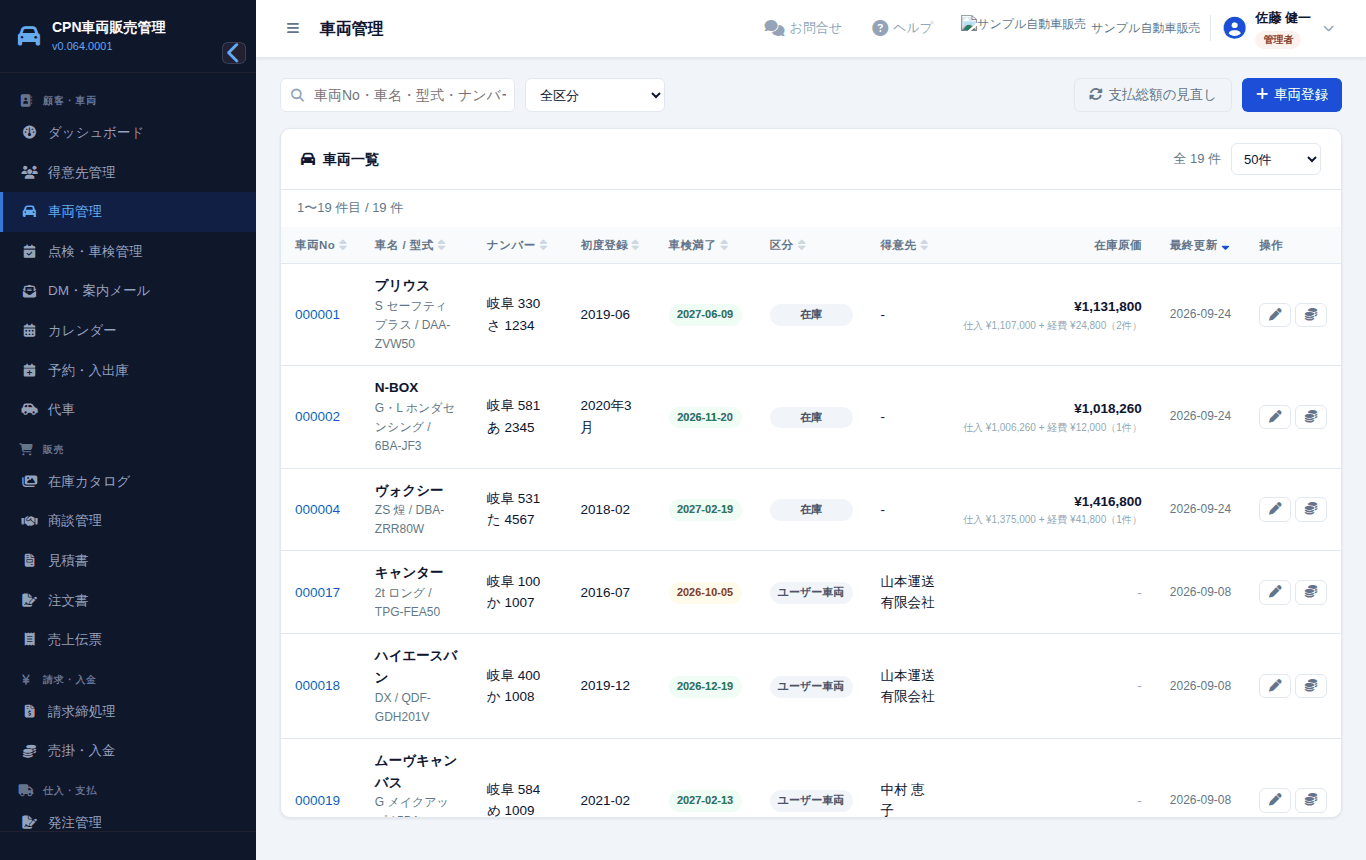
この画面でできること
- 在庫車・ユーザー車両の登録、車検証の内容の登録
- 電子車検証の QR コードをカメラで読み取って自動入力
- 在庫車の販売価格・写真・PR(在庫カタログに載せる情報)
- 在庫車にかかった経費(陸送・板金など)の記録と、原価・利益の確認
車を登録する
- 左のメニューの「車両管理」を押し、右上の + 車両登録 を押します。
- 区分で「在庫車」か「ユーザー車両」を選びます。ユーザー車両のときは所有者の欄にお客様の名前を打ち、候補から選びます。お客様に貸す車は「代車」を選びます(代車を見てください)。
- 通称名(車の呼び名。例:プリウス)、グレード、色、年式などを入れます。年式は西暦 4 桁で入れると下に和暦(令和元 など)が出ます。隣の欄で「〇月」または「前期/後期」を選べます。
- 下の「車検証」の欄に、車検証を見ながら車名・型式・登録番号(ナンバー)・車検の満了日などを入れます。電子車検証なら QR 読取 を押してカメラで QR コードを写すと、主な項目が自動で入ります。
- 点検サイクル(12 か月ごとなど)を選ぶと、点検の時期のお知らせが出るようになります。
- 右下の 保存 を押します。
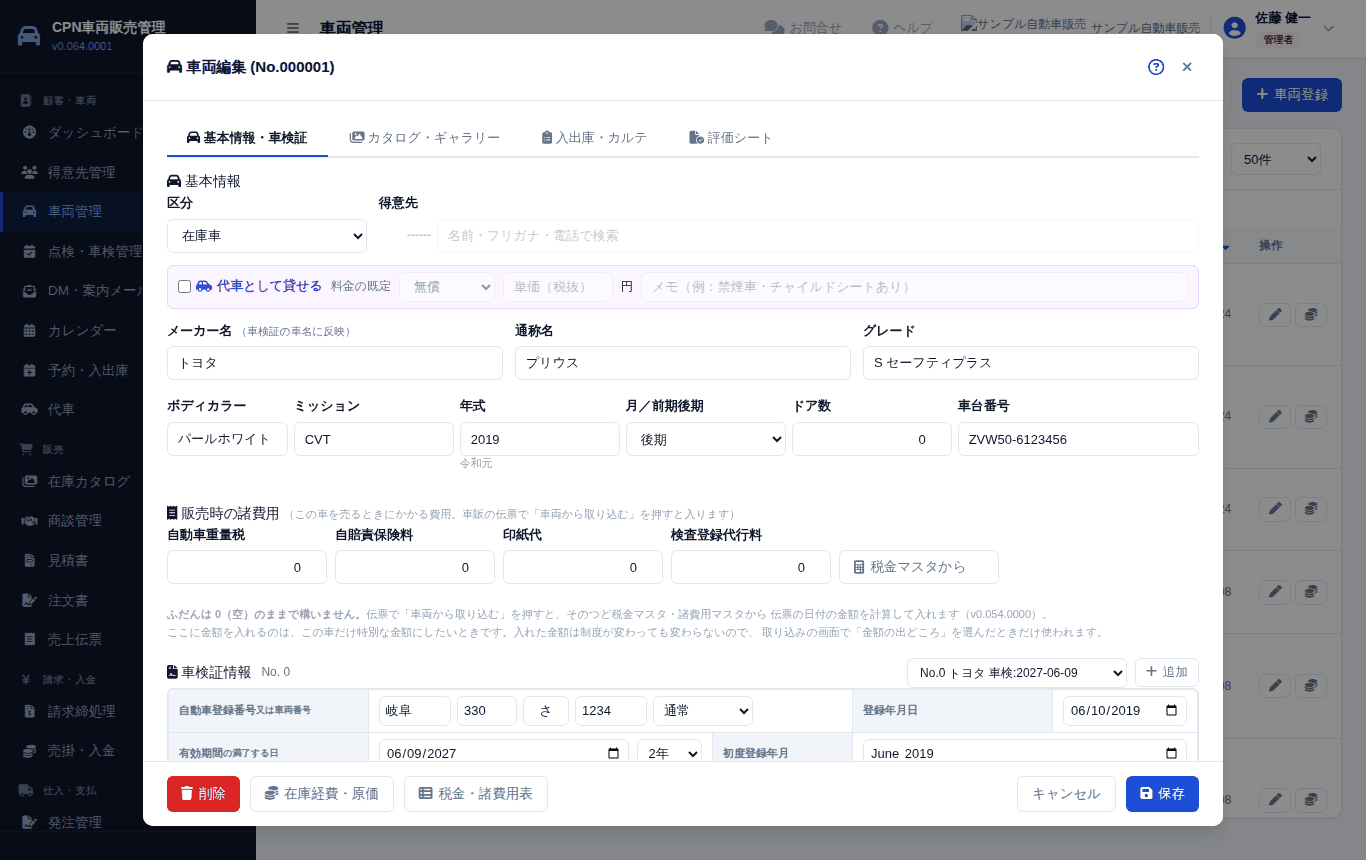
知っておくと便利なこと
| 項目 | 説明 |
|---|---|
| 自動車の種別 | 「小型」「軽自動車」「普通」などの区分です。分類番号から判定 を押すと、ナンバーの分類番号(例:500、580)から自動で決まります。車検の印紙代などの金額はこの種別で変わります |
| 所有者名 | ローンの車などで所有者がディーラーや信販会社のときは、名前を打つと候補が出て、正式名称・住所・所有者コードが自動で入ります |
| 車検証の「追加」 | 車検を通して新しい車検証になったときは、追加 を押すと今の車検証を写した新しい No. ができるので、変わった所(満了日など)だけ直します。古い車検証も履歴として残ります |
| 消耗品の交換予定日 | オイル・タイヤ・バッテリーの次の交換予定日を入れておくと、時期が来たときに「点検・車検管理」や DM で拾えます |
| 年式 | 西暦 4 桁(例:2019)で入れると、入力欄の下に和暦が出ます。隣の欄で 1〜12月 か 前期/後期 のどちらかを選べます(両方は選べません)。選ぶと在庫カタログや帳票の年式にも「2019(R1)年5月」「2019(R1)年式 後期」のように出ます |
在庫車の写真と販売価格(カタログ・ギャラリータブ)
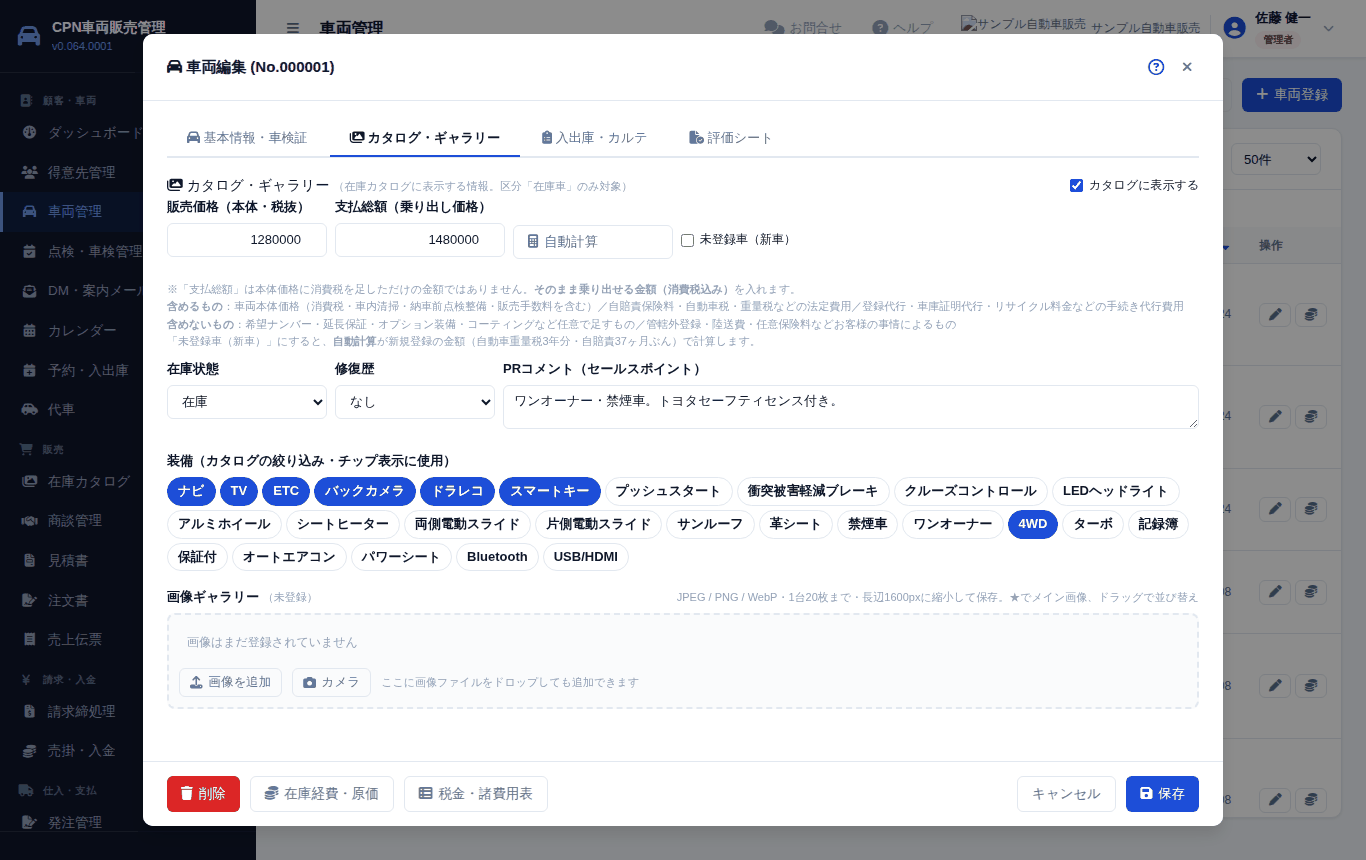
在庫車をカタログに載せる
- 車両の入力画面で「カタログ・ギャラリー」タブを押します。
- 販売価格(本体)と支払総額、在庫状態(在庫/商談中/売約済)を入れます。修復歴があれば「あり」にします。
- PR コメント(おすすめの言葉)を入れ、装備(ナビ・ETC など)のボタンを押して選びます。
- 画像を追加 を押して写真を選びます(1 台 20 枚まで)。カメラ でその場で撮ることもできます。写真はドラッグで順番を入れ替えられ、★を押した写真が一番目(メイン)になります。
- 「カタログに表示」にチェックが付いていることを確かめて 保存 を押します。
| 支払総額に | 入れるもの・入れないもの |
|---|---|
| 含める | 車両本体価格(車両の価格・消費税・車内清掃・納車前の点検整備・販売手数料)+法定費用(自賠責保険料、自動車税・重量税などの税金)+手続き代行費用(登録代行、車庫証明代行、リサイクル料金など) |
| 含めない | お客様が任意で足すもの(希望ナンバー、有償の延長保証、追加のオプション装備、ボディコーティングなど)/お客様の事情でかかるもの(県外への登録=管轄外登録、自宅までの陸送・輸送費用、任意保険料など) |
在庫車をカタログに載せる
- 車両の入力画面で「カタログ・ギャラリー」タブを押します。
- 販売価格(本体)と支払総額、在庫状態(在庫/商談中/売約済)を入れます。修復歴があれば「あり」にします。
- PR コメント(おすすめの言葉)を入れ、装備(ナビ・ETC など)のボタンを押して選びます。
- 画像を追加 を押して写真を選びます(1 台 20 枚まで)。カメラ でその場で撮ることもできます。写真はドラッグで順番を入れ替えられ、★を押した写真が一番目(メイン)になります。
- 「カタログに表示」にチェックが付いていることを確かめて 保存 を押します。
支払総額を自動で計算する(未登録車・中古車)
支払総額の欄の横の 自動計算 を押すと、重量税・自賠責・自動車税・諸費用から乗り出し価格の目安を組み立てて入れてくれます。
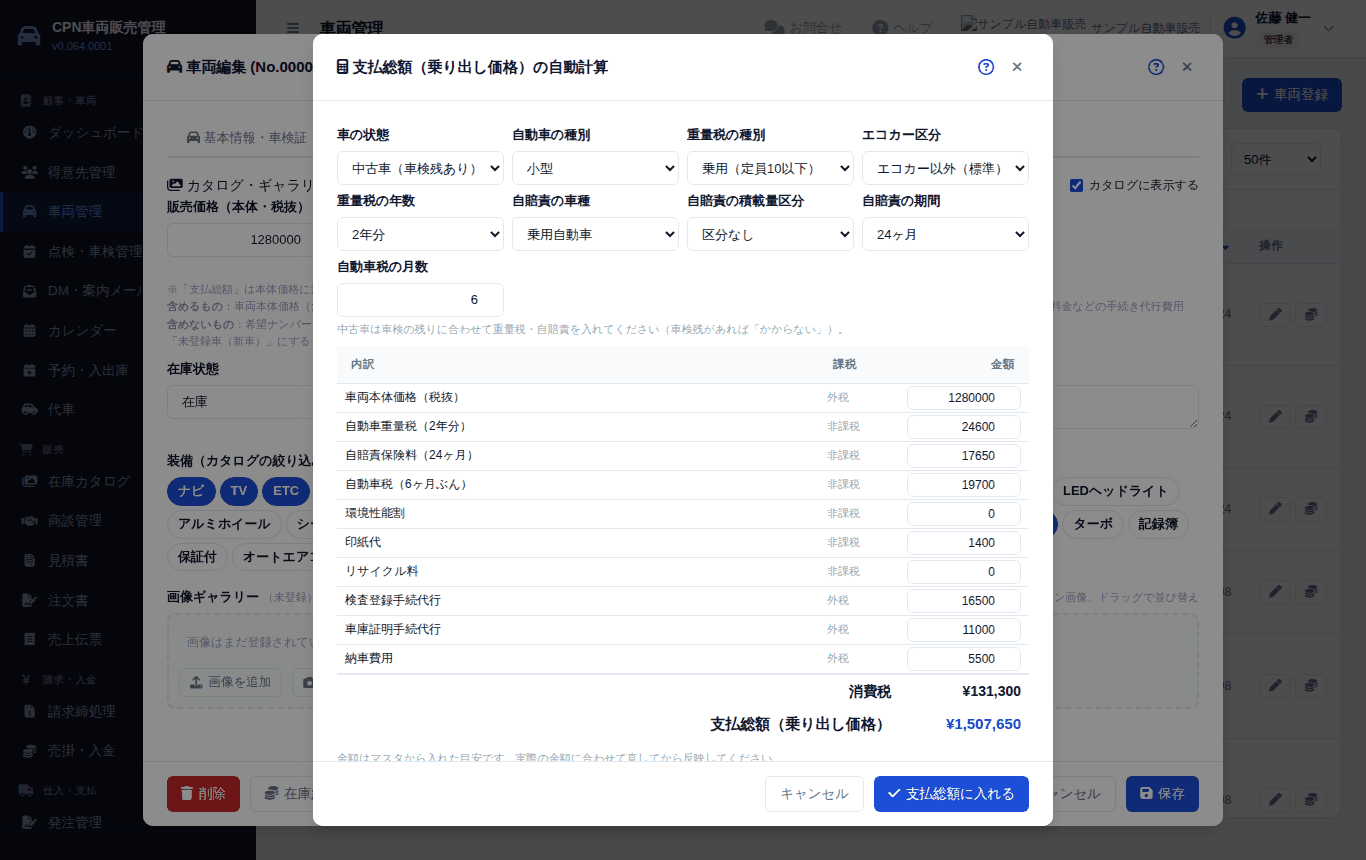
税金が変わったら支払総額を見直す(v0.055)
自賠責の料率や重量税が変わると、カタログに出している支払総額が古くなります。車両管理の右上の 支払総額の見直し(管理者・マネージャー)を押すと、在庫車をまとめて点検できます。
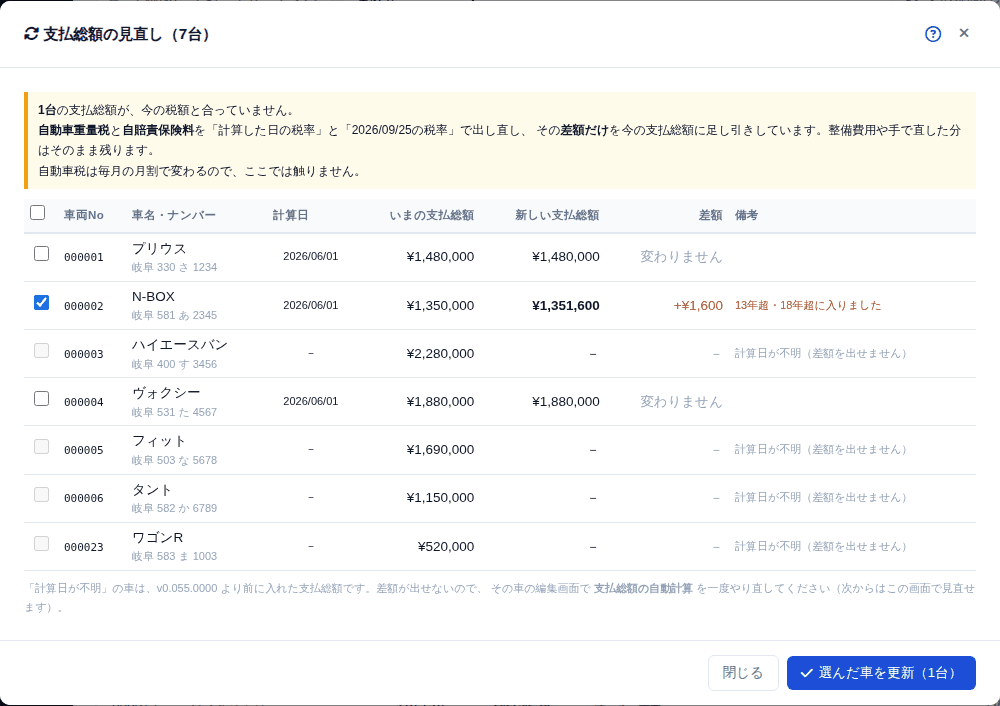
支払総額を見直す
- 左のメニューの「車両管理」を押し、右上の 支払総額の見直し を押します。
- 一覧に 計算日・いまの支払総額・新しい支払総額・差額 が出ます。差額のある車に最初から ✓ が付いています。
- 中身を確かめて、直したくない車は ✓ を外します。
- 選んだ車を更新 を押すと、✓ を付けた車だけ支払総額が書き替わります。
販売時の諸費用(車検費用)を車両に登録しておく
基本情報タブの下のほうに「販売時の諸費用」があります。この車を売るときにかかる自動車重量税・自賠責保険料・印紙代・検査登録代行料を入れておくと、車販の伝票で呼び出せます。税金マスタから を押すと車検証の内容から税金マスタ・諸費用マスタで計算して入ります。
支払総額を自動計算する
- 車両の入力画面の「カタログ・ギャラリー」タブで、新車なら「未登録車(新車)」にチェックを入れます。
- 支払総額の横の 自動計算 を押します。
- 上の欄の区分を確かめます。車の状態(未登録車/中古車)・重量税の種別・エコカー区分・年数・自賠責の車種・積載量区分・期間・自動車税の月数。車検証の内容から自動で選ばれます。
- 下の内訳表の金額を、実際の金額に合わせて直します(すべて手で直せます)。環境性能割がかかる車はここに入れます。
- 一番下の「支払総額(乗り出し価格)」を確かめて 支払総額に入れる を押します。支払総額の欄に入ります。
自賠責・重量税は車検証の「自家用・事業用の別」でも金額が変わります。緑ナンバー(事業用)の車は事業用の料率で計算します。
| 内訳の項目 | どこから入るか |
|---|---|
| 車両本体価格 | 「販売価格(本体)」の金額。自社情報の課税・端数タブの設定で外税/内税が決まります |
| 自動車重量税 | 税金マスタ(重量税)。種別(乗用/トラック/バス/特種/軽)と重量で決まります。トラック・バスは車両総重量で決まるので、車検証の総重量が入っていないと出ません |
| 自賠責保険料 | 税金マスタ(自賠責)。車種・積載量区分・期間(ヶ月)で決まります。車検証の「自動車の種別」「用途」「車体の形状」から自動で選ばれますが、画面で変えられます。乗用車は初回車検が3年なので37ヶ月、貨物車(4ナンバー)は2年なので25ヶ月です。普通貨物は最大積載量2トンで料率が分かれます |
| 自動車税 | 税金マスタ(自動車税)の年額を 12 で割って月数分(100円未満切り捨て)。登録した月の翌月から翌年 3 月までが既定です。3 月に登録したときは翌年度ぶんの 12 ヶ月になります(軽自動車・二輪は月割が無いので 0)。年額は車検証の初度登録年月の税率表から引きます(2019年10月1日より前に登録した車はずっと旧税率)。ガソリン・LPG は 13年超、ディーゼルは 11年超で税額が約15%上がります(電気・燃料電池・天然ガス・ハイブリッド・プラグインHV は上がりません) |
| 環境性能割 | 自動では入りません(車ごとに変わるため)。かかる場合は金額を入れてください |
| 印紙代・リサイクル預託金 | マスタ管理の「諸費用金額」(自動車の種別ごと) |
| 検査登録・車庫証明の手続代行、納車費用 | 自社情報の消耗品・手数料タブに入れてある手数料。消費税がかかります |
その車の入出庫とカルテを見る(入出庫・カルテタブ)
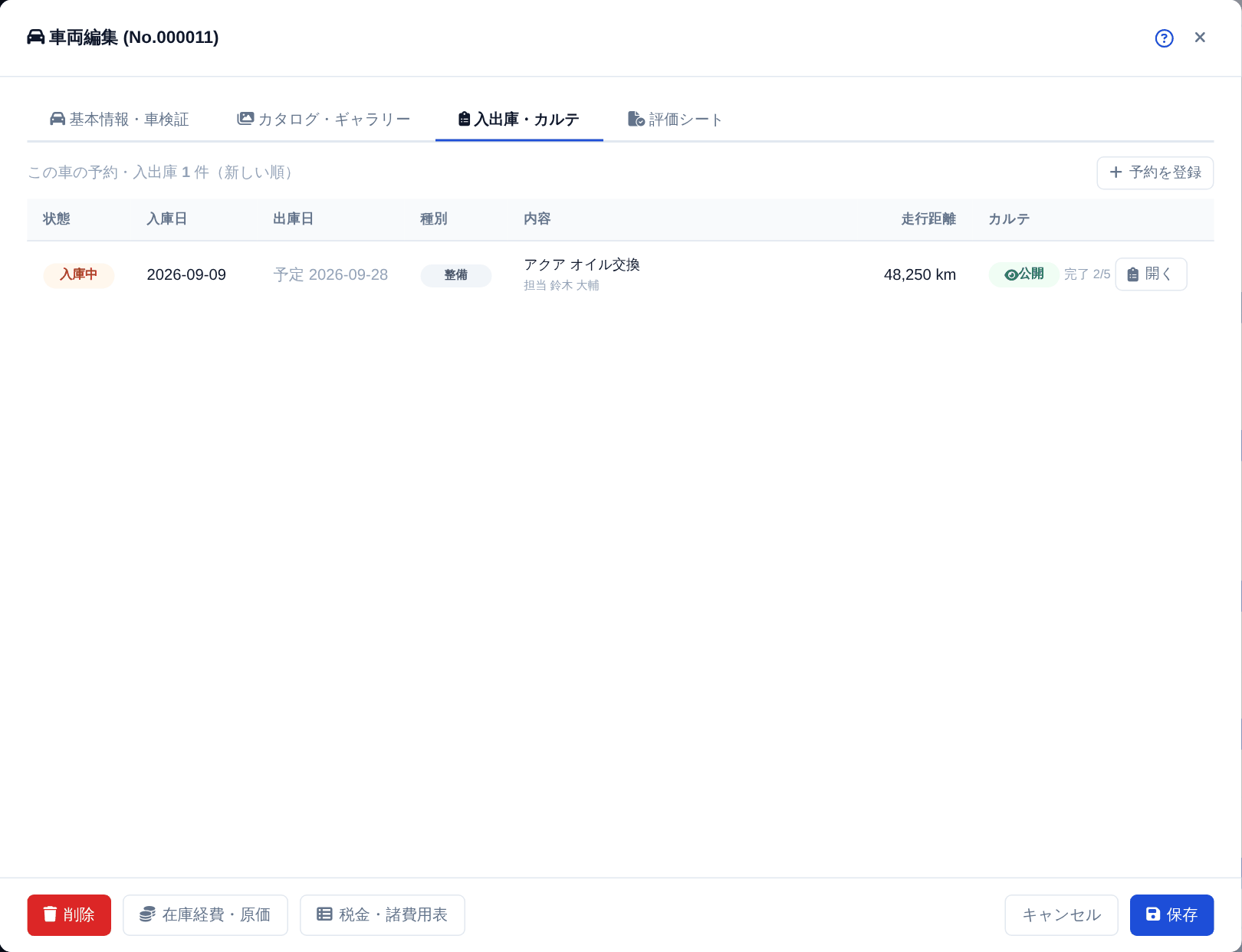
登録済みの車の入力画面には、3 つ目のタブ「入出庫・カルテ」があります。その車の予約・入出庫の履歴(入庫日・出庫日・種別・内容・入庫時の走行距離)と、カルテの状態(準備中/公開・作業項目の完了数)が新しい順に並びます。
- 開く を押すと、その入出庫のカルテが開きます。カルテがまだ無い行は カルテを作る を押すと作れます。
- + 予約を登録 を押すと、この車と持ち主が入った状態で予約の画面が開きます。
カルテの使い方は「入庫カルテ」を見てください。
評価シート(評価シートタブ)
登録済みの車の入力画面の 4 つ目のタブ「評価シート」に、その車の評価シート(オークションの出品票・買取の査定)が新しい順に並びます。作り方は「評価シート」を見てください。
在庫車の経費と原価
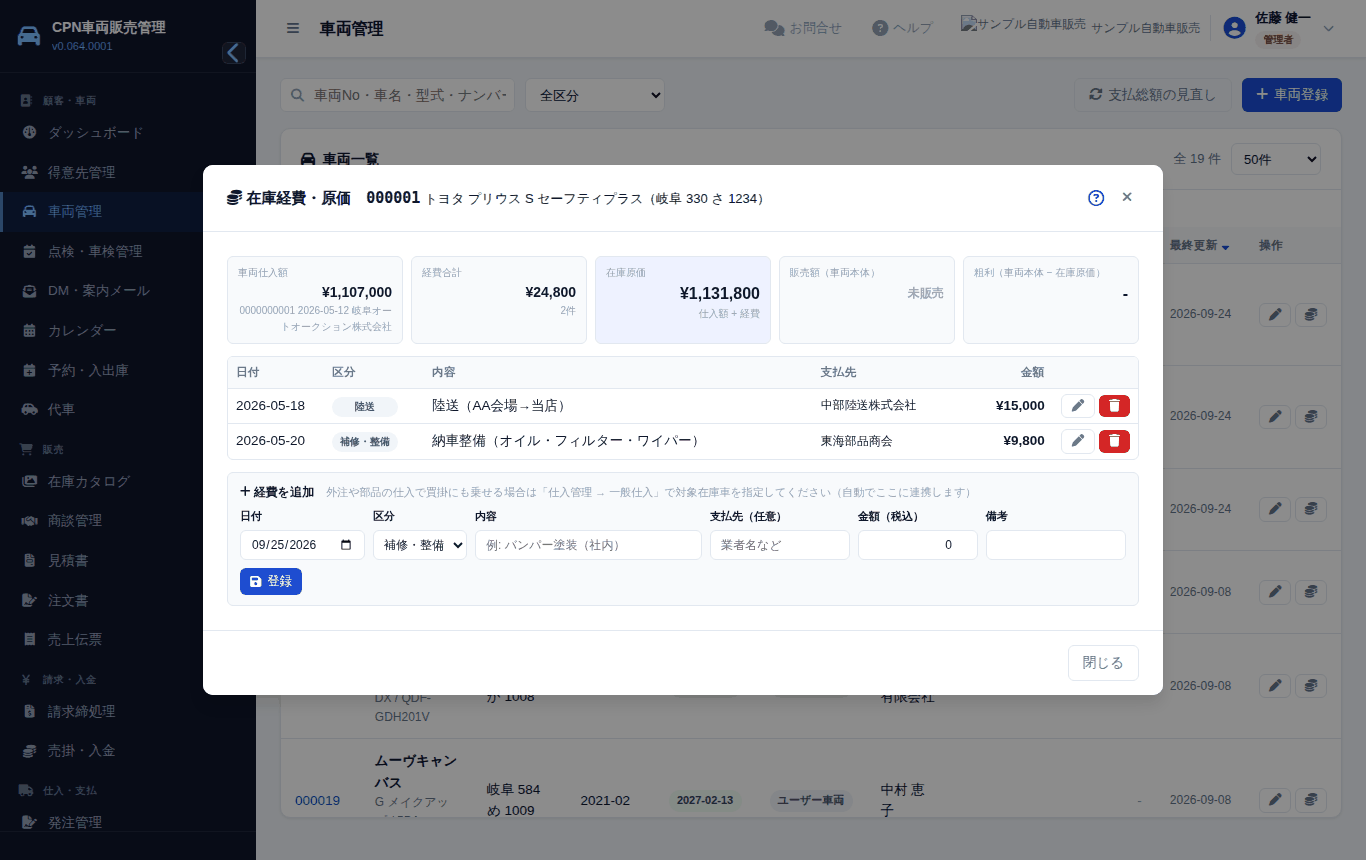
車両一覧の右端の経費ボタン(または入力画面の 在庫経費・原価)を押すと、その車にかかった経費を記録できます。日付・区分(陸送、板金、納車整備など)・内容・支払先・金額を入れて 登録 を押します。上に仕入額+経費=在庫原価と、売れた車なら粗利が表示されます。
点検・車検管理(期限が近い車を調べる)
車検の満了、12 か月・24 か月点検、オイル・タイヤ・バッテリーの交換時期が近い車を、期限の近い順に並べる画面です。お客様に電話をかけたり、DM を送ったりするときの元になります。
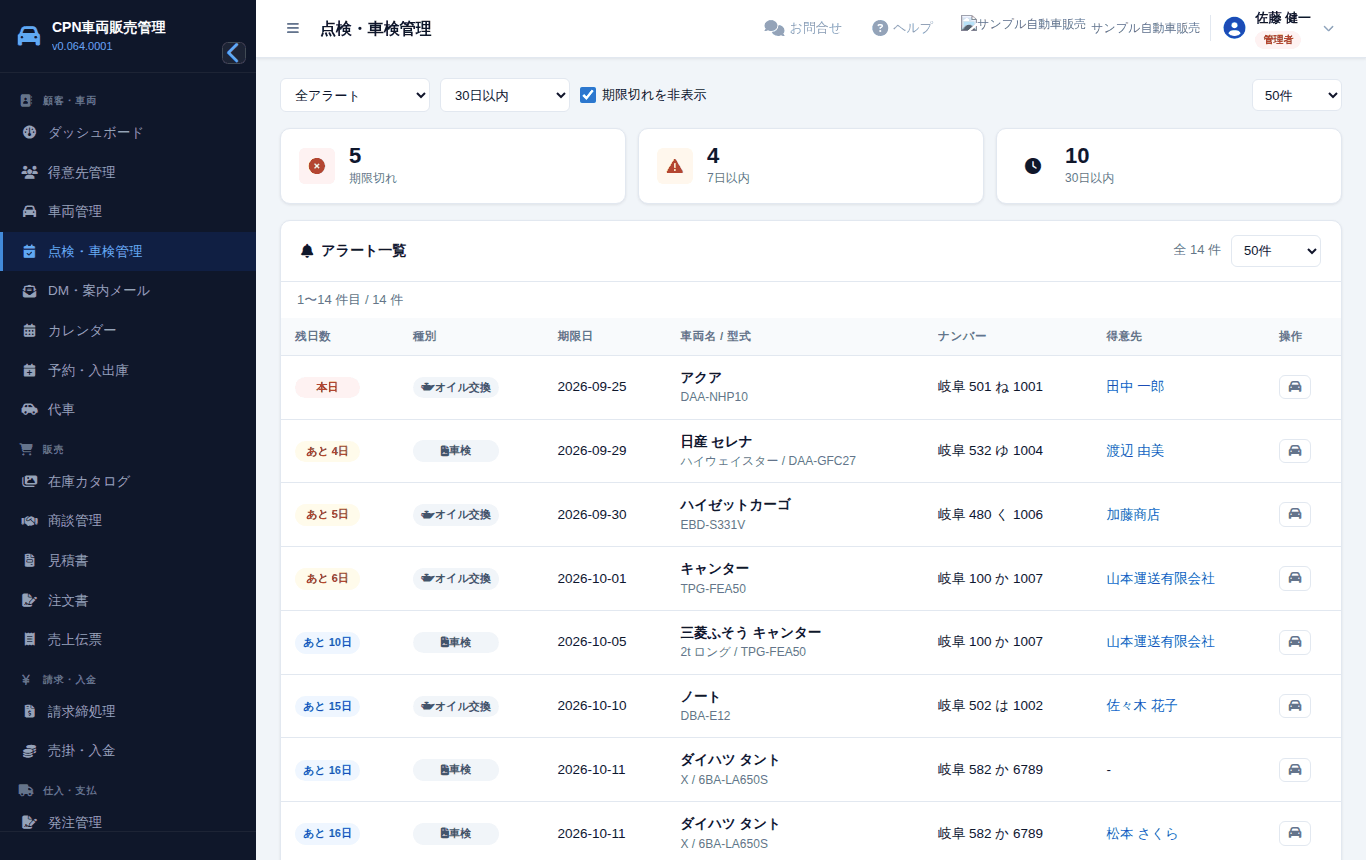
操作の手順
- 左のメニューの「点検・車検管理」を押します。
- 上の種別(車検/12 か月点検/オイルなど)と期間(30 日以内・60 日以内など)を選びます。期限切れも見るときは「期限切れを含む」にチェックします。
- 一覧の右端の 予約 を押すと、その車・お客様が入った状態で入庫予約の画面が開きます。日にちを入れて 保存 を押します。
DM・案内メール(車検のお知らせを送る)
車検や点検の時期が近いお客様、年賀状・暑中見舞・キャンペーンの対象のお客様を抜き出して、メールで案内を送る画面です。メールアドレスのないお客様には、ハガキや宛名ラベルを印刷できます。
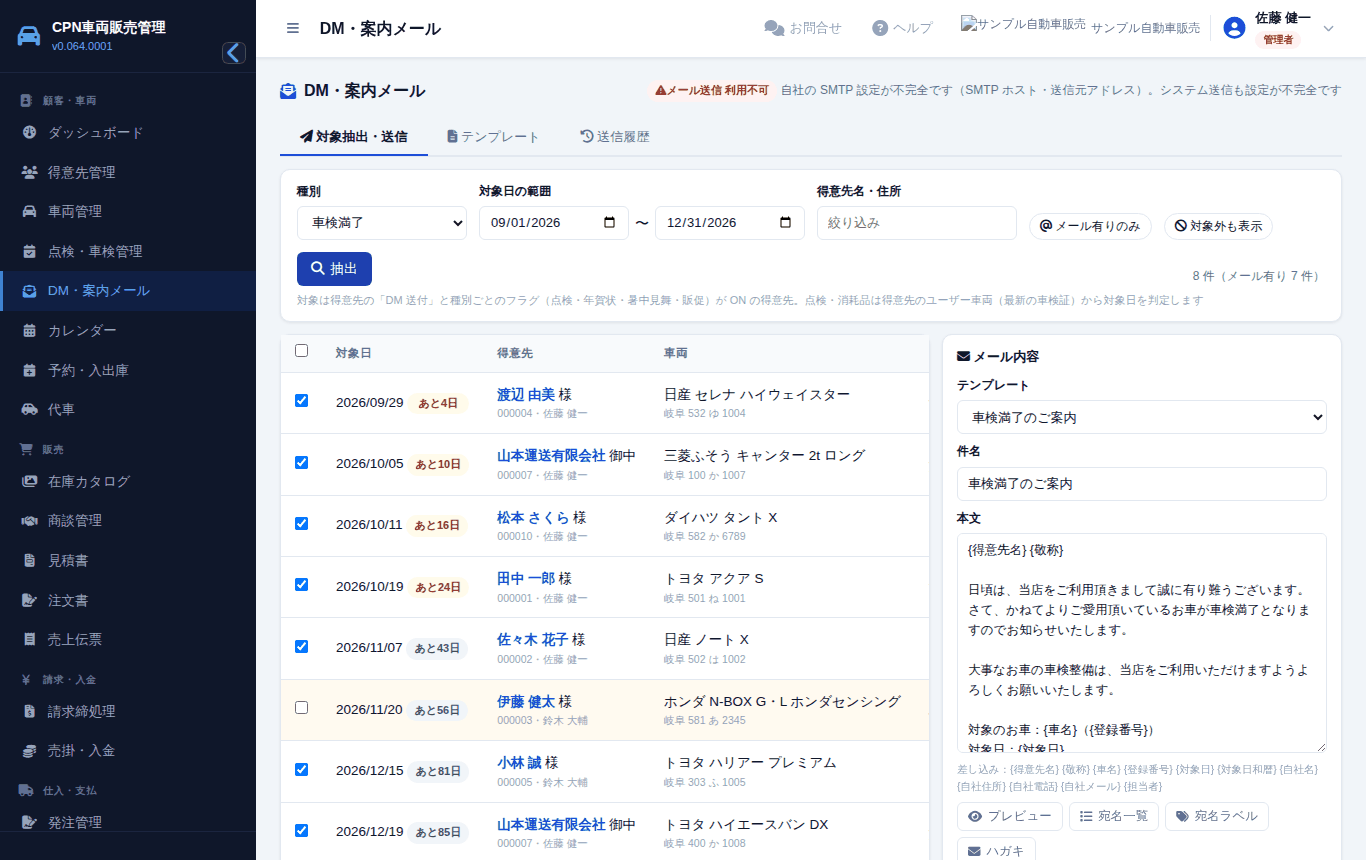
この画面でできること
- 車検・点検・消耗品・年賀状・暑中見舞・販促の対象のお客様を抜き出す
- ひな形(テンプレート)を使ってメールを一斉に送る
- ハガキの宛名面・通信面、宛名ラベル、宛名一覧の印刷
- 送った記録(履歴)の確認
メールで案内を送る
- 左のメニューの「DM・案内メール」を押します。
- 上の種別(例:車検案内)を選び、対象日の範囲(例:来月 1 日〜末日)を入れて 抽出 を押します。左に対象のお客様が並びます。
- 右の「メール内容」でテンプレートを選びます。件名と本文が入ります。必要なら書き直せます。
- プレビュー を押すと、実際にお客様の名前や車名が入った文面を確かめられます。
- 左の一覧で送る相手に ✓ が付いていることを確かめます(メールアドレスのある方には最初から ✓ が付いています)。
- メール送信 を押します。1 通ずつ送られ、結果が「送信履歴」に残ります。
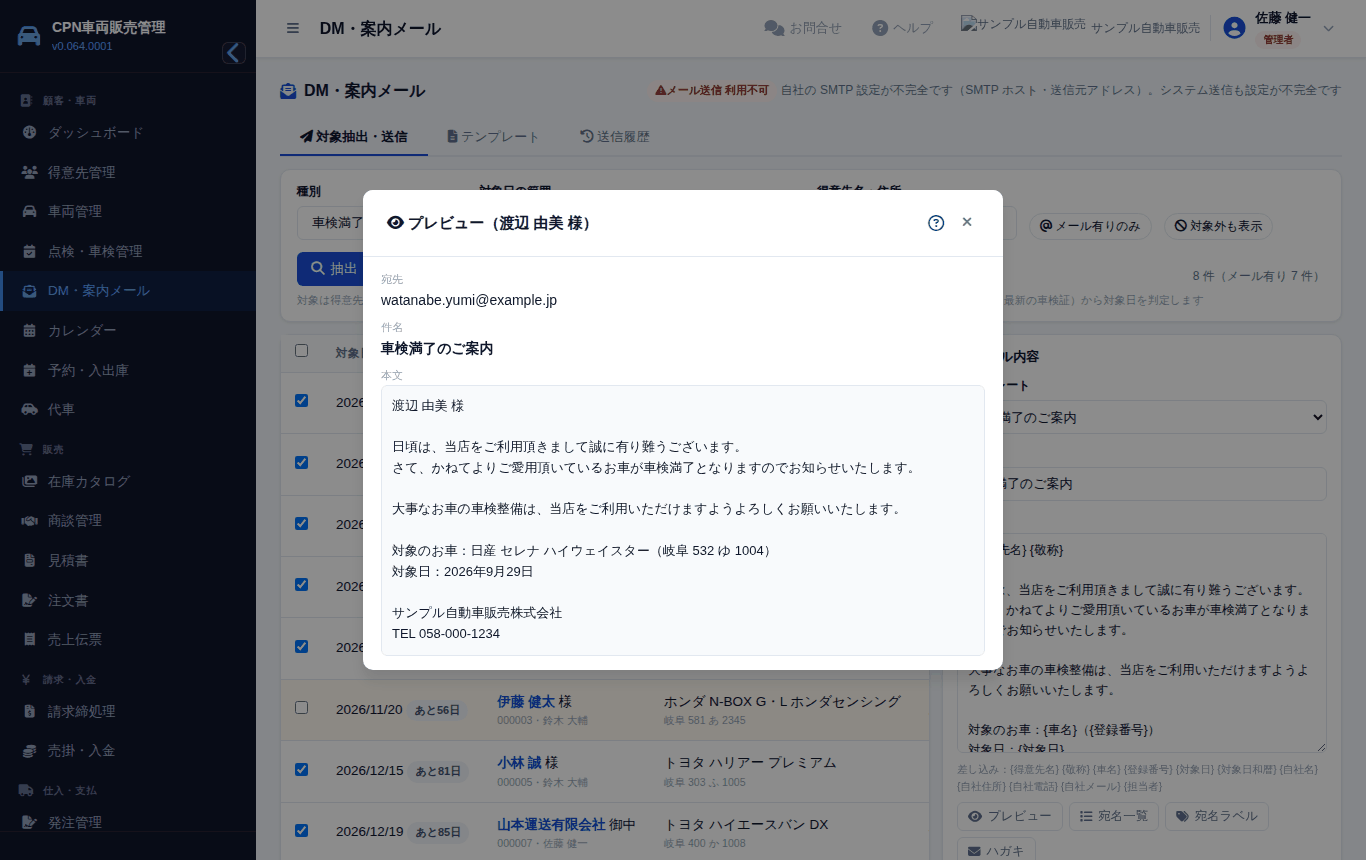
本文に自動で入る言葉(差し込み)
テンプレートの本文に {得意先名} のように書いてある所は、送るときにお客様ごとの内容に置き換わります。使える言葉:{得意先名} {敬称} {車名} {登録番号} {対象日} {対象日和暦} {自社名} {自社住所} {自社電話} {自社メール} {担当者}
ハガキ・宛名ラベルを印刷する
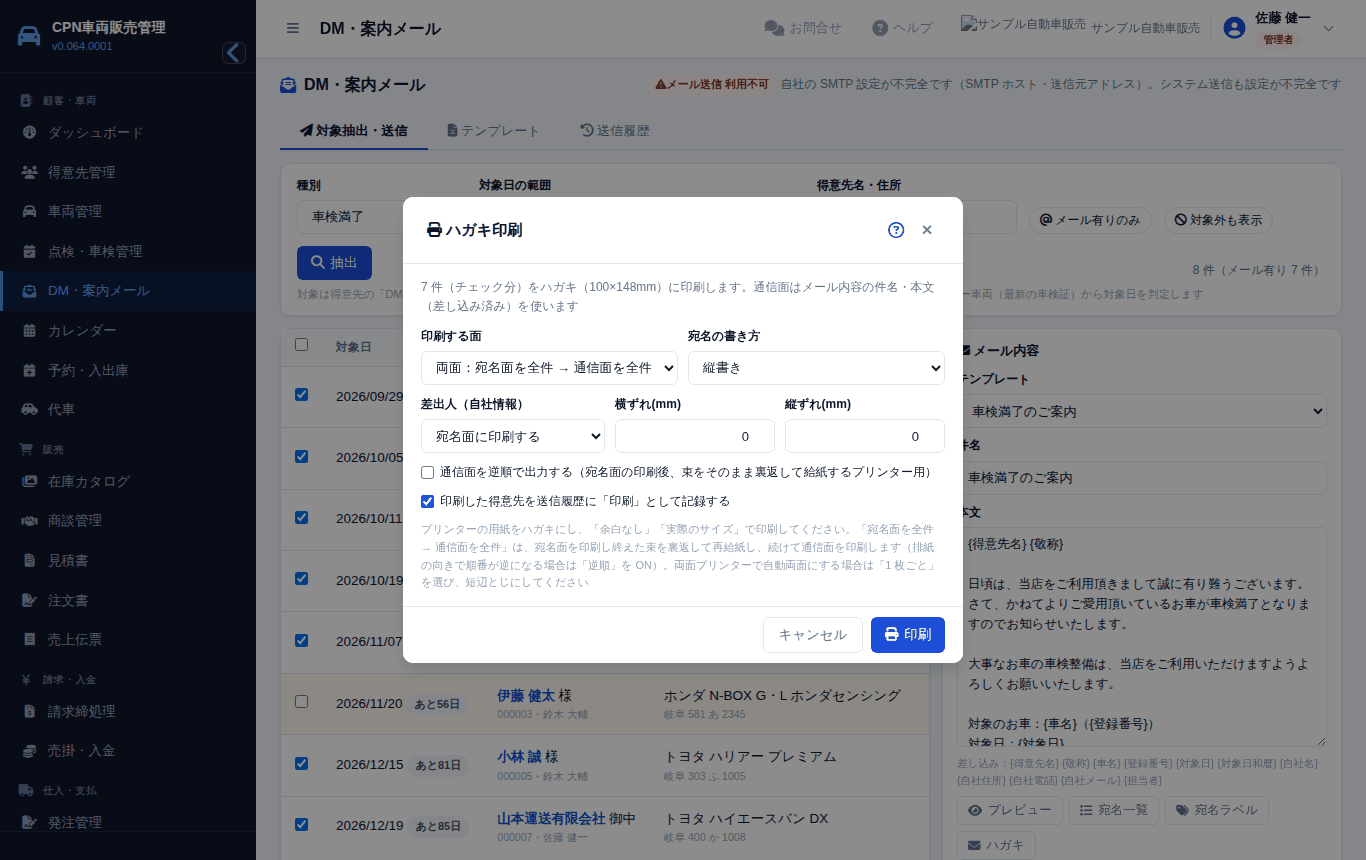
ハガキ・ラベルの印刷
- 対象を抽出し、印刷したい相手に ✓ を付けます。
- 一覧の上の 宛名一覧/宛名ラベル/ハガキ のどれかを押します。
- ハガキ:宛名面(縦書き/横書き)、通信面(メールの文面を印刷)、両面を選びます。両面のときは「宛名面を全部 → 裏返して通信面を全部」の順で出るので、宛名面を印刷し終えたらハガキの束を裏返してプリンターに入れ直し、続きを印刷します。
- 宛名ラベル:用紙の種類(12 面・21 面など)を選びます。合わない用紙のときは「カスタム」で列数・段数・ラベルの大きさ・余白・間隔を mm で入れます。使いかけの用紙は「開始位置」で何番目から印刷するかを指定します。
- 印刷 を押すと別の窓に帳票が出て、印刷の画面になります。
テンプレート(ひな形)と送信履歴
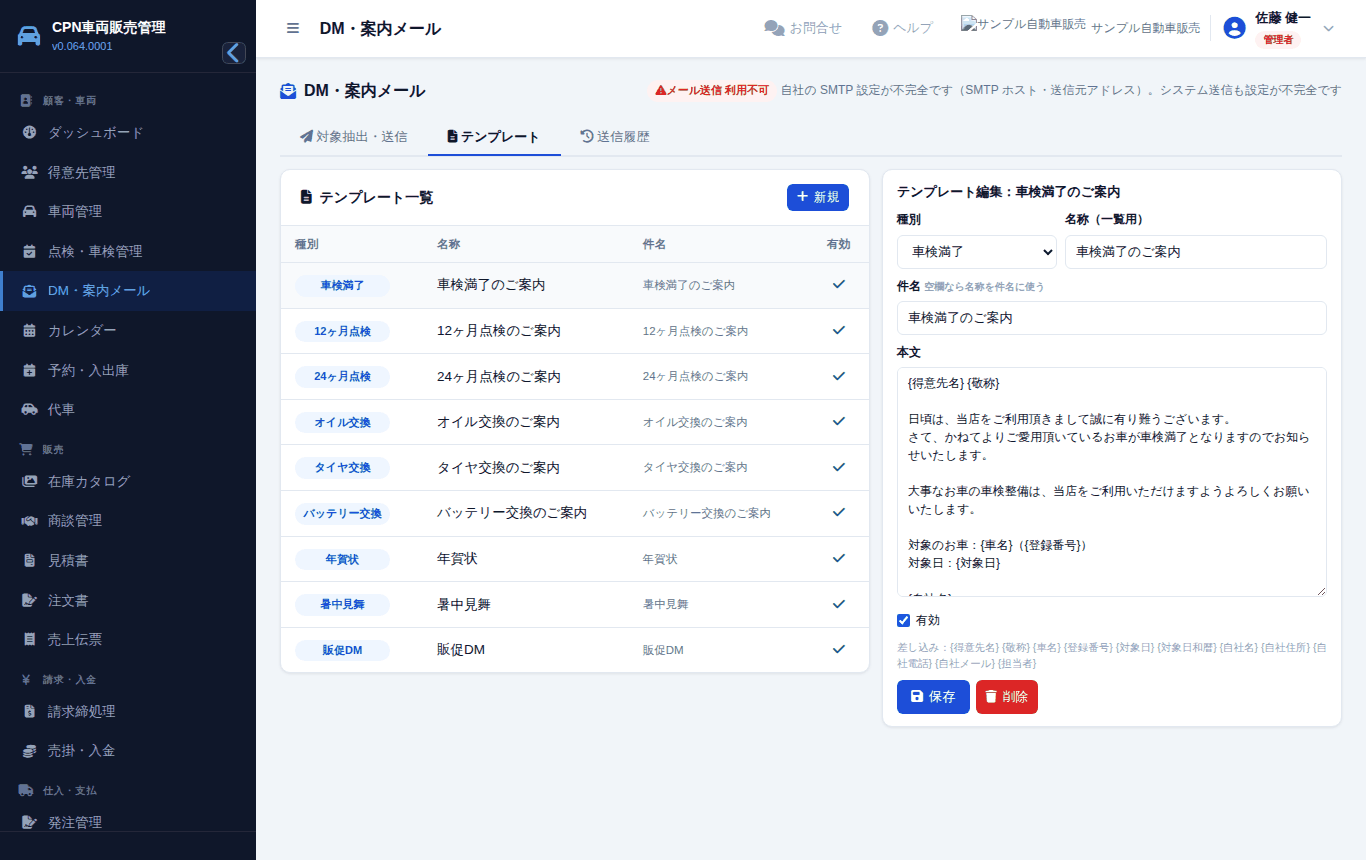
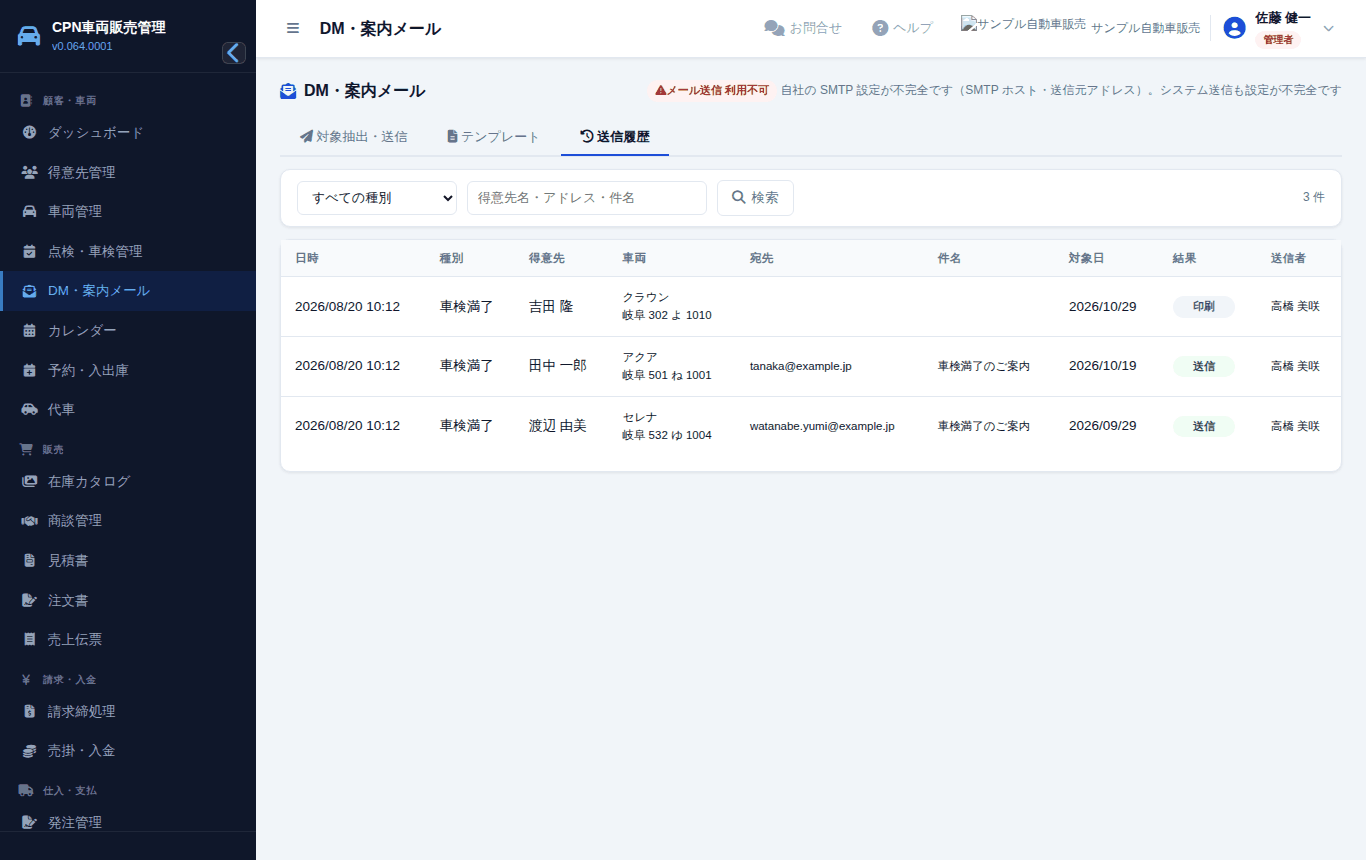
「テンプレート」タブで、案内の種類ごとに件名と本文を登録できます(管理者・マネージャー)。「送信履歴」タブで、いつ・誰に・何を送ったか、失敗したものはその理由が分かります。
メールが送れないとき
画面の右上に「送信可」と出ていればメールが送れます。「送信不可」のときは、自社情報の「メール送信(SMTP)」タブでメールの設定が必要です(くわしくは「自社情報」の項)。設定が難しい場合はシステムの管理会社にご相談ください。設定がなくても、ハガキやラベルの印刷はできます。
カレンダー
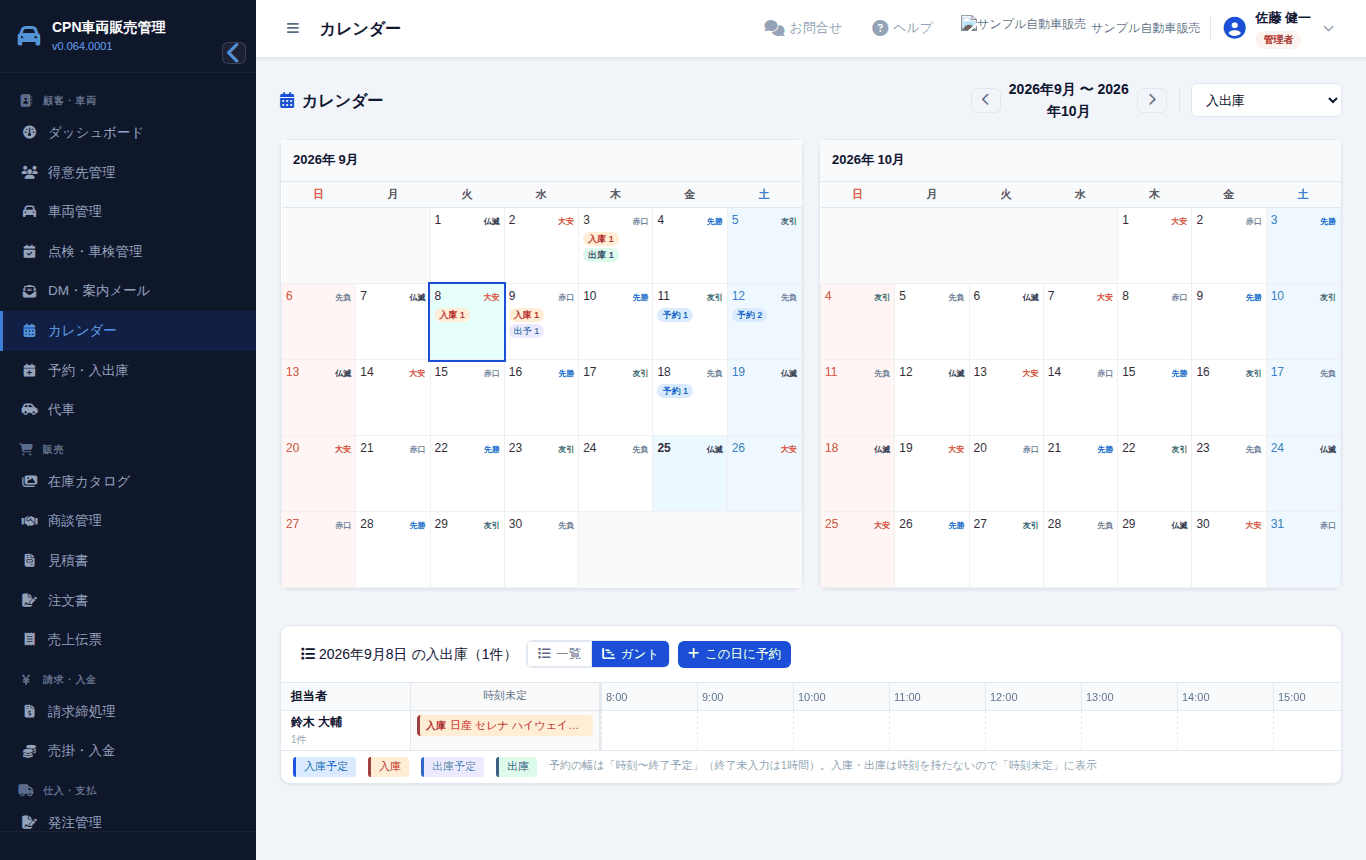
車検・点検・納車予定・入出庫の予定を、2 か月分のカレンダーで見る画面です。日付の中の数字は、その日の件数です。
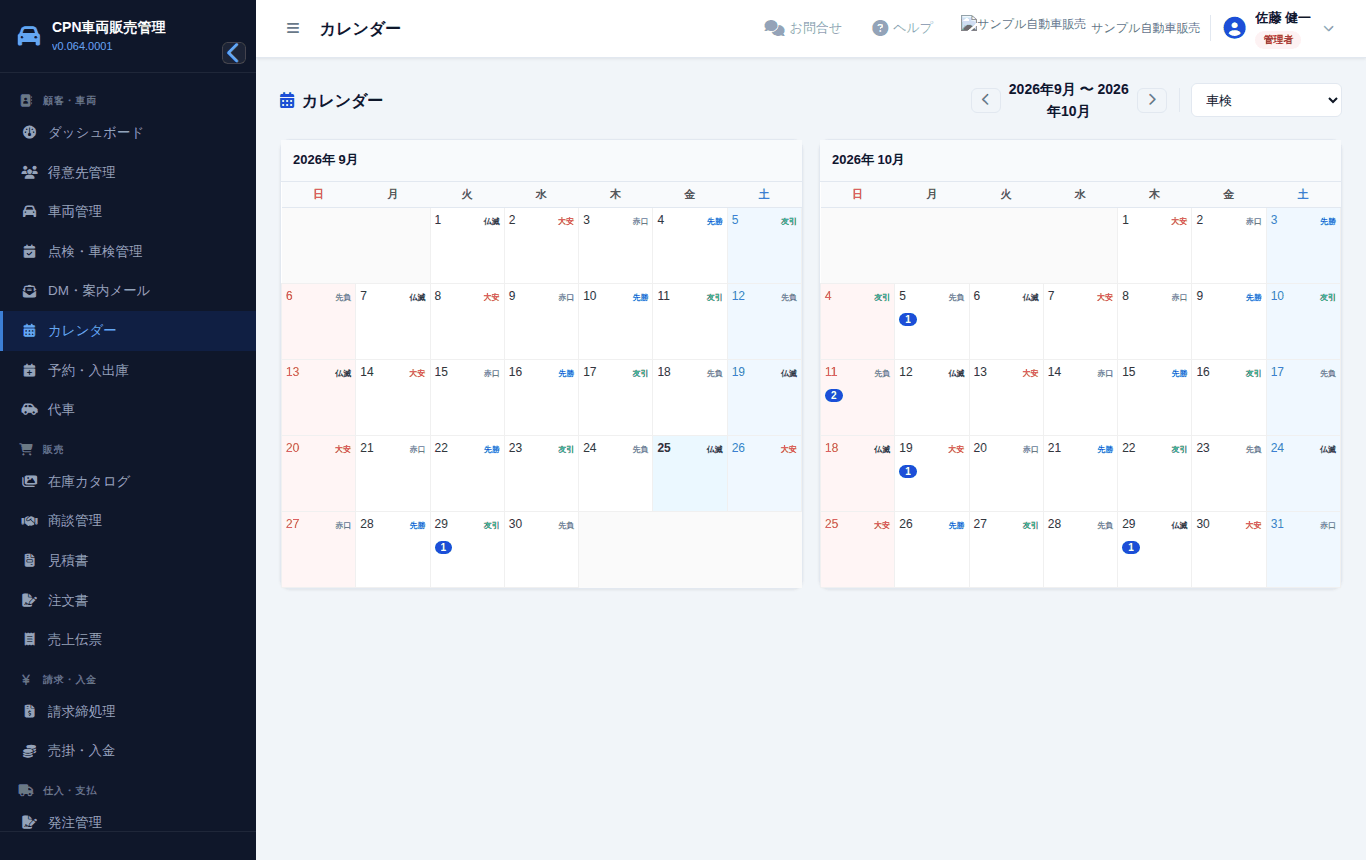
操作の手順
- 左のメニューの「カレンダー」を押します。
- 上のプルダウンで種類(車検/点検/納車予定/入出庫)を選びます。
- 日付を押すと、その日の一覧が下に出ます。行を押すと、その伝票や予約が開きます。
- 「入出庫」「納車予定」では ガント を押すと、担当者ごとに時間の帯で表示されます。帯を押すと予約や伝票が開きます。
予約・入出庫(入庫の予約と記録)
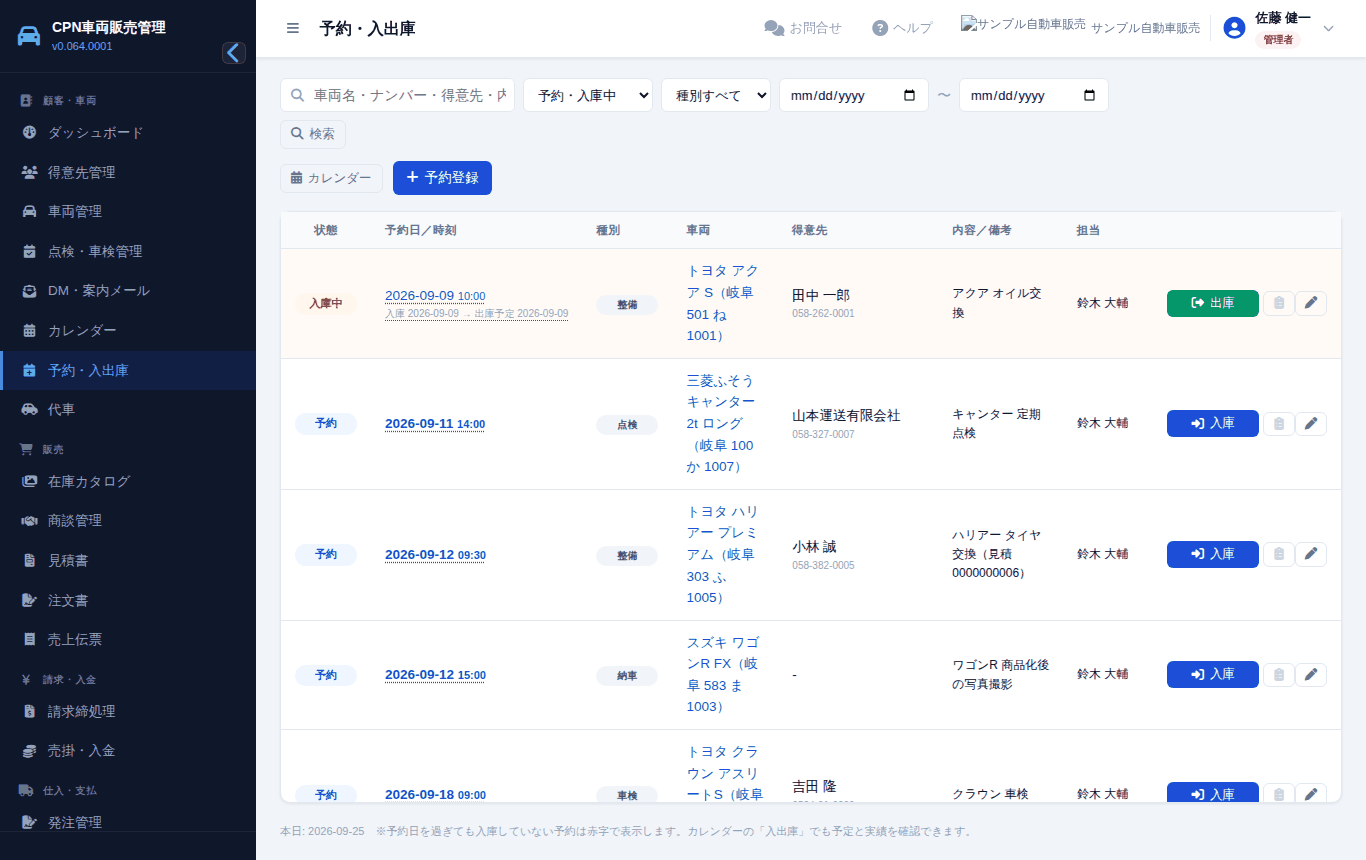
車検・点検・修理などで車を預かる予約を入れ、実際に入庫した・出庫したことを記録する画面です。
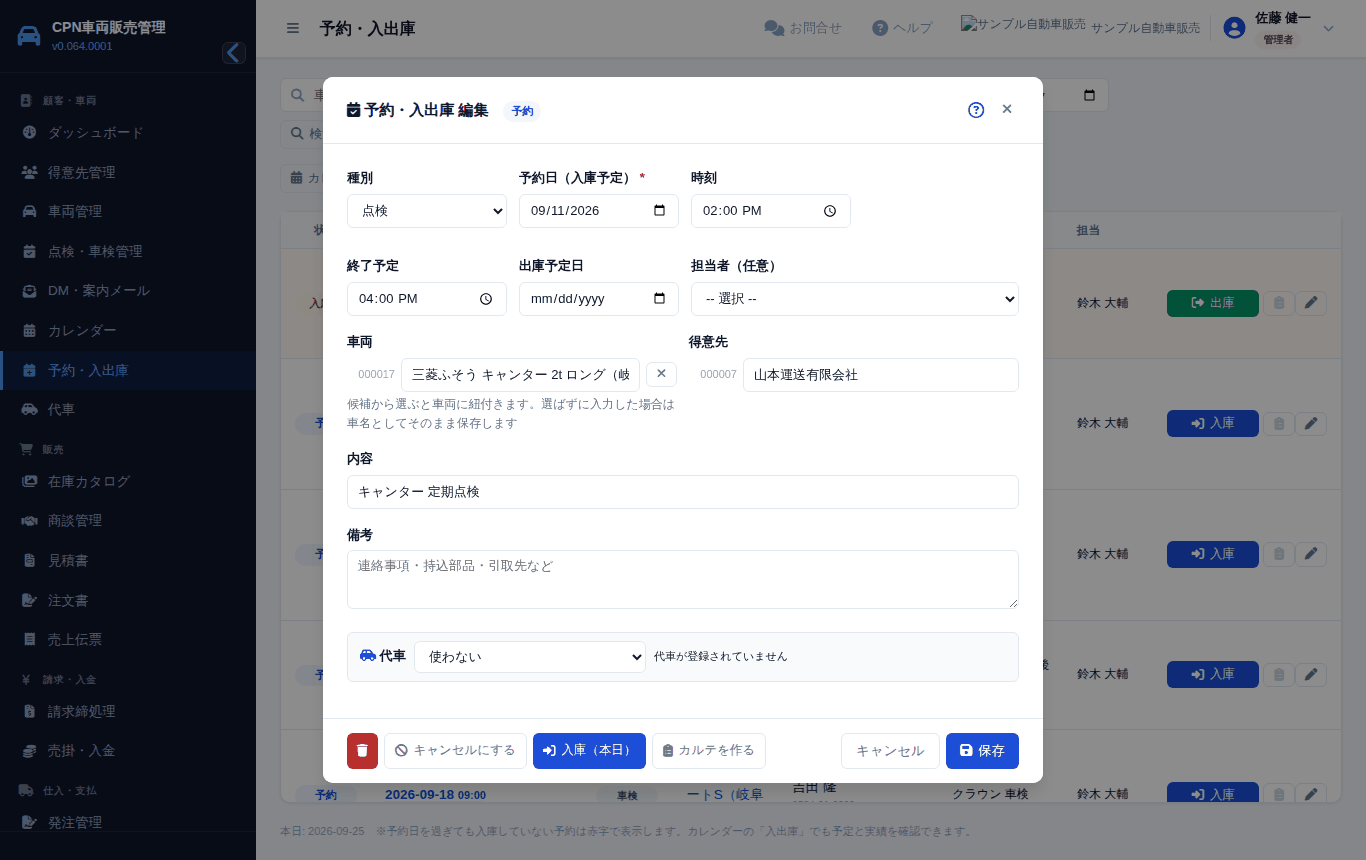
予約を入れる
- 左のメニューの「予約・入出庫」を押し、右上の + 予約登録 を押します。
- 種別(車検/点検/整備/修理/納車/引取/その他)を選びます。
- 予約日と時刻、出庫の予定日を入れます。
- 車両の欄に車名やナンバーを打って候補から選びます(まだ登録していない車は、そのまま車名を打って構いません)。得意先も同じように選びます。
- 担当者と内容(例:車検+オイル交換)を入れて 保存 を押します。
入庫・出庫を記録する
- 車が来たら、一覧のその行の 入庫 を押します(入庫日に今日の日付が入ります)。
- 車を返したら 出庫 を押します(出庫日に今日の日付が入ります)。
- ダッシュボードの「入出庫(本日)」からも同じ操作ができます。
入庫した車のカルテ
一覧の右の カルテのしるし(クリップボードの形のボタン)か、予約の画面の カルテを作る を押すと、その入出庫のカルテを作れます。しるしの色は、灰色=カルテなし、橙=準備中、緑=お客様に公開中です。くわしくは次の「入庫カルテ」を見てください。
見積・注文から入庫予約を作る
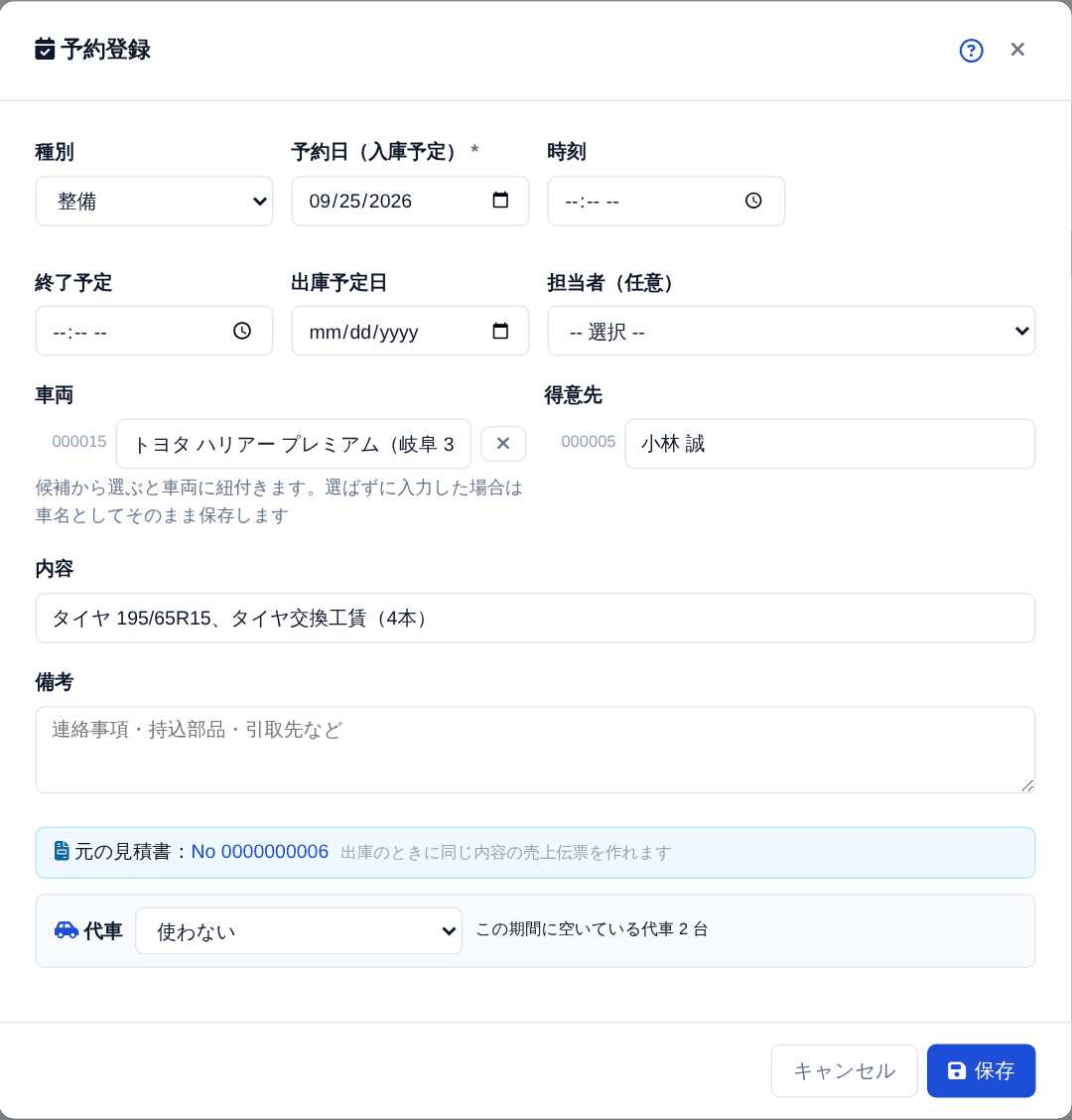
整備の見積書・注文書の画面の 入庫予約を作る を押すと、お客様・車・内容(明細の名前)を入れた状態で予約の画面が開きます。種別は最初「整備」になっているので、車検・点検などに変えて保存します。予約の画面には「元の見積書(注文書)」が出ます。
出庫したときの売上伝票
出庫すると(代車を貸していれば、代車の返却を記録したあとに)「売上伝票を作る」の画面が出ます。元の見積・注文、カルテ、代車のどれかがあるときだけ出ます。
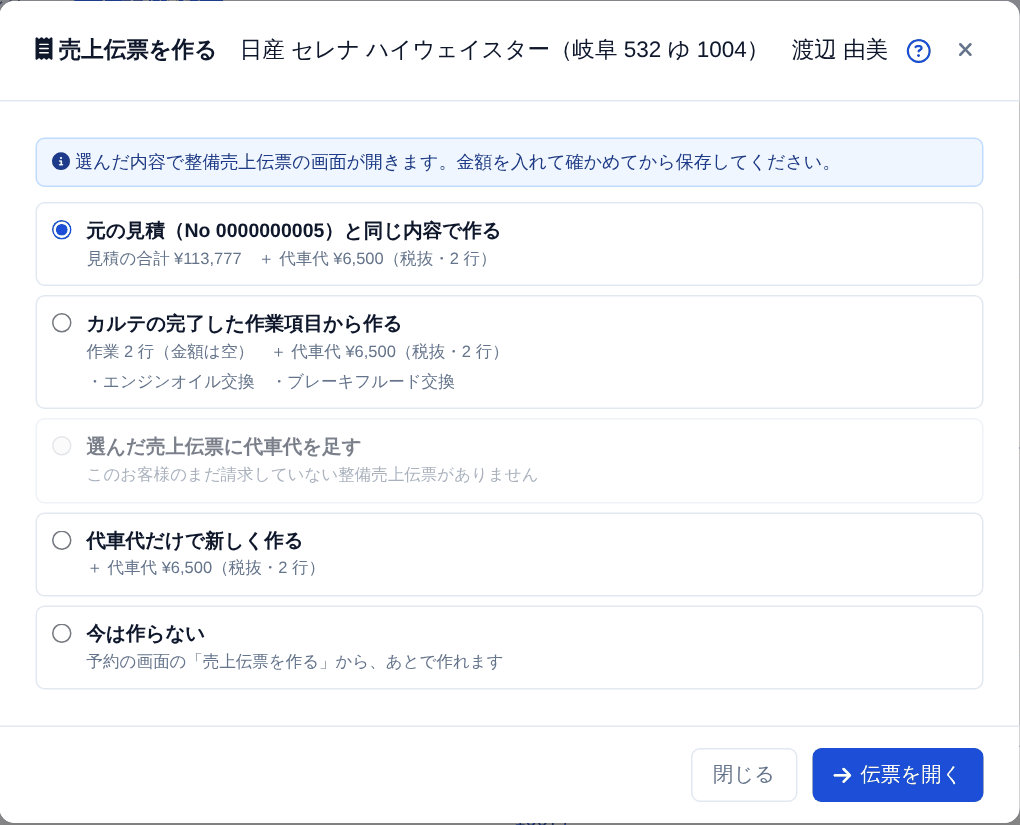
| 選ぶもの | できる伝票 |
|---|---|
| 元の見積(注文)と同じ内容で作る | 見積・注文の明細をそのまま写した売上伝票に、代車代の行を足します(見積から作った予約のとき)。元の見積がもう売上伝票になっていれば、その伝票に代車代を足します |
| カルテの完了した作業項目から作る | カルテで完了にした作業項目を「作業」の行(金額は空)にして、代車代の行と一緒に新しい売上伝票にします。金額は伝票の画面で入れます |
| 選んだ売上伝票に代車代を足す | このお客様のまだ請求していない整備売上伝票に、代車代の行を足します |
| 代車代だけで新しく作る | 代車代の行だけの売上伝票を新しく作ります |
| 今は作らない | あとで予約の画面の 売上伝票を作る から作れます |
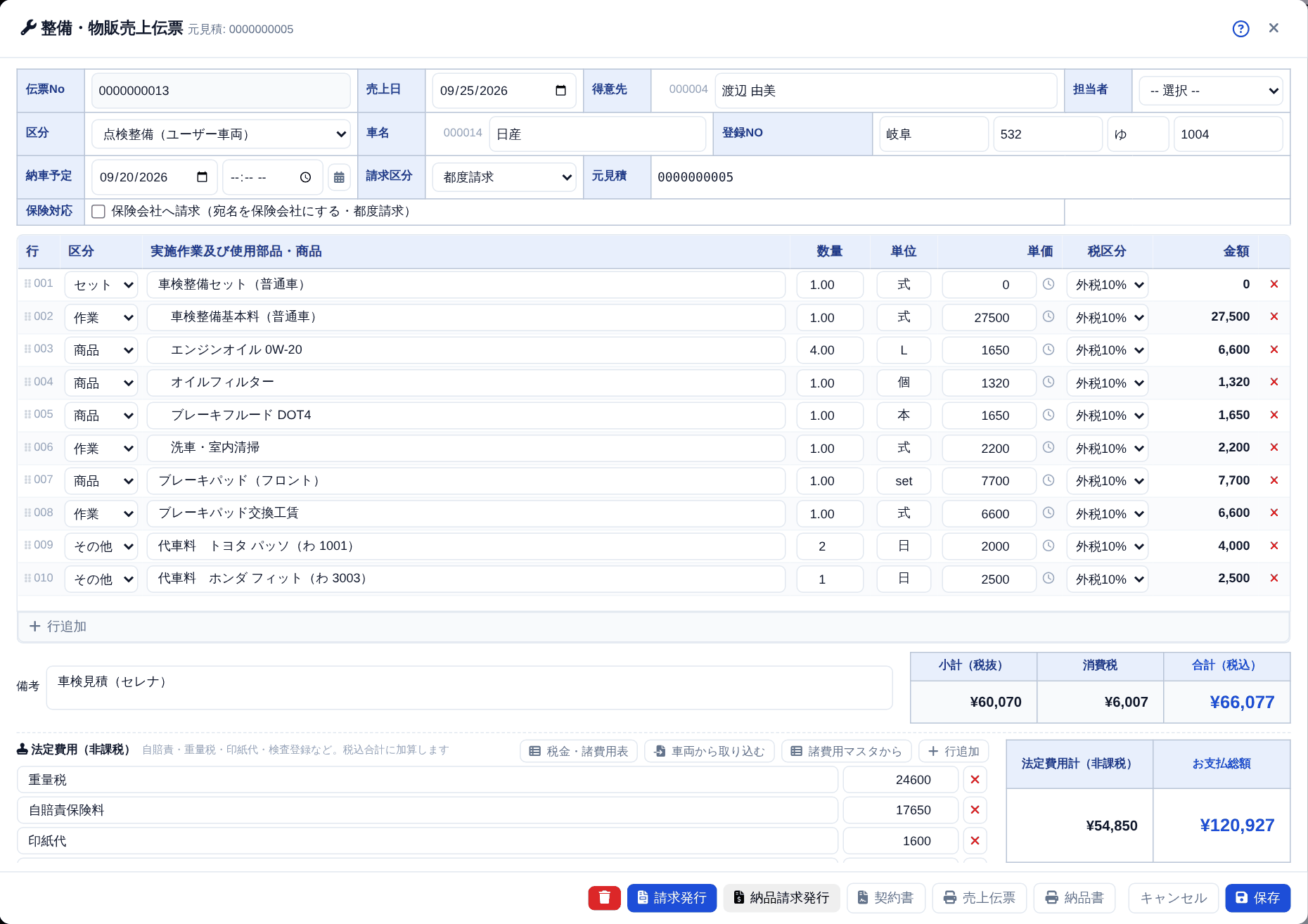
どれを選んでも整備売上伝票の画面が開くので、確かめて 保存 を押します。作った伝票は予約に記録され、予約の画面のボタンが「売上伝票 No」に変わります(一覧にもレシートのしるしが出ます)。
代車
予約の画面の下の「代車」欄で、預かっている間に貸す代車を予約できます。入庫にすると代車は貸出中に、出庫にすると返却済になります。一覧の車両の下に代車が出ます。くわしくは「代車」を見てください。
入庫カルテ(作業の記録とお客様への進捗のお知らせ)
車検・点検・修理で預かった車ごとにカルテを作り、入庫したときの車の状態、直す箇所、作業の予定と進み具合を記録する画面です。お客様には専用のページの URLをメールで送り、スマホで作業の進み具合を見てもらえます。
この画面でできること
- 入庫時の走行距離・燃料・エンジンオイル・タイヤ 4 本・バッテリー・預かり品の記録
- 車の展開図の上に印を付けて、直す箇所と内容を書く(お客様に見せるかどうかを印ごとに選べます)
- 作業項目と予定日の登録、終わったら完了のチェック(完了日が入ります)
- お客様向けページの URL の発行と、メールでの送信
カルテを作る
- 「予約・入出庫」の一覧で、その行の カルテのしるし(クリップボードの形のボタン)を押します。予約の画面の カルテを作る や、車両の画面の「入出庫・カルテ」タブからも作れます。
- 「カルテを作る」の確認で OK を押します。作ったばかりのカルテは準備中です(お客様には中身が見えません)。
- 4 つのタブ(入庫時の記録/展開図・修理箇所/作業項目/お客様への公開)を順に入れて、右下の 保存 を押します。
- 内容がまとまったら、右上の「お客様のページ」を 公開 にして 保存 を押します。
1. 入庫時の記録
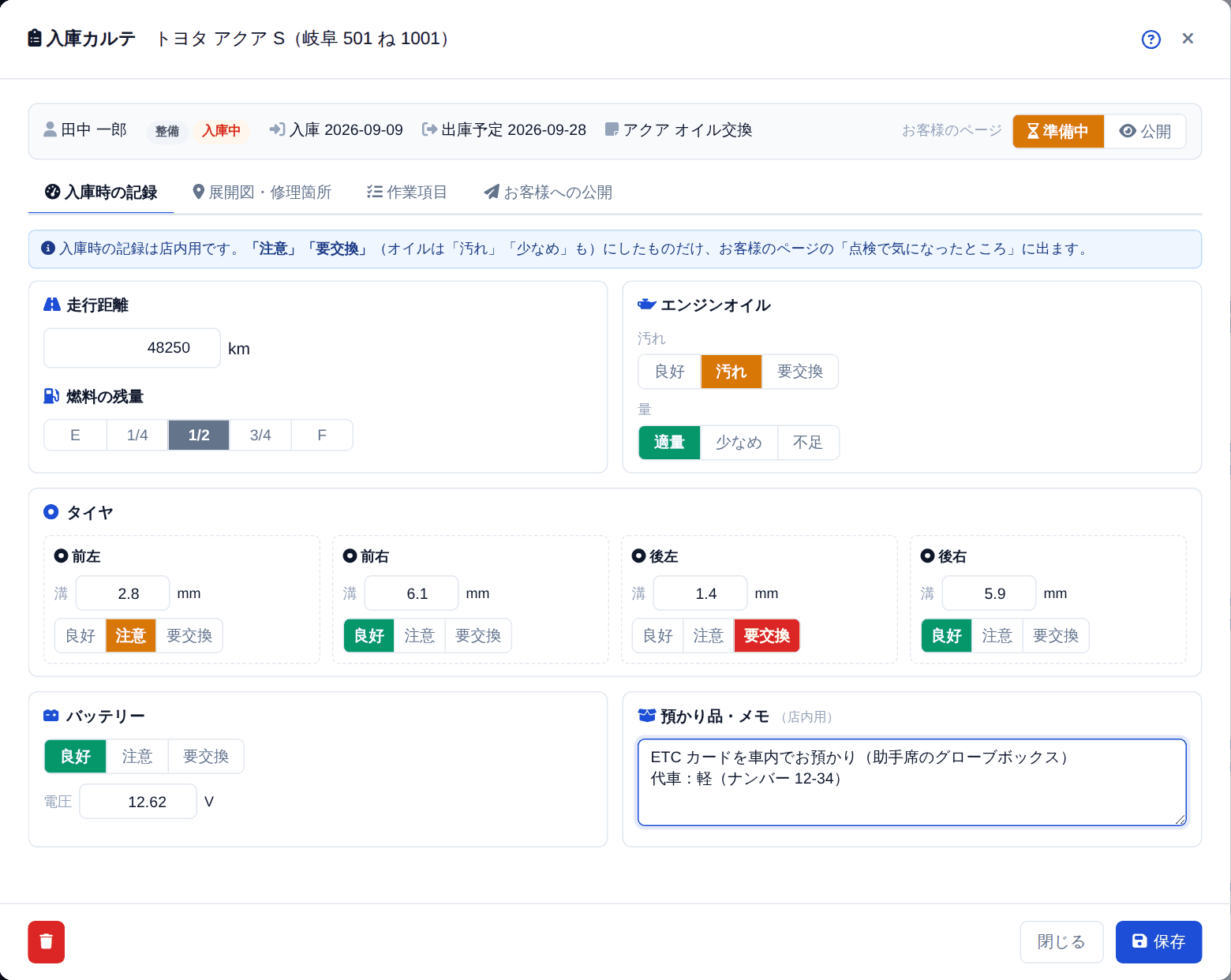
走行距離、燃料の残量(E〜F)、エンジンオイルの汚れと量、タイヤ 4 本の溝の深さ(mm)と状態、バッテリーの状態と電圧、預かり品・メモを入れます。
入れた走行距離は、その車の車両の走行距離(車検証の欄の「走行距離(km)」)にも入ります(いまより大きい値のときだけ)。
2. 展開図・修理箇所
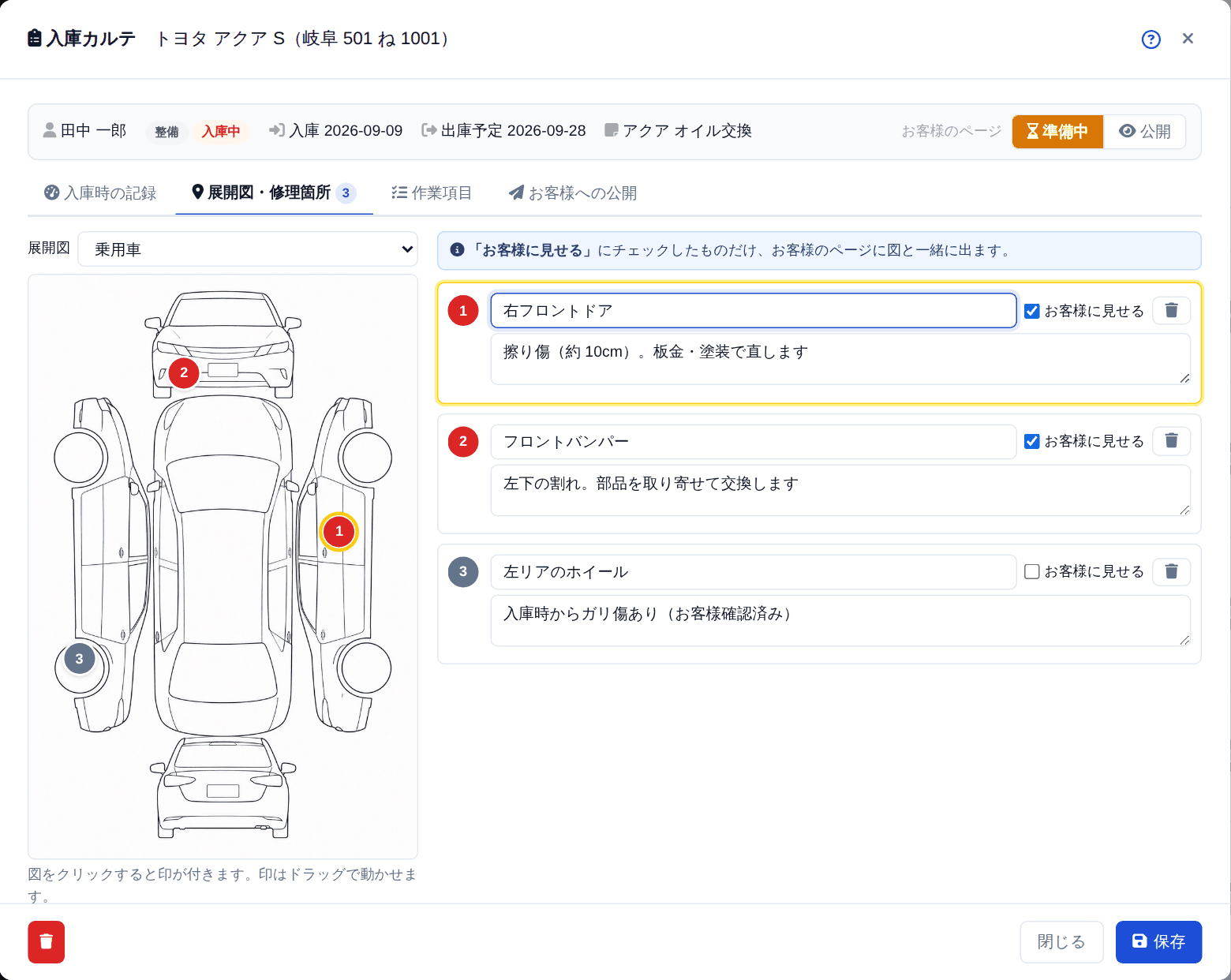
直す箇所に印を付ける
- 左上の「展開図」で車の形(乗用車・軽自動車・ワゴン・バン・SUV・トラック(平ボディ/パネル)・バス)を選びます。最初は車検証から近いものが選ばれています。
- 図の直す箇所を押すと、番号の印が付きます。印はドラッグで動かせます。
- 右の欄に部位(例:右フロントドア)と内容(例:擦り傷。板金・塗装)を書きます。
- お客様に見せたい印は「お客様に見せる」にチェックを入れます(赤い印になります)。店内だけの覚え書き(入庫前からあった傷など)はチェックを外します(灰色の印)。
- いらない印は右のごみ箱のボタンで消します。番号は自動で振り直されます。
3. 作業項目
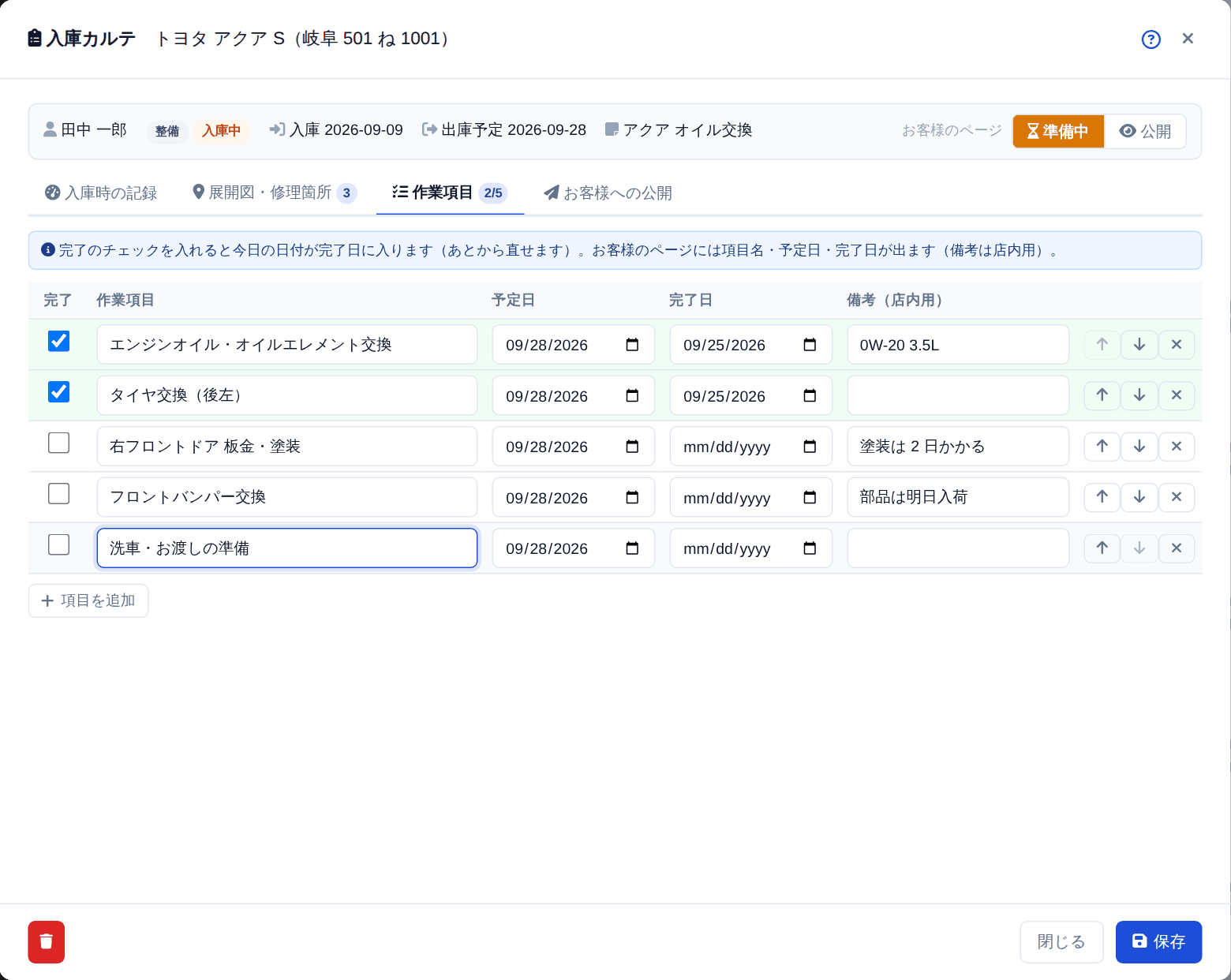
+ 項目を追加 で作業を 1 行ずつ入れ、予定日を入れます。作業が終わったら「完了」にチェックを入れると、完了日に今日の日付が入ります(日付は直せます)。↑↓ で順番を入れ替えられます。備考は店内用で、お客様には出ません。
4. お客様への公開(URL とメール)
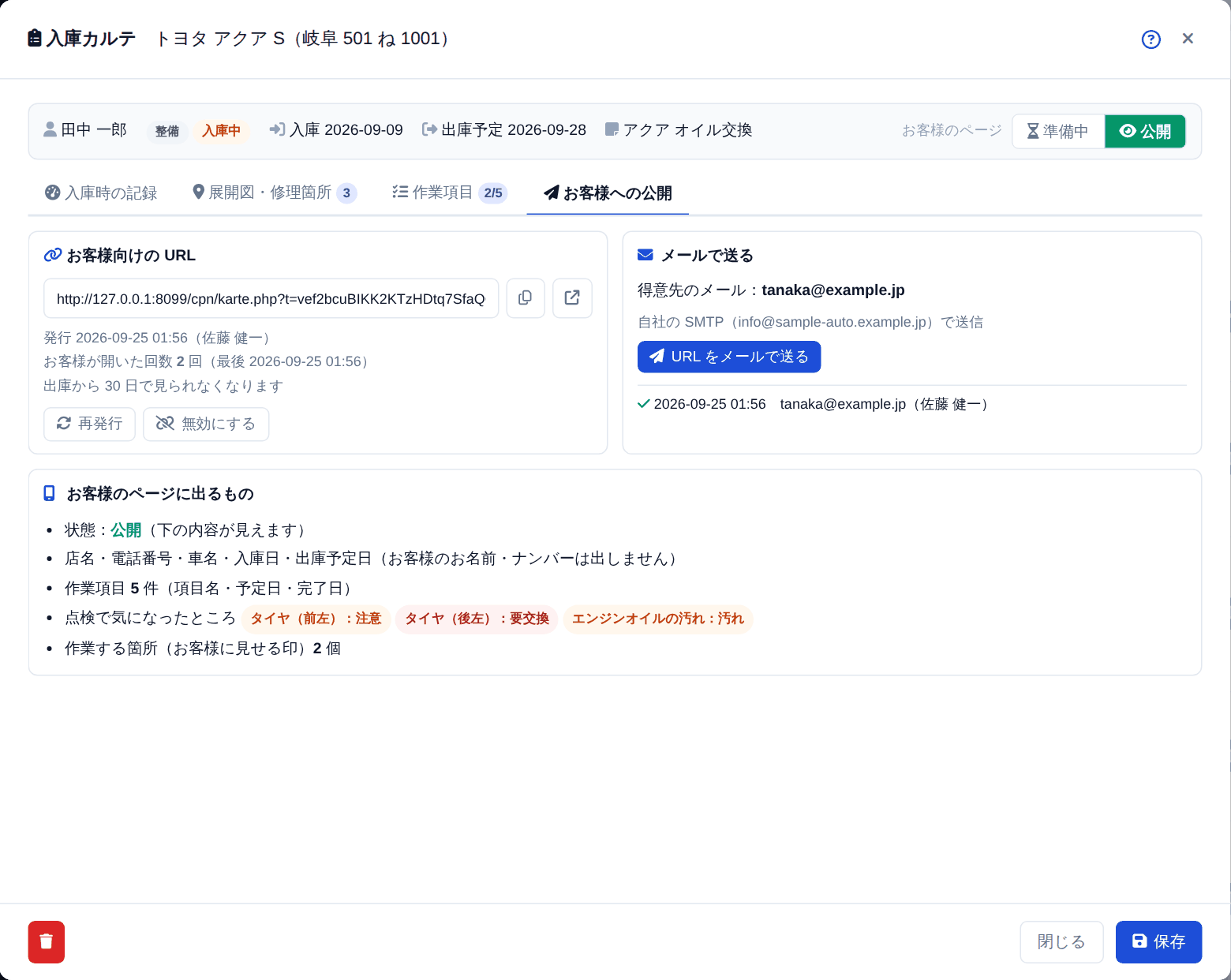
お客様に URL を送る
- 「お客様への公開」タブで URL を発行 を押します(メールで送るときにも自動で発行されます)。
- 得意先にメールアドレスがあれば URL をメールで送る を押します。宛先・件名・本文を確かめて 送信 を押します。送った記録が下に残ります。
- メールアドレスが無いお客様には、URL の横のコピーのボタンで URL を写して、SMS や LINE などで伝えてください。
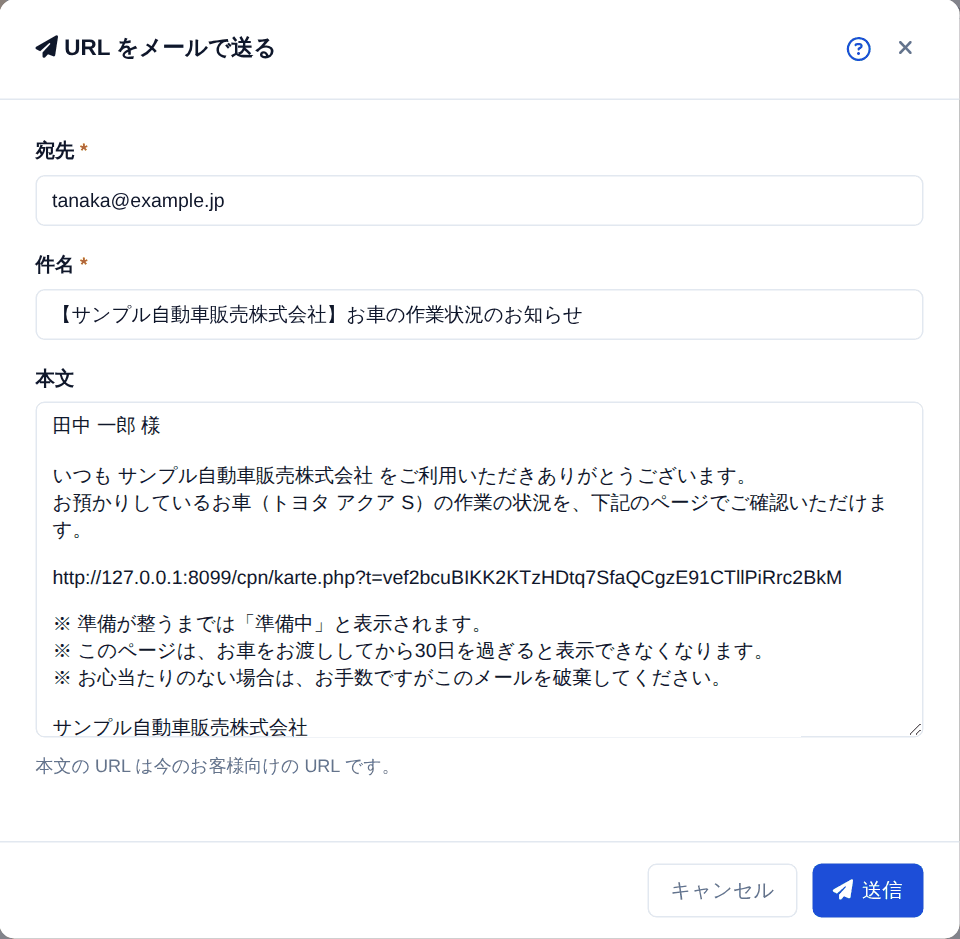
送るメールは、帳票のメールと同じく自社情報の「メール送信(SMTP)」の設定で送られます。
URL の管理
- お客様が開いた回数と最後に開いた日時が出ます。見てもらえたかの確認に使えます。
- 再発行:新しい URL にします。前の URL は開けなくなります(間違った相手に送ったときなど)。
- 無効にする:URL を止めます。
- 「お客様のページに出るもの」で、いまお客様に何が見えるかを確かめられます。
お客様が見るページ
お客様はスマホで URL を開くと、次のページが見られます。ログインは要りません。
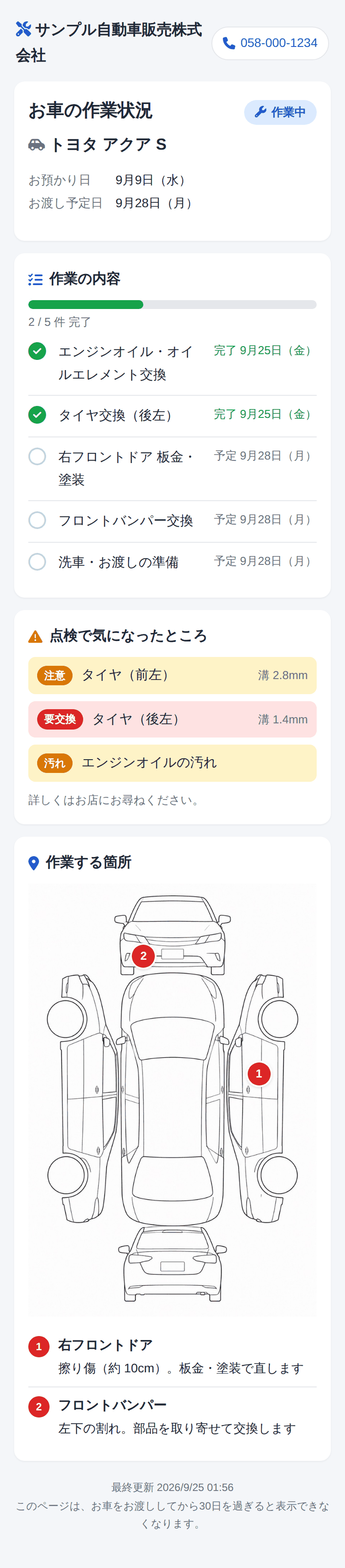
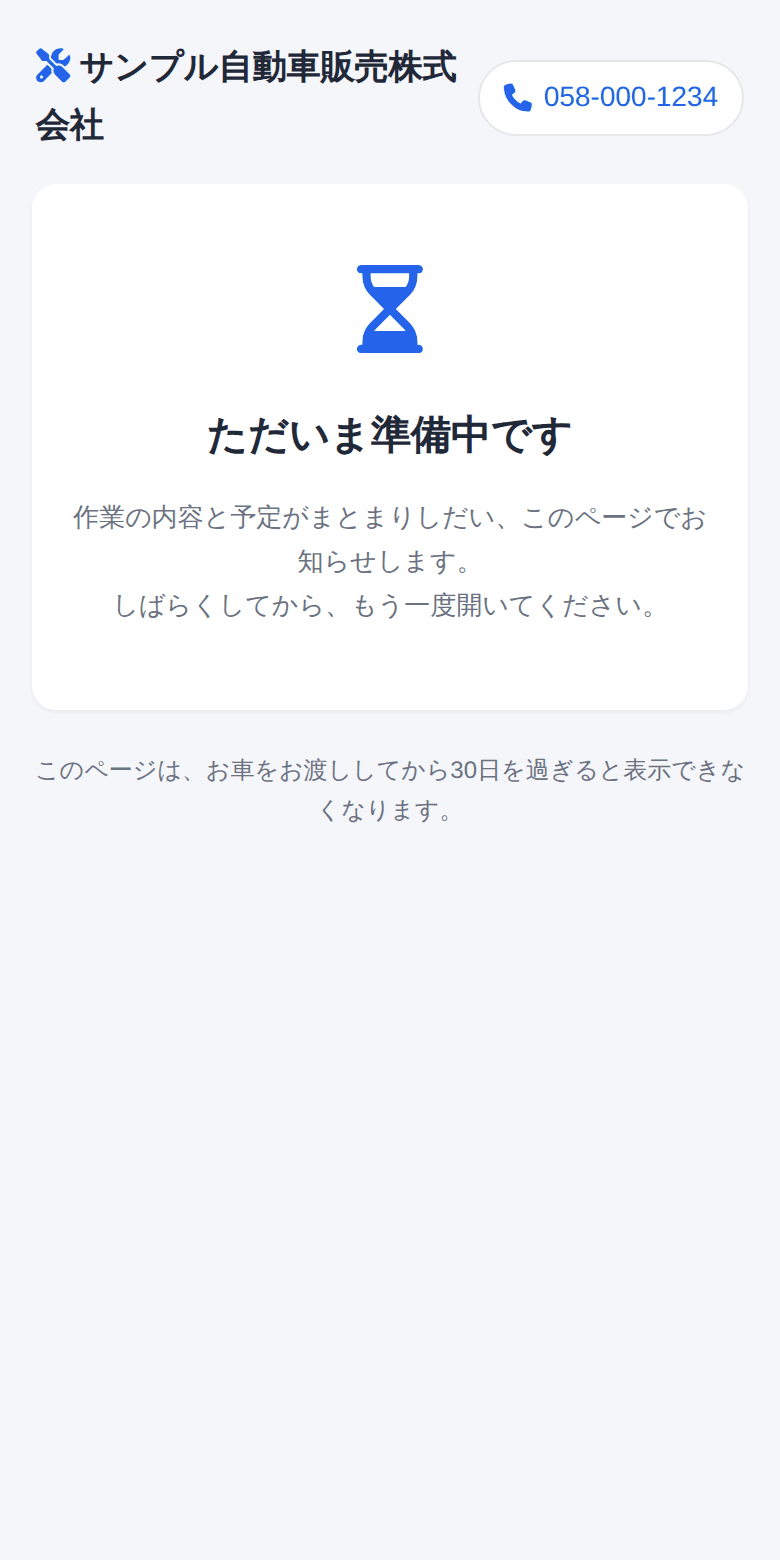
| 出るもの | 出ないもの |
|---|---|
| 店名・電話番号、車名、お預かり日、お渡し予定日、作業項目(予定日・完了日・何件終わったか)、点検で気になったところ(注意・要交換)、「お客様に見せる」にした印と内容 | お客様のお名前・住所・ナンバー、走行距離、燃料、預かり品・メモ、作業項目の備考、見せないことにした印 |
評価シート(オークションの出品票・買取の査定)
買取やオークションで仕入れた車に、車両出品表(出品票)と同じ形の評価シートを付ける画面です。評価点・外装/内装の評価、車の状態、キズや凹みの場所と程度を記録し、A4 で印刷できます。1 台に何枚でも付けられます。
この画面でできること
- 評価点(S・6〜1・R・RA など)と外装/内装の評価(A〜E)の記録。選ぶほかに、自由に入れることもできます
- 車名・グレード・型式・走行距離・車検・色などの記録(作るときに車両・車検証から写して入ります)
- 車の展開図にキズ等の記号(A1・U2・W1・XM など)を付ける
- 元の出品票の写真やスキャンの添付
- 出品票に近い形で A4 に印刷
- いちばん新しい評価シートの評価点を、在庫カタログと商談の候補車に表示
評価シートを作る
- 車両の入力画面を開き、「評価シート」タブの + 評価シートを作る を押します。車両仕入の伝票の 評価シート からも開けます。
- 上の欄で種別(オークション/買取/その他)、開催日(査定日)、会場、出品番号、査定者を入れ、評価点・外装・内装を入れます。
- 「車両」タブの内容を確かめます(車両・車検証から写してあります。ここで直しても車両の登録内容は変わりません)。
- 「展開図・記号」タブでキズ等の記号を付け、「装備・記入欄」タブにセールスポイントや注意事項を書きます。
- 右下の 保存 を押します。印刷 で A4 の評価シートが出ます。
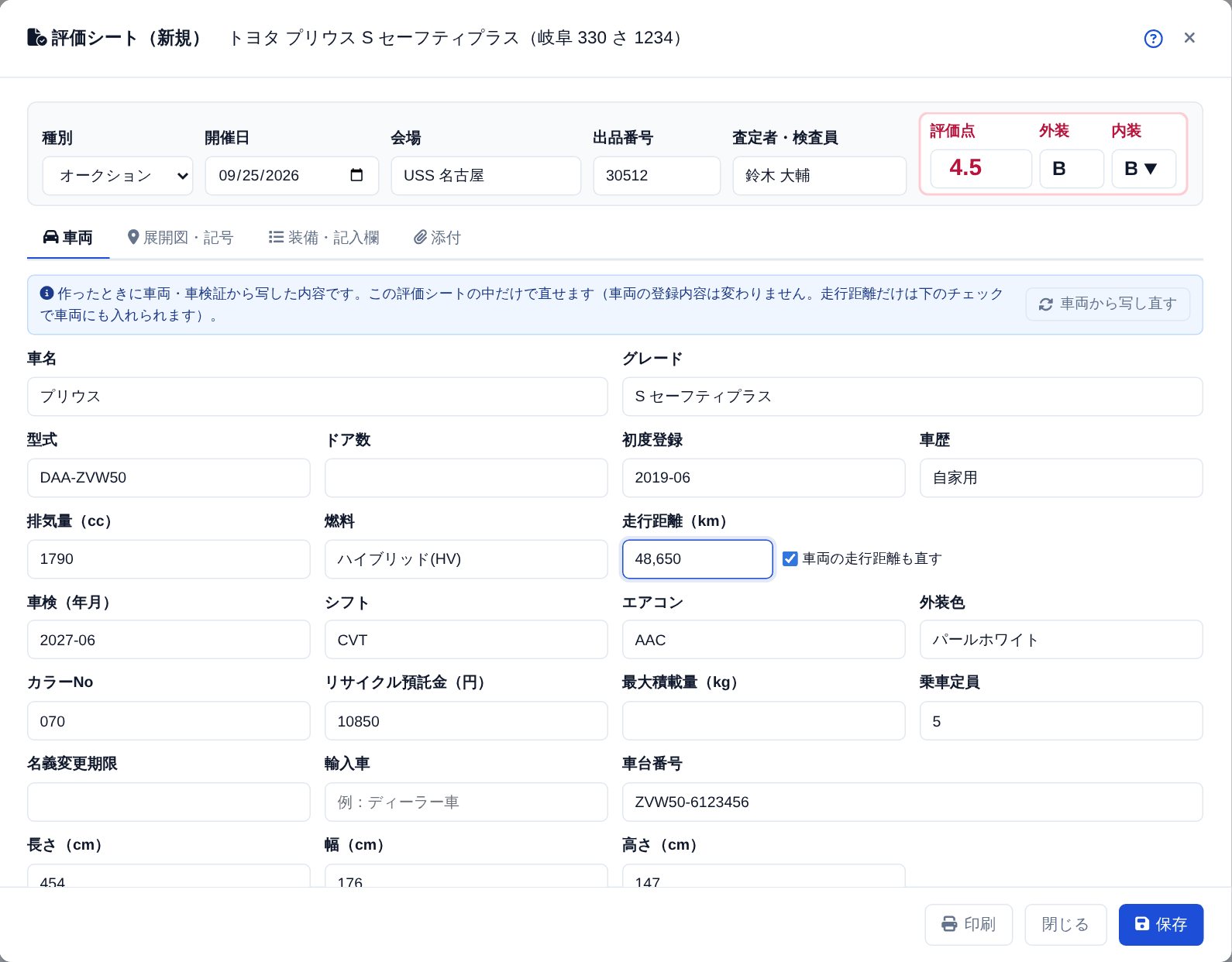
キズ等の記号を付ける
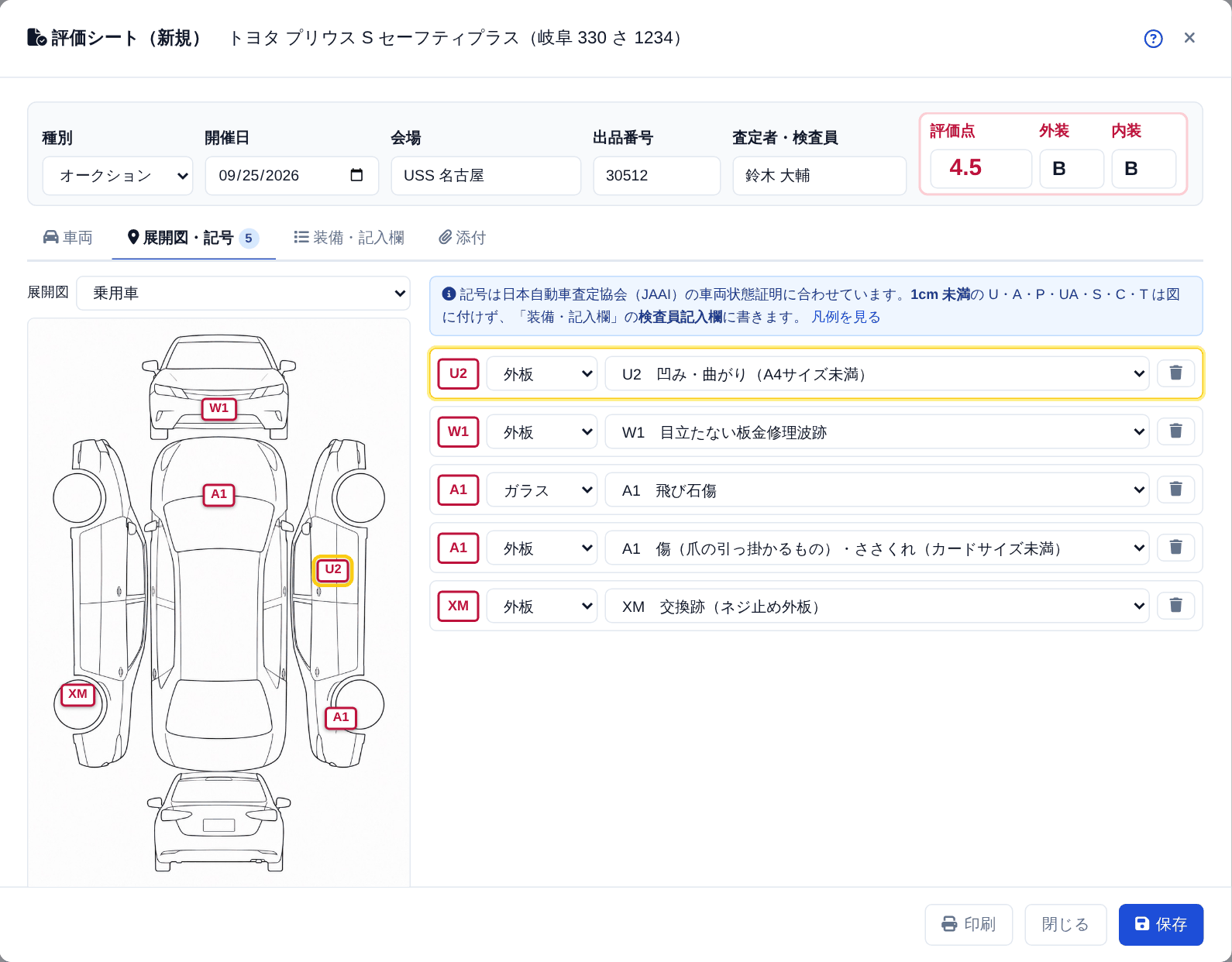
記号を付ける
- 左上で展開図(乗用車・軽自動車・ワゴン・バン・SUV・トラック・バス)を選びます。最初は車検証から近いものが選ばれています。
- 図のキズ・凹みなどがある場所を押すと印が付きます。印は直前に選んだ記号で付くので、同じ記号が続くときは押していくだけで済みます。印はドラッグで動かせます。
- 右の欄で場所の種類(外板/ガラス/ミラー/下回り)と記号を選びます。種類ごとに選べる記号が変わります。一覧に無い記号は「その他(自由入力)」で入れられます。
- いらない印は右のごみ箱のボタンで消します。
記号は日本自動車査定協会(JAAI)の車両状態証明の記号に合わせています。画面の「凡例を見る」でいつでも確かめられます。
| 記号 | 意味 |
|---|---|
| U | 凹み・曲がり |
| A | 傷(爪の引っ掛かるもの)・ささくれ |
| P | 変色・退色・剥げ・シール(テープ)跡 |
| UA | 傷を伴う凹み |
| S/C | さび/腐食 |
| T | 割れ・亀裂・穴 |
| W0〜W3 | 塗装跡・板金修理跡(W0 良好/W1 目立たない波跡/W2 目立つ波跡/W3 再修理を要するもの) |
| XM/XM② | 交換跡(XM=ネジ止め外板、XM②=溶接止め外板) |
| M | 修復歴 |
| 後ろの数字 0〜3 | 大きさ。0=500円玉サイズ未満、1=カードサイズ未満、2=A4サイズ未満、3=A4サイズを超えたもの |
| ガラス | A1 飛び石傷/A2 ワイパー傷・リペア跡/T3 割れ・交換が必要なもの |
| ミラー | A 傷があるもの/P 塗装修理可能な変色・退色・剥げ・シール跡/T 交換を要する欠点 |
| 下回り | S小・S大(さび)/C小・C大(腐食) |
装備・記入欄と添付
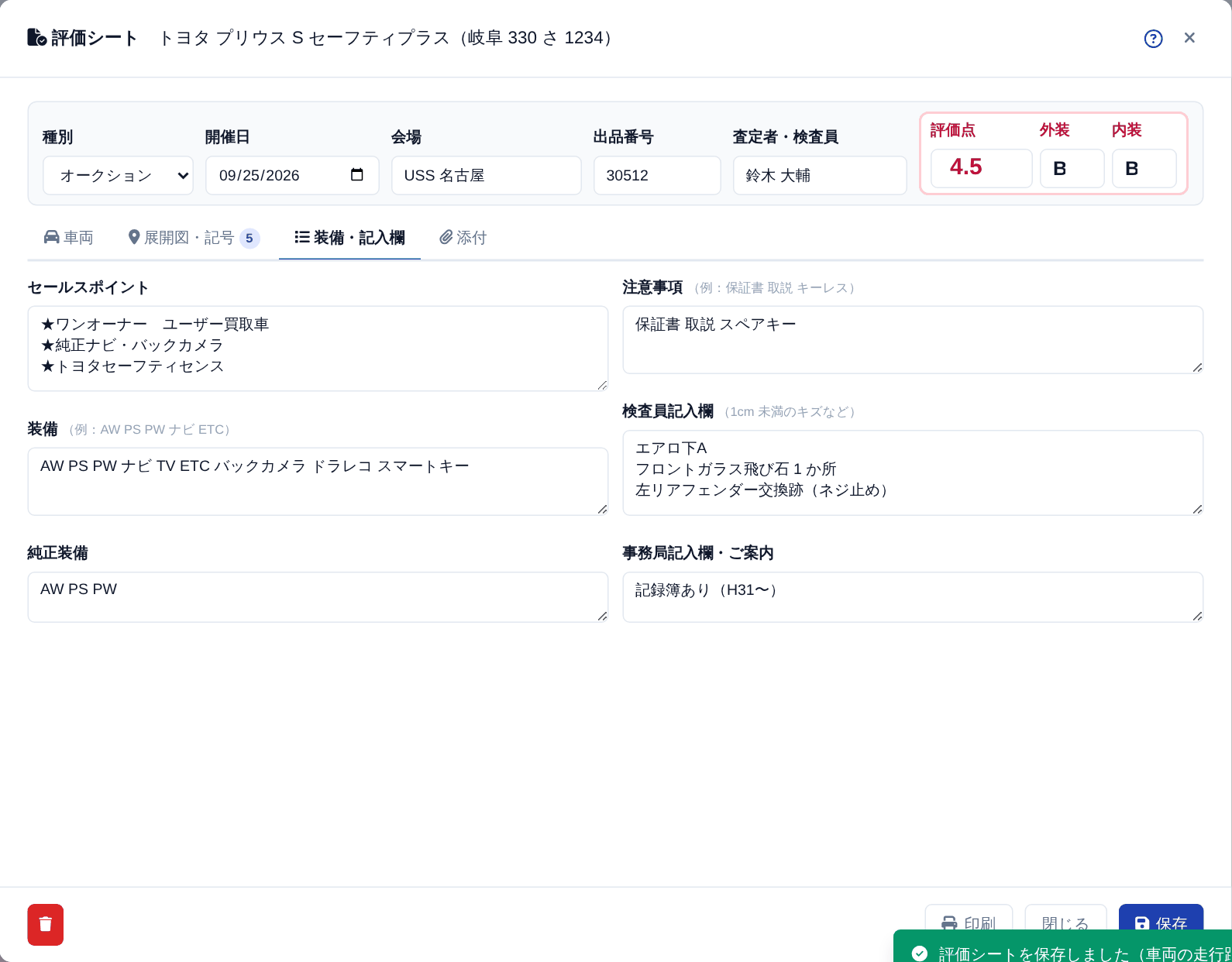
「添付」タブでは、元の出品票の写真やスキャンを付けられます(JPEG/PNG/WebP、1 枚 15MB まで、10 枚まで)。添付は評価シートを一度保存してから追加できます。添付の画像はログインしている人だけが見られます。
印刷する
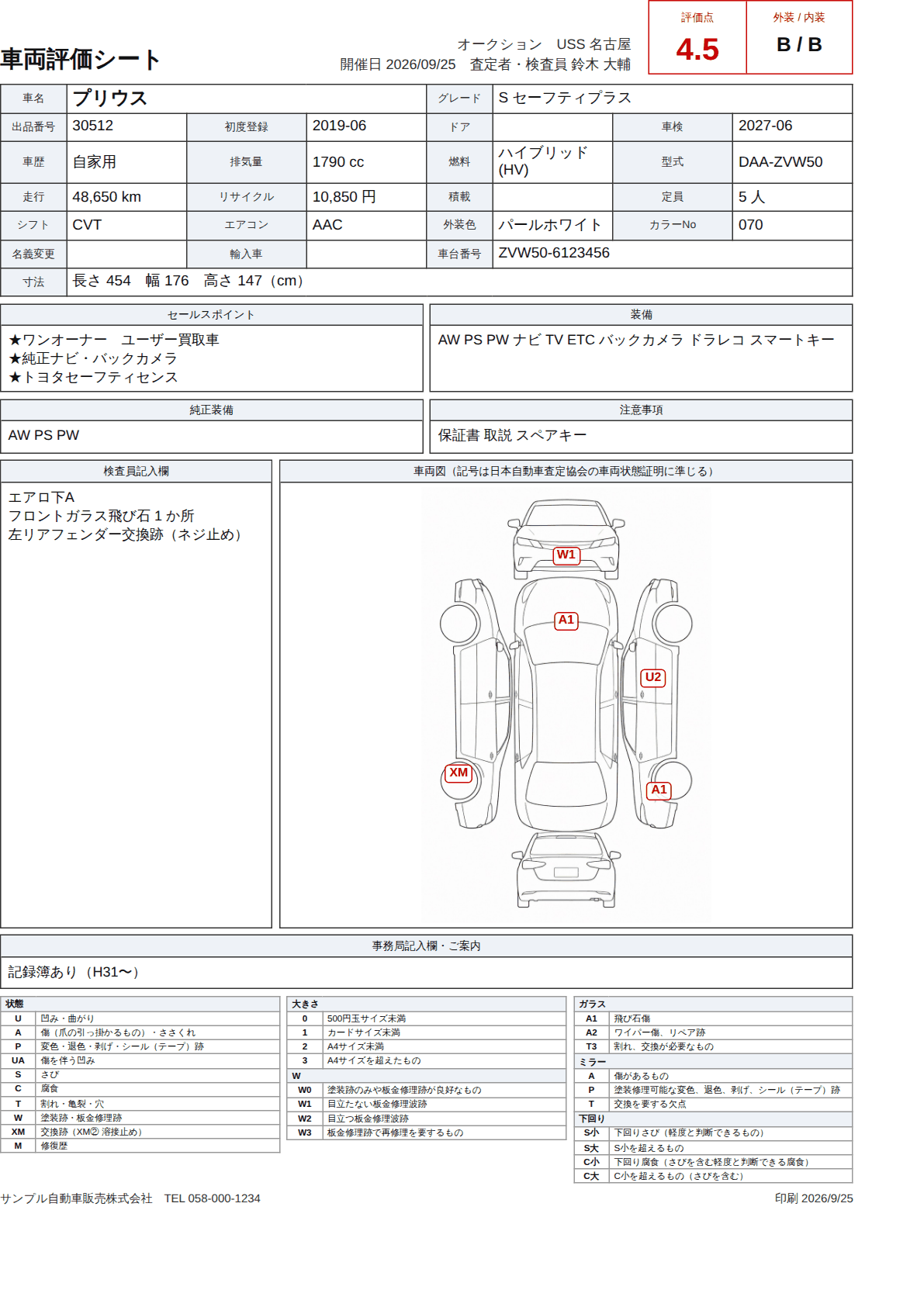
印刷 を押すと、出品票に近い形の A4 の評価シートが別の窓で開きます。画面の内容をそのまま印刷するので、保存する前でも印刷できます。
評価シートの一覧と、カタログ・商談への表示
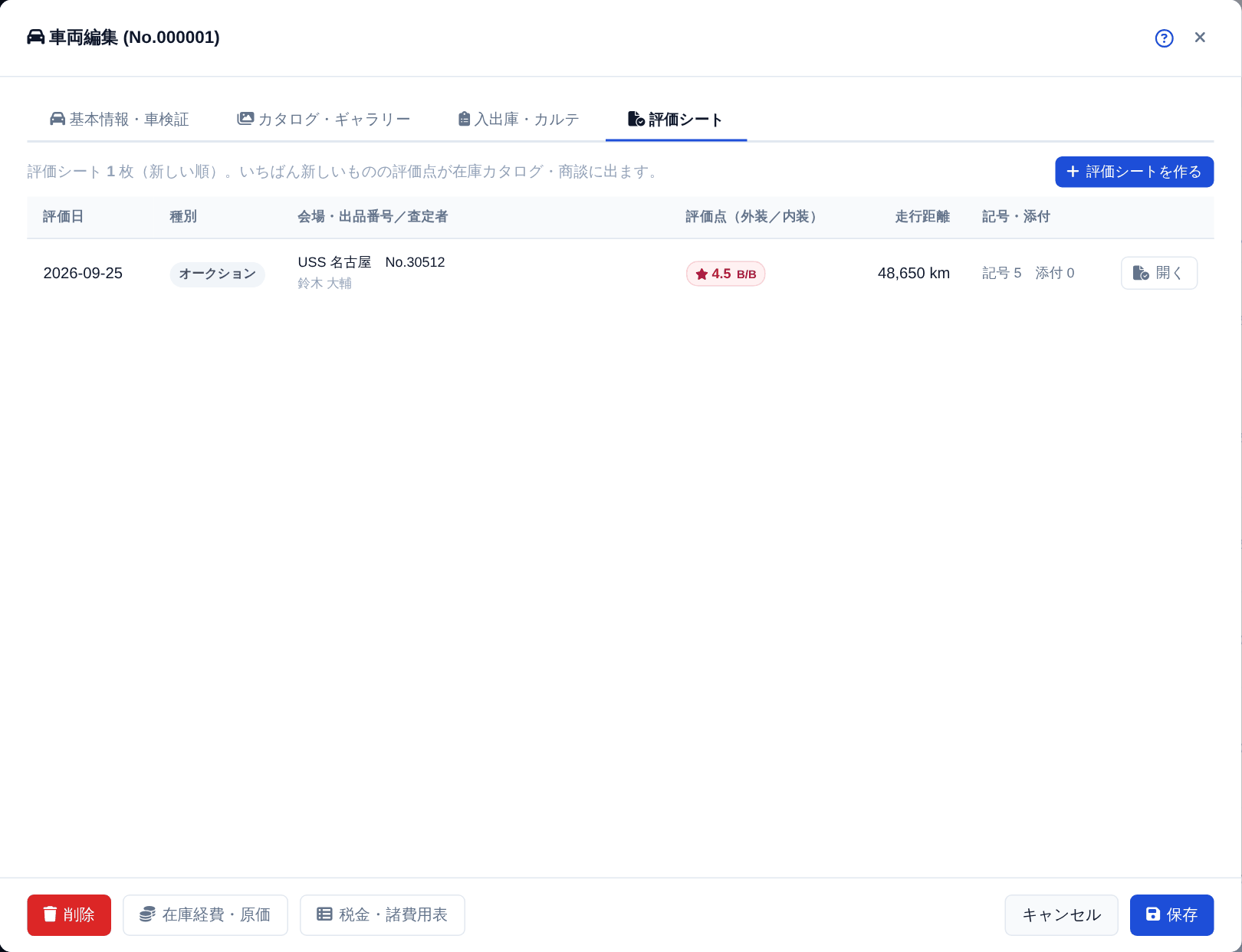
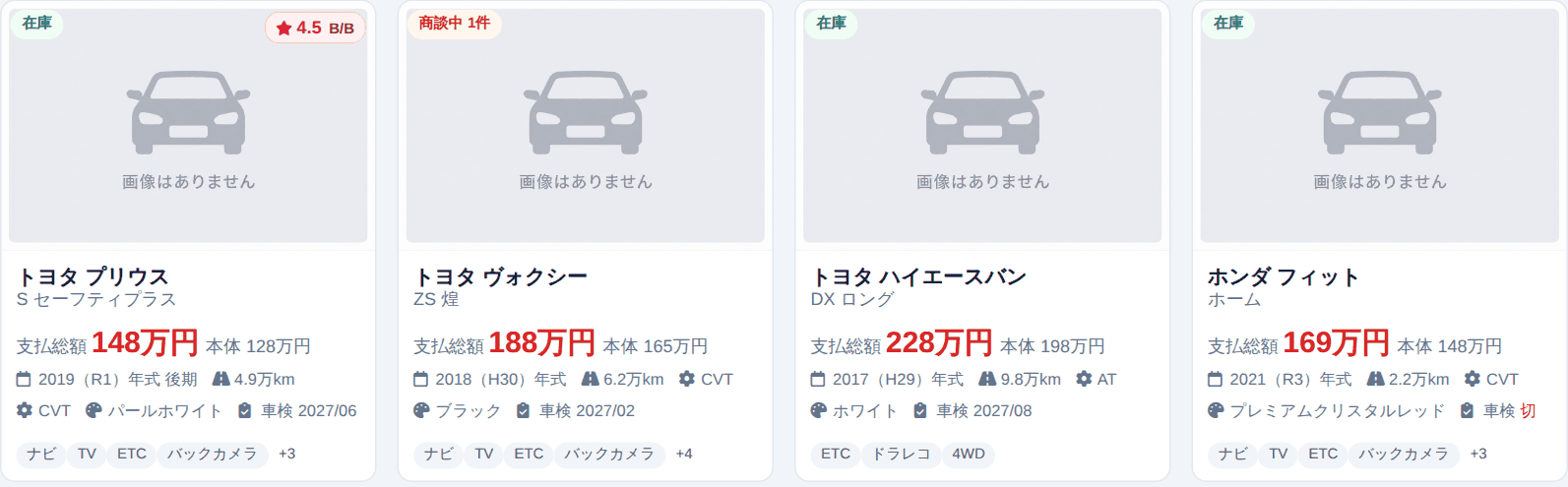
いちばん新しい評価シート(評価日の新しいもの)の評価点が、在庫カタログ(カード・一覧・詳細)と商談の候補車に表示されます。
代車(代車の予約・貸出・返却)
車検や修理で車を預かっている間にお客様へ貸す代車を管理する画面です。空いている代車の確認、予約、貸出・返却の記録(走行距離・燃料・キズ)、料金、貸出票の印刷ができます。
この画面でできること
- どの代車が空いているか・誰に貸しているか・いつ返ってくるかを一覧とガントチャートで見る
- 代車を予約する(入庫の予約と一緒に予約するか、代車だけで予約する)
- 貸出時・返却時の走行距離と燃料を記録する。キズが見つかったときは展開図に印を付ける
- 料金(無償/1 回/1 日あたり)を計算して、整備売上伝票に入れる
- 代車貸出票(お客様に署名してもらう紙)を A4 で印刷する
代車を登録する
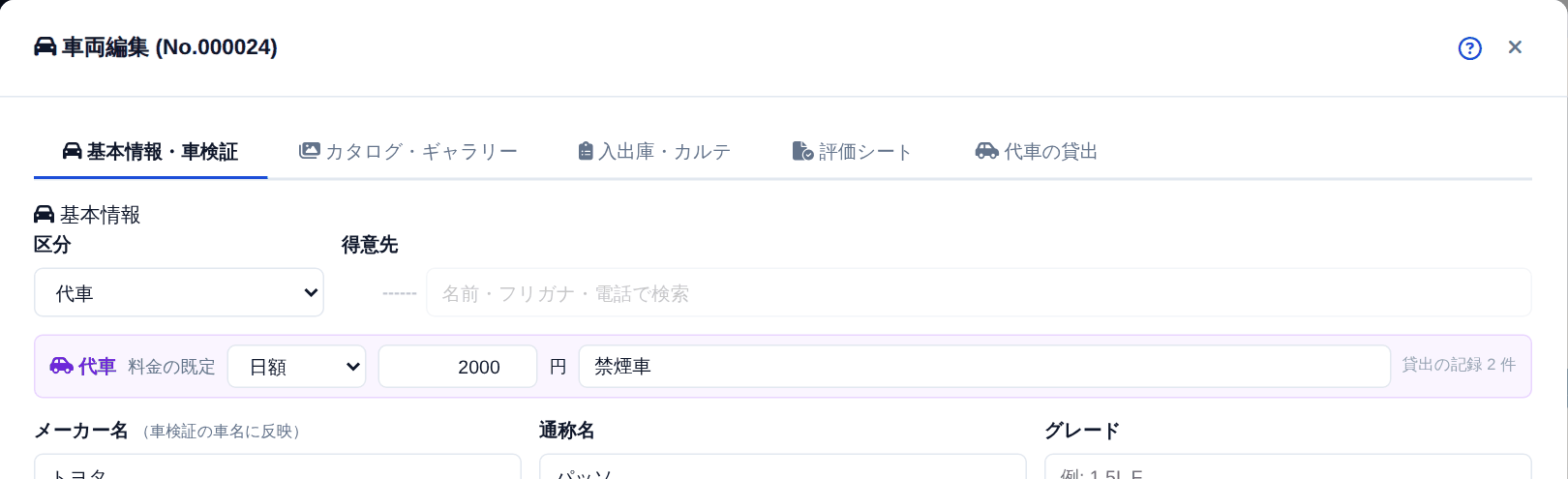
- 左のメニューの「代車」を開き、右上の 代車を登録 を押します(「車両管理」の + 車両登録 で区分を「代車」にしても同じです)。
- 車両の画面の区分が「代車」になっているので、車名・ナンバー・走行距離などを入れます。
- 区分の下の紫の欄で料金の既定(無償/1回/日額)と単価(税抜)を決めます。メモ(例:禁煙車)も書けます。
- 保存 を押します。
代車の状況を見る(一覧)
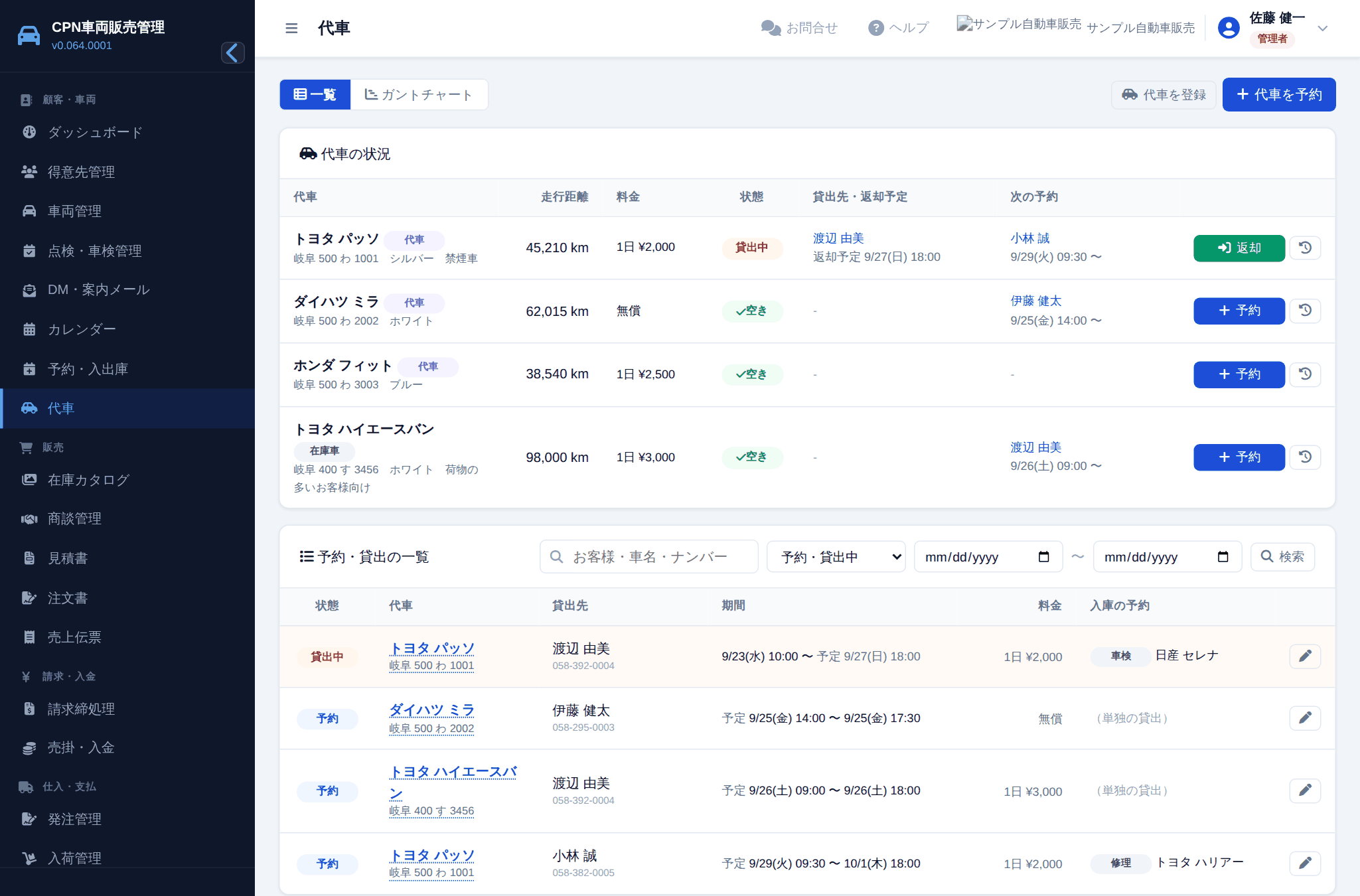
上の表には、代車ごとにいまの状態(空き/貸出中/返却遅れ)、貸出先と返却予定、次の予約、走行距離、料金が出ます。下の表は予約・貸出の一覧で、状態・期間・お客様の名前などで絞り込めます。返却予定を過ぎても返ってきていないものは赤い「返却遅れ」になります。
ガントチャートで見る
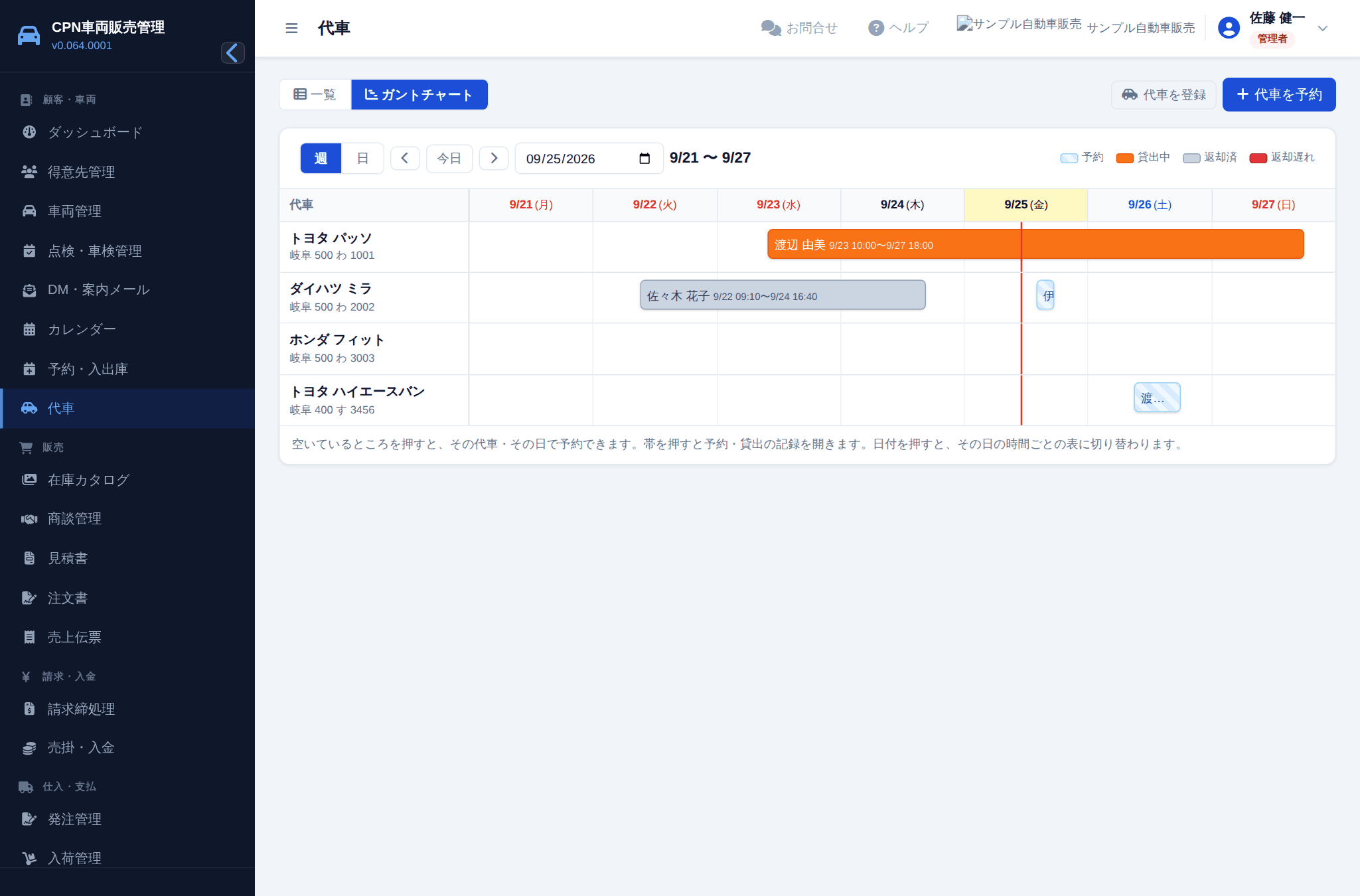
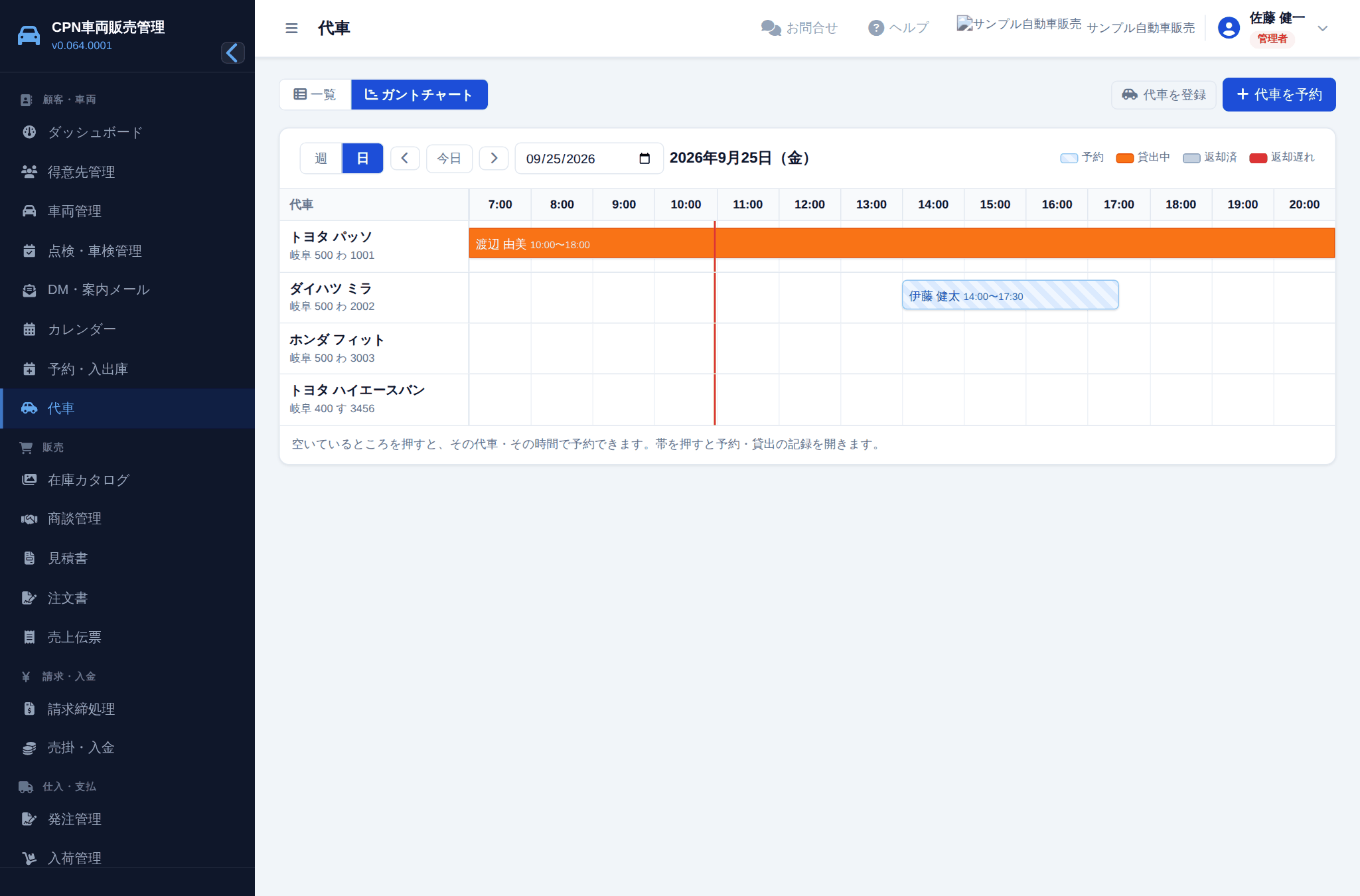
ガントチャート を押すと、代車ごとの予約と貸出を帯で見られます。週 は月曜から日曜の 7 日を日単位で、日 はその日を時間単位(7〜21 時)で出します。赤い縦線が今の時刻です。週の表で日付の見出しを押すと、その日の時間ごとの表に切り替わります。
代車を予約する
代車を予約する
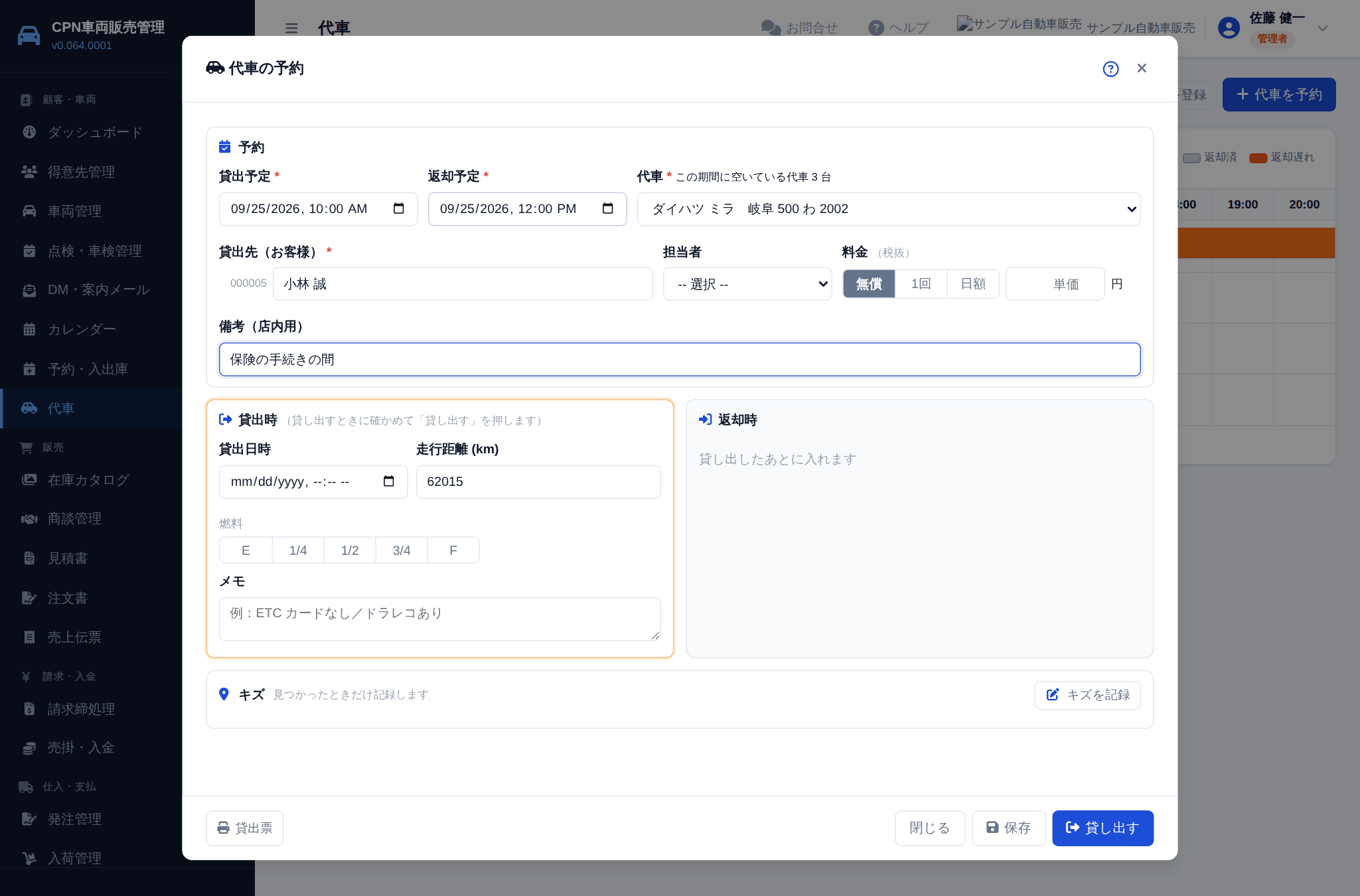
- 右上の 代車を予約 を押すか、ガントチャートの空いているところを押します。
- 貸出予定と返却予定の日時を入れます。
- 代車を選びます。その期間に別の予約・貸出がある車は選べません(「予約あり」と出ます)。料金は車の既定が入ります(ここで変えられます)。
- 貸出先(お客様)を検索して選び、保存 を押します。
入庫の予約と一緒に予約する
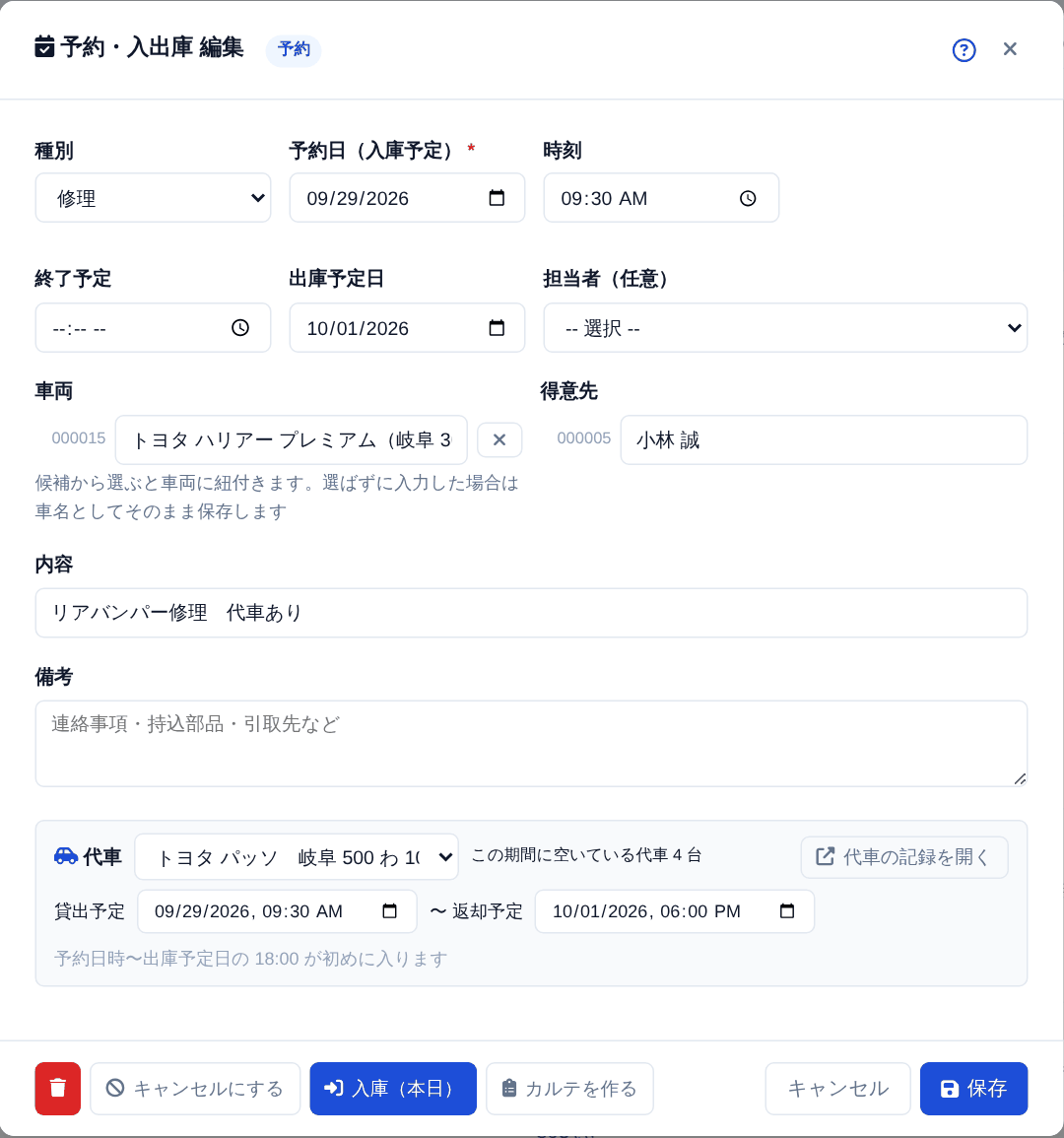
「予約・入出庫」の画面の下に「代車」欄があります。代車を選んで保存すると、代車も予約されます。
入庫・出庫との連動
- 入庫にすると、代車は貸出中になります(走行距離は代車のいまの値が入ります)。続けて代車の画面が開くので、走行距離と燃料を確かめて保存します。
- 出庫にすると、代車は返却済になります。続けて代車の画面が開くので、返却時の走行距離と燃料を入れて保存します。
- 予約をキャンセル・削除すると、まだ貸していない代車の予約もキャンセルになります。
貸し出す・返却する
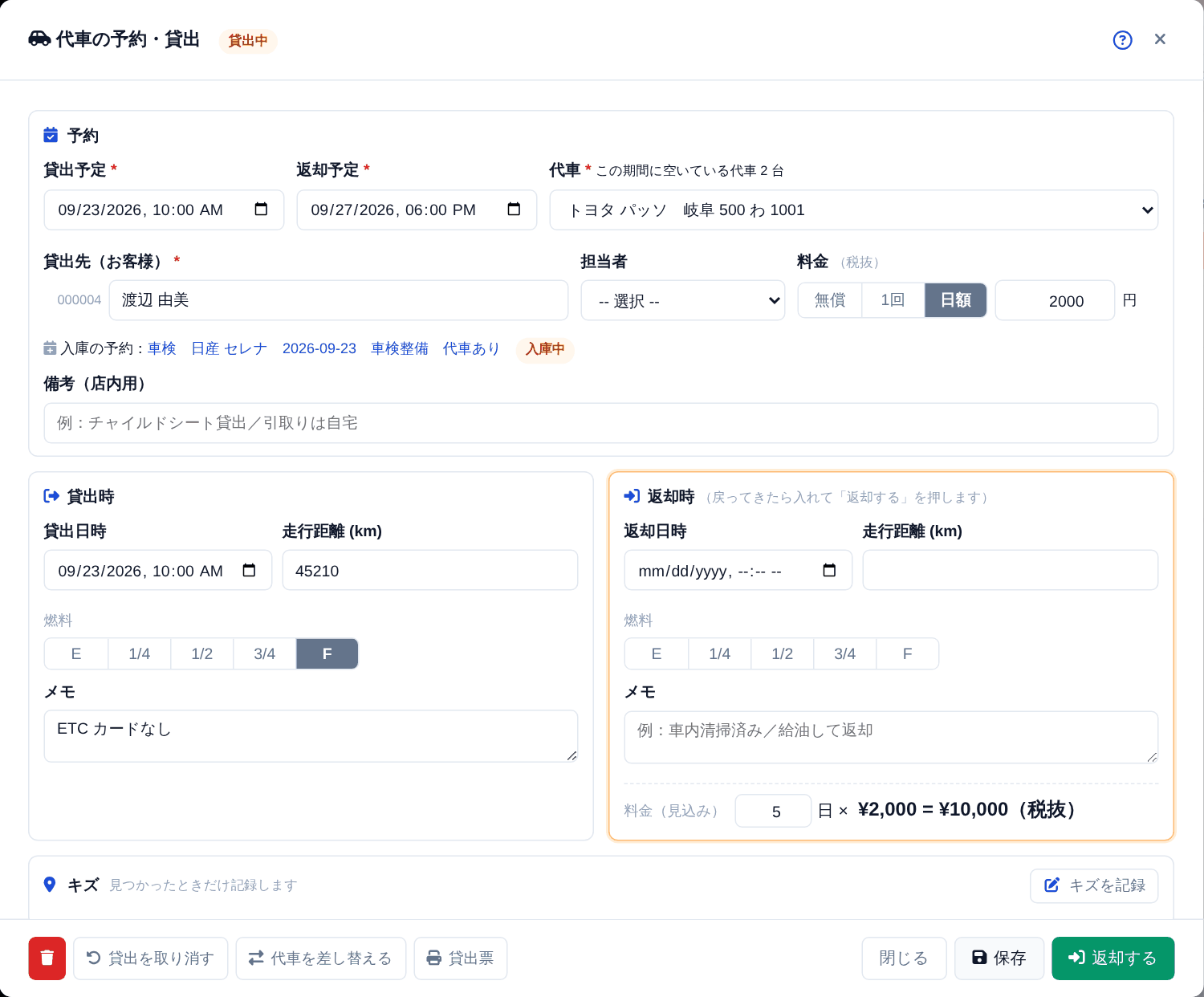
貸し出す・返却する
- 代車の一覧の 返却 や予約・貸出の一覧の鉛筆のボタンで、その記録を開きます。
- 予約の記録なら、左の「貸出時」の欄(走行距離・燃料・メモ)を確かめて 貸し出す を押します。
- 返ってきたら、右の「返却時」の欄に走行距離と燃料を入れて 返却する を押します。燃料が貸出時より少ないと赤い字で知らせます。
キズを記録する(見つかったときだけ)
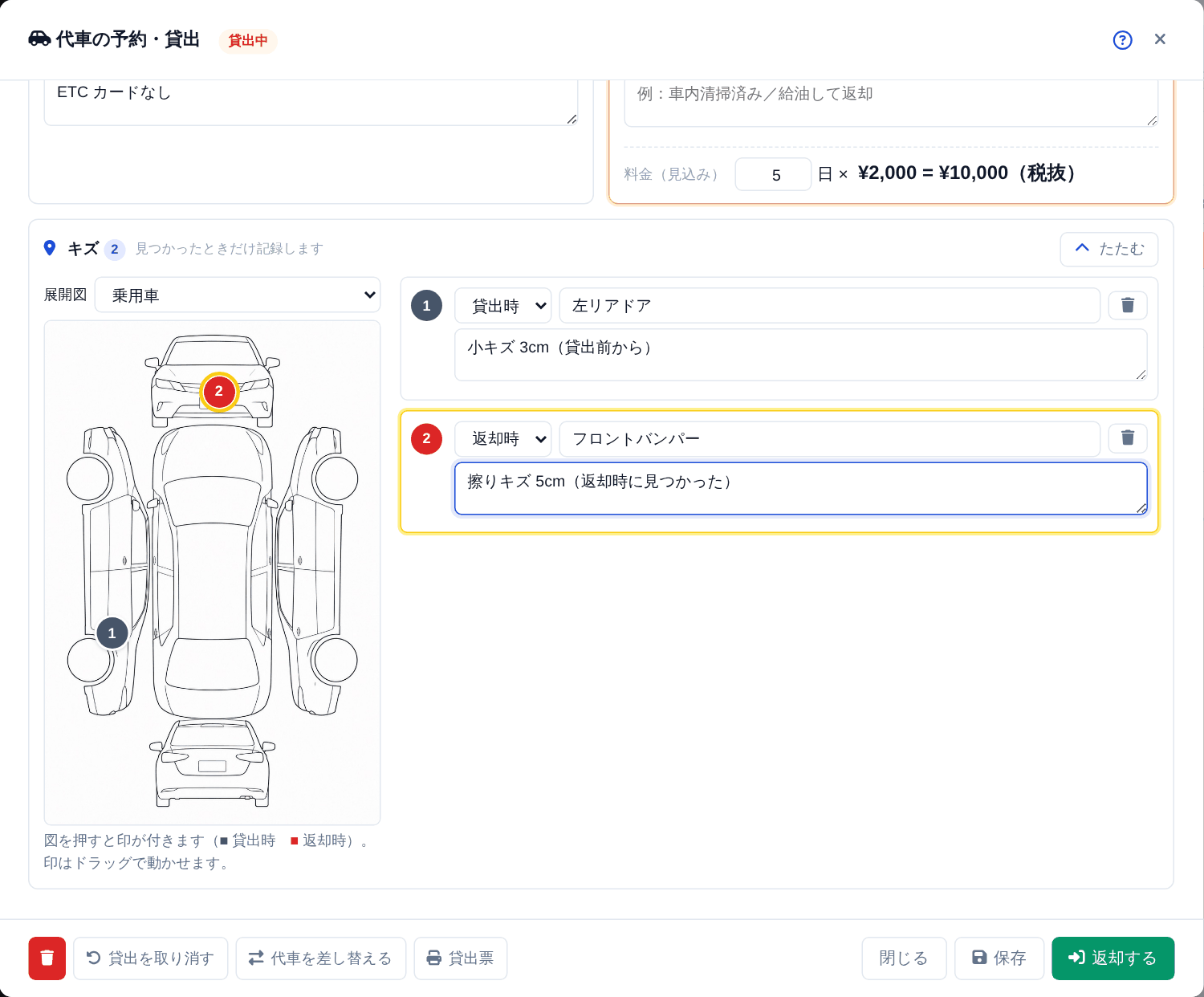
キズを記録 を押すと展開図が出ます(カルテと同じ図です)。図のキズの場所を押すと印が付き、右の欄で貸出時/返却時、部位、内容を入れます。印はドラッグで動かせます。
出庫が延びたとき(延長・差し替え)
予約・入出庫の画面で出庫予定日を延ばして保存すると、「貸し出している代車の返却予定も延ばしますか?」と聞かれます。OK を押すと代車の返却予定も延びます。その代車に次の予約が入っていて延ばせないときは「代車の画面を開いて差し替えますか?」と聞かれます。
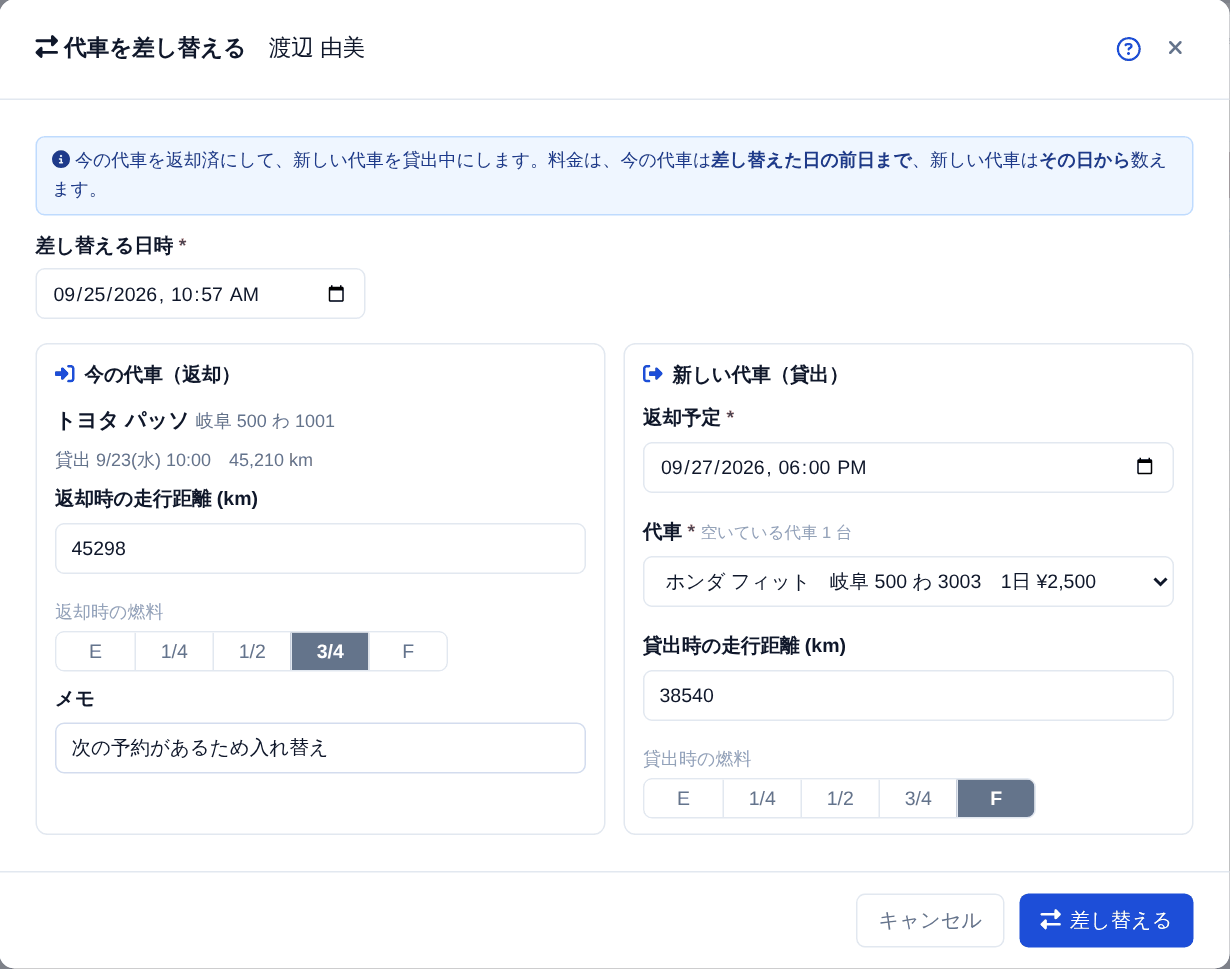
代車を差し替える
- 貸出中の代車の画面で 代車を差し替える を押します。
- 差し替える日時を確かめ、今の代車の返却時の走行距離・燃料を入れます。
- 新しい代車の返却予定を入れて、代車を選びます(その期間が空いている車だけ選べます)。貸出時の走行距離は代車の今の値が入ります。燃料を選びます。
- 差し替える を押します。今の代車は返却済、新しい代車は貸出中になり、新しい代車の画面が開きます。
料金を売上伝票に入れる
料金は無償・1 回(何日でも同じ金額)・日額(1 日あたりの金額 × 日数)から選びます。日数は貸出日から返却日までを両端とも数えます(その日のうちに返したときは 1 日)。日数は返却時の欄で直せます。
入庫の予約に付けた代車は、出庫したときに「売上伝票を作る」の画面が出ます(くわしくは「予約・入出庫」の「出庫したときの売上伝票」)。代車代は代車ごとに 1 行ずつ、明細に「代車料」として入ります。
代車だけを貸したとき
- 代車だけを貸したとき(入庫の予約が無いとき)は、返却すると「代車料を売上伝票に入れますか?」と聞かれます(あとからでも、返却時の欄の 売上伝票に入れる で入れられます)。
- このお客様のまだ請求していない整備売上伝票が出るので選びます。無いときや別にしたいときは「新しい整備売上伝票を作る」を選びます。
- 伝票を開く を押すと、明細に「代車料」を足した状態で整備売上伝票の画面が開きます。確かめて 保存 を押します。
代車貸出票を印刷する
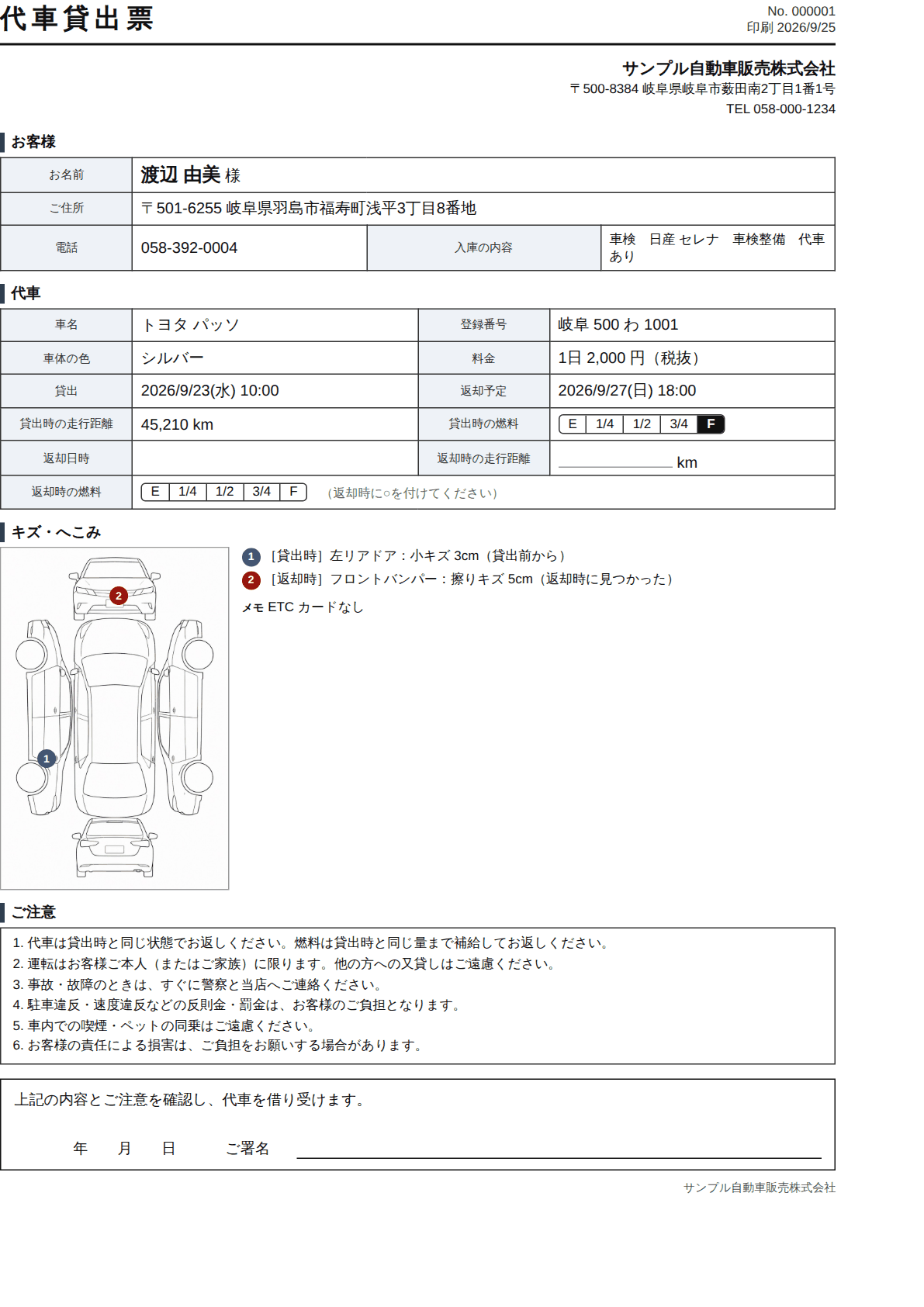
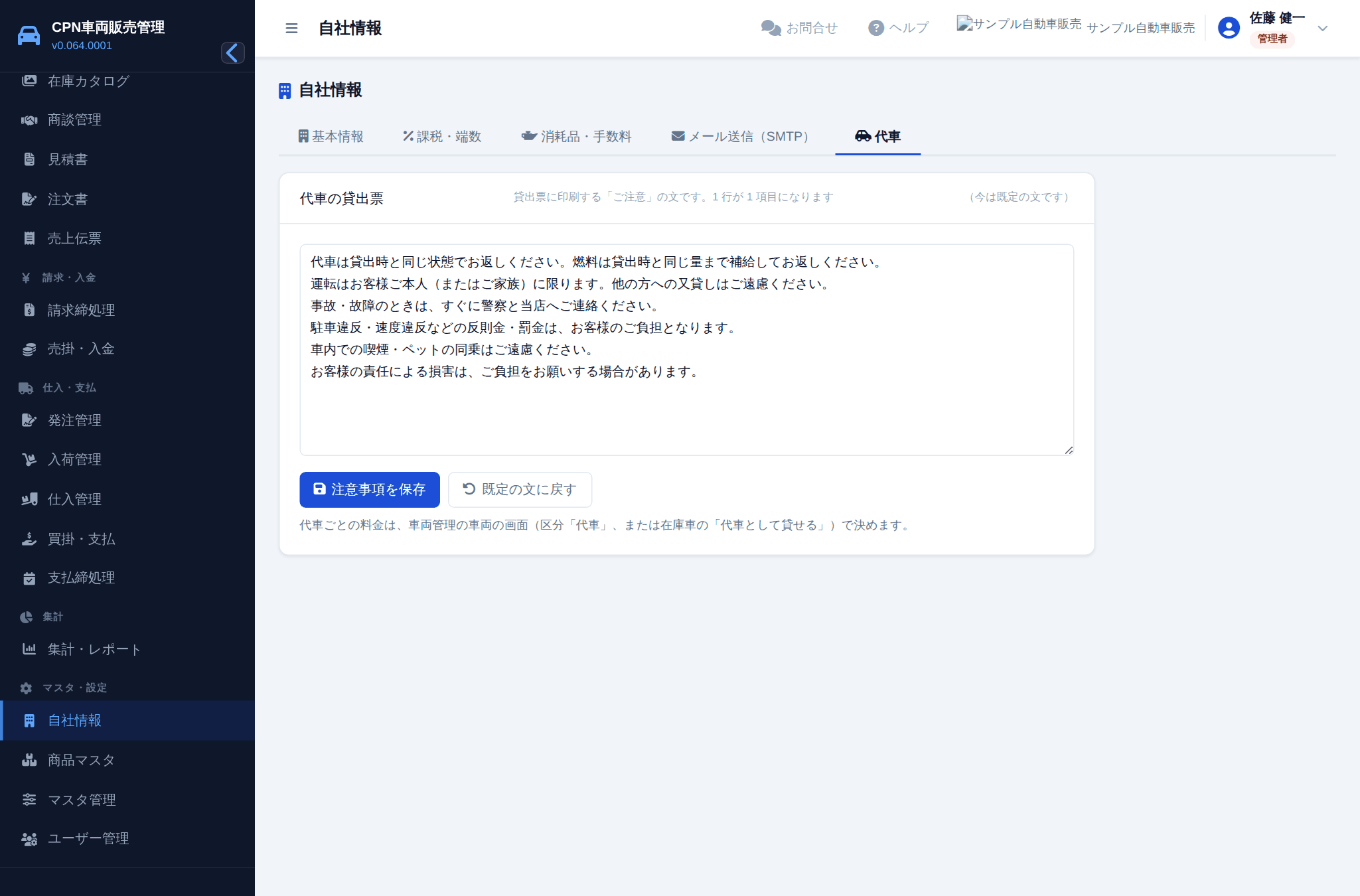
代車の記録の 貸出票 を押すと、A4 の代車貸出票が別の窓で開きます。お客様・代車・料金・貸出時の走行距離と燃料・返却時の記入欄・展開図とキズ・ご注意・署名欄が入っています。ご注意の文は自社情報の「代車」タブで直せます(1 行が 1 項目になります)。
車両の画面の「代車の貸出」タブ
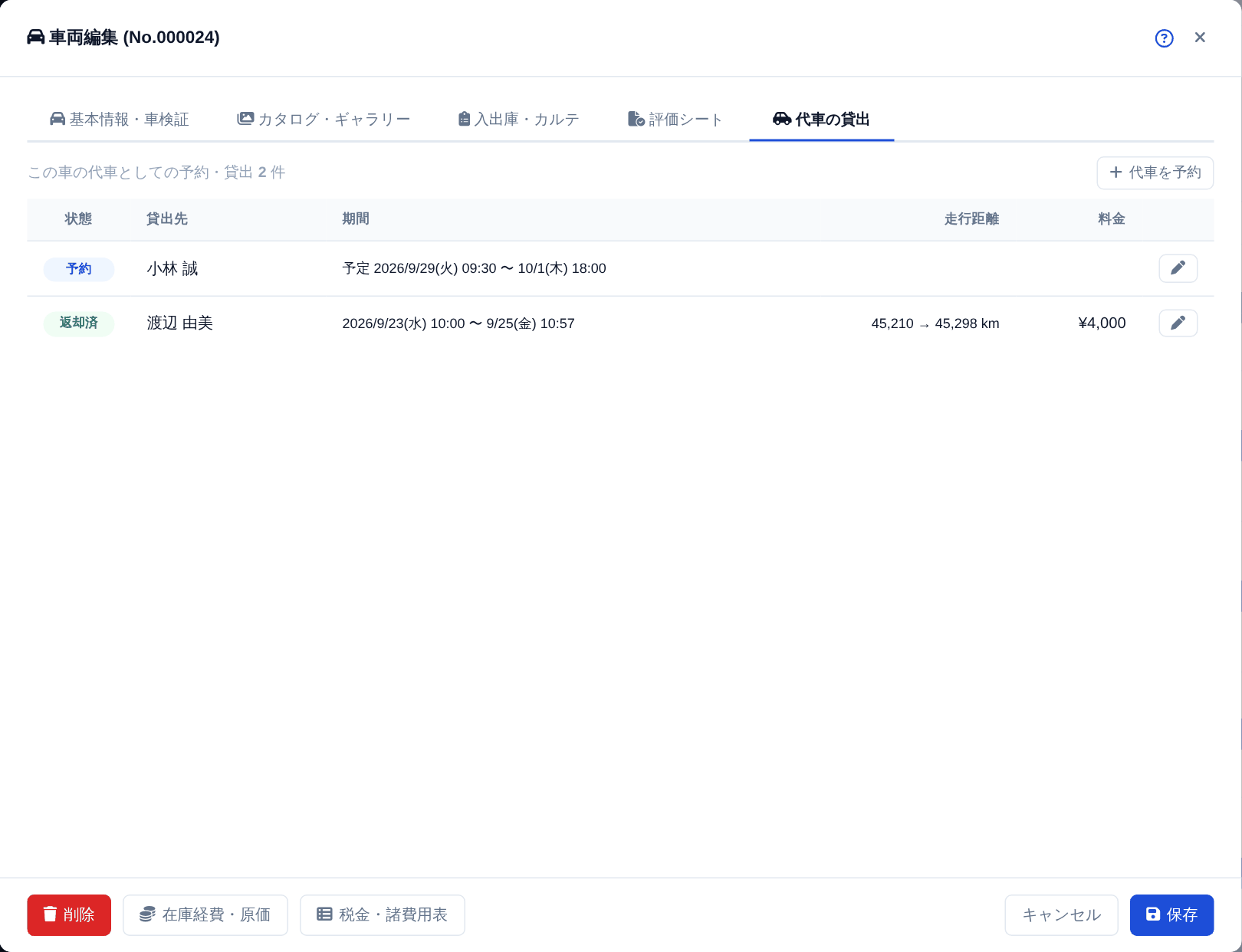
代車(と「代車として貸せる」にした在庫車)の車両の画面には「代車の貸出」タブがあり、その車の予約・貸出の履歴(期間・走行距離・料金)が見られます。代車の記録がある車は削除できません。
在庫カタログ(お客様に在庫車を見せる)
在庫車を写真つきのカード(カタログ)で並べる画面です。お客様と一緒に見ながら車を選ぶための画面なので、仕入額や原価は表示されません。
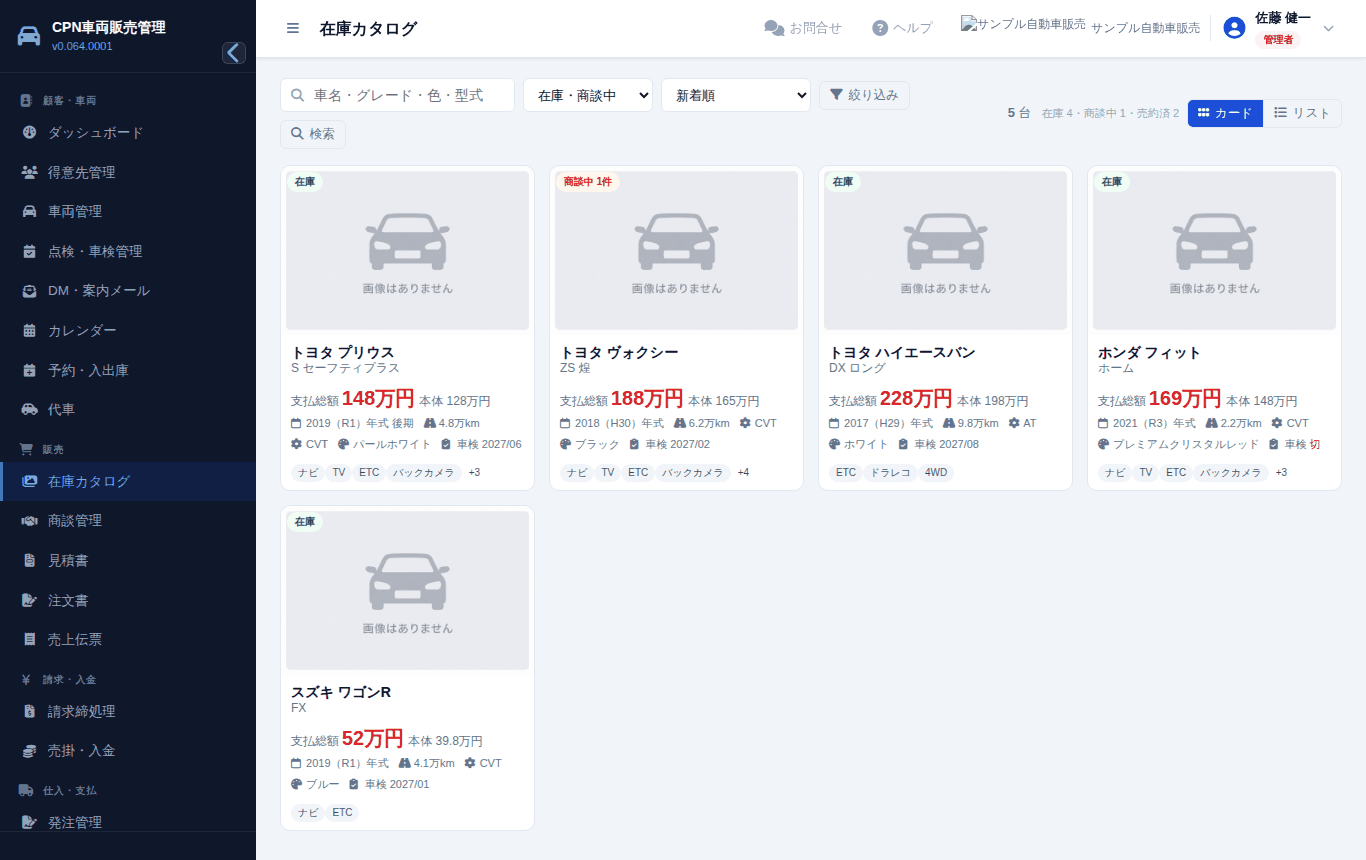
操作の手順
- 左のメニューの「在庫カタログ」を押します。
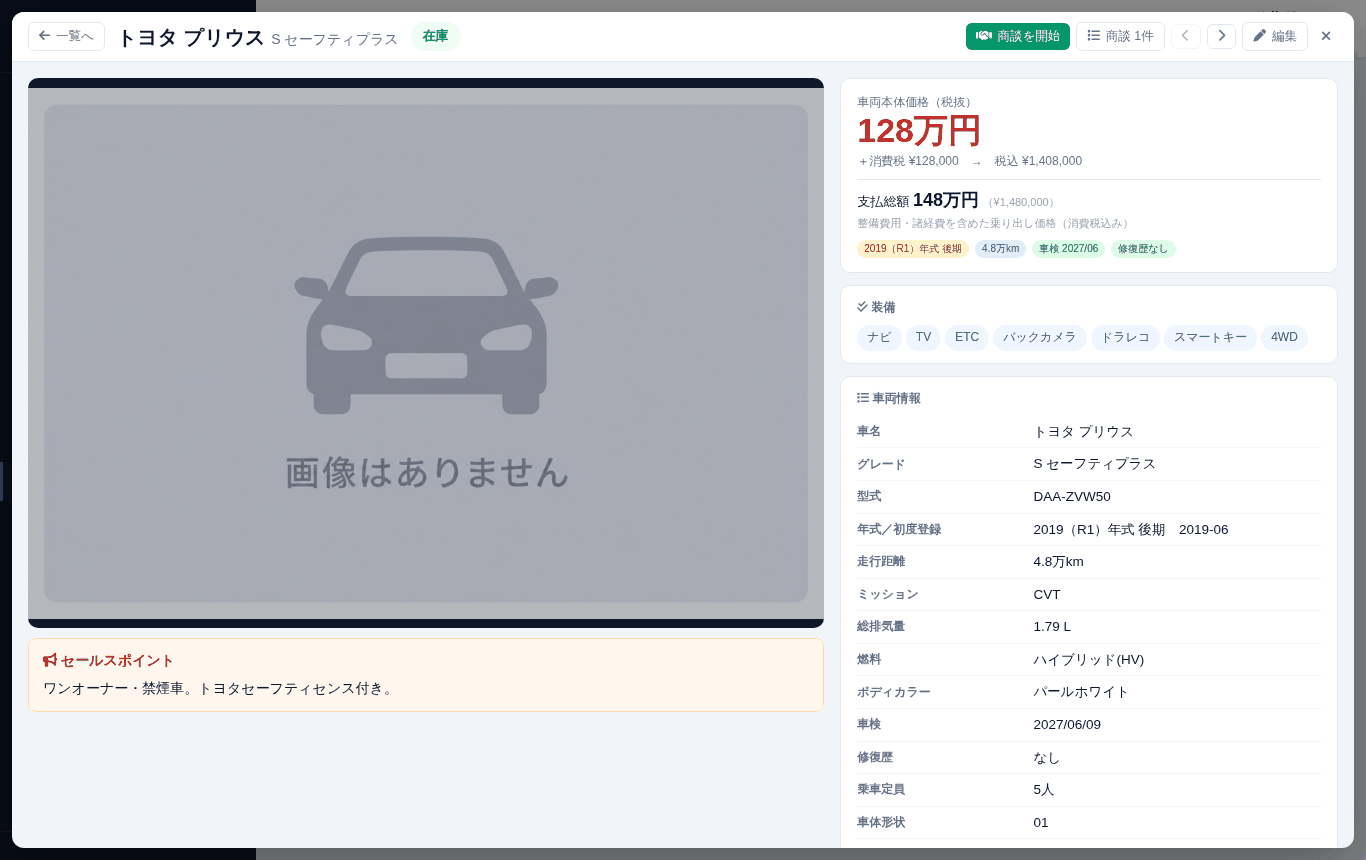
- 上の欄で並べ替え(新着・価格・年式・走行距離)や、価格帯・ミッション・燃料などの絞り込みができます。
- 車のカードを押すと、大きな写真つきの詳細画面になります。写真の左右の矢印で次の写真を見られます。
- この車で話を進めるときは 商談を開始 を押します。この車を候補にした「商談」が作られます。
- 戻るときは右上の × を押します。
商談管理(お客様との話を記録する)
「この車を買いたい」「見積がほしい」といったお客様とのやりとりを、候補の車・見積・話した記録とあわせて残す画面です。まだ得意先に登録していない「見込みのお客様」でも記録できます。
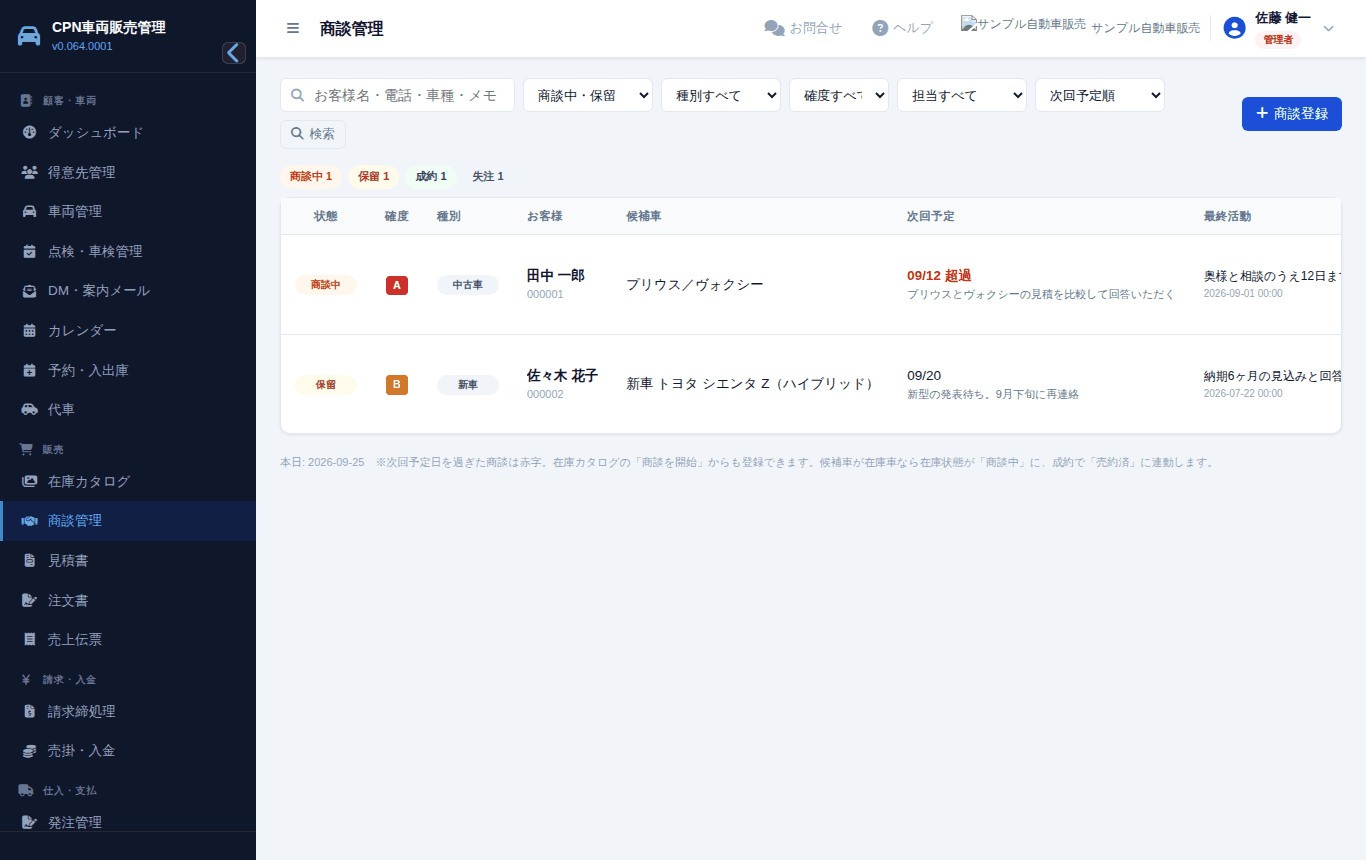
この画面でできること
- お客様ごとの商談の記録(いつ来店したか、何を話したか)
- 候補の車を何台でも登録し、車ごとに見積を作る
- 次に連絡する日(次回予定日)を入れて、ダッシュボードに出す
- 成約・失注の記録
商談を登録する
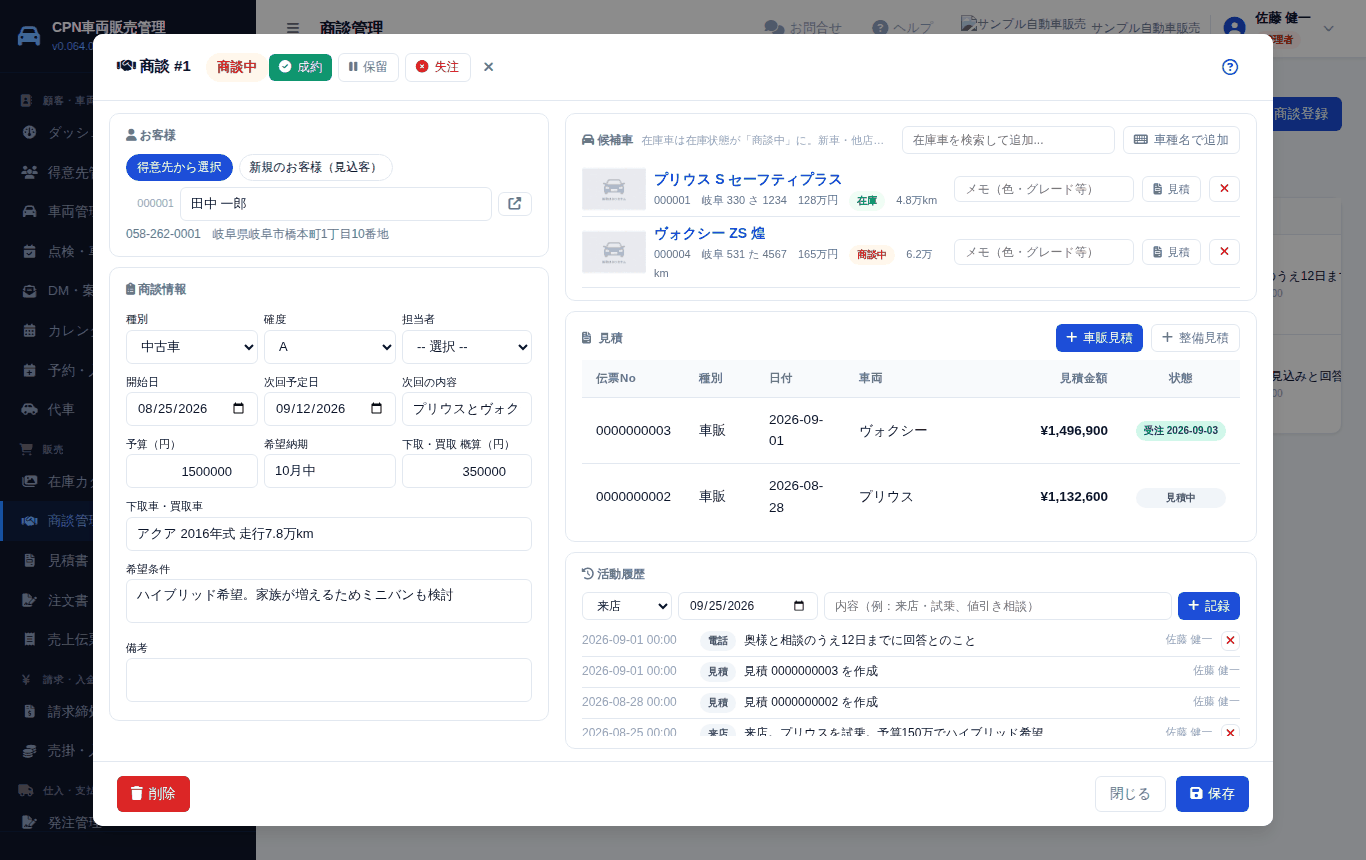
- 左のメニューの「商談管理」を押し、右上の + 商談登録 を押します。
- お客様:登録済みなら「得意先から選択」で名前を打って候補から選びます。初めてのお客様なら「新規のお客様(見込客)」を押して、名前・電話・住所を直接入れます。
- 種別(中古車/新車/整備・修理/買取)と確度(A:ほぼ決まり、B:前向き、C:まだ様子見)を選びます。
- 右の「候補車」で、在庫車の車名を打って候補から選ぶか、車種名で追加 で車種名だけを入れます。何台でも追加できます。
- 「活動履歴」に、来店・電話などの内容を入れて 記録 を押します。
- 次回予定日と予定の内容(例:見積を持って訪問)を入れておくと、ダッシュボードの「商談予定」に出ます。
- 保存 を押します。
商談から見積を作る
候補車の右にある 見積 を押すと、その車が入った状態で車販の見積書が開きます。整備の見積は 整備見積(整備・物販)を押します。見込みのお客様のときは「得意先に登録しますか」と聞かれるので OK を押すと、自動で得意先に登録されます。作った見積は商談の画面の「見積」の一覧に並び、押すと開けます。
成約・失注
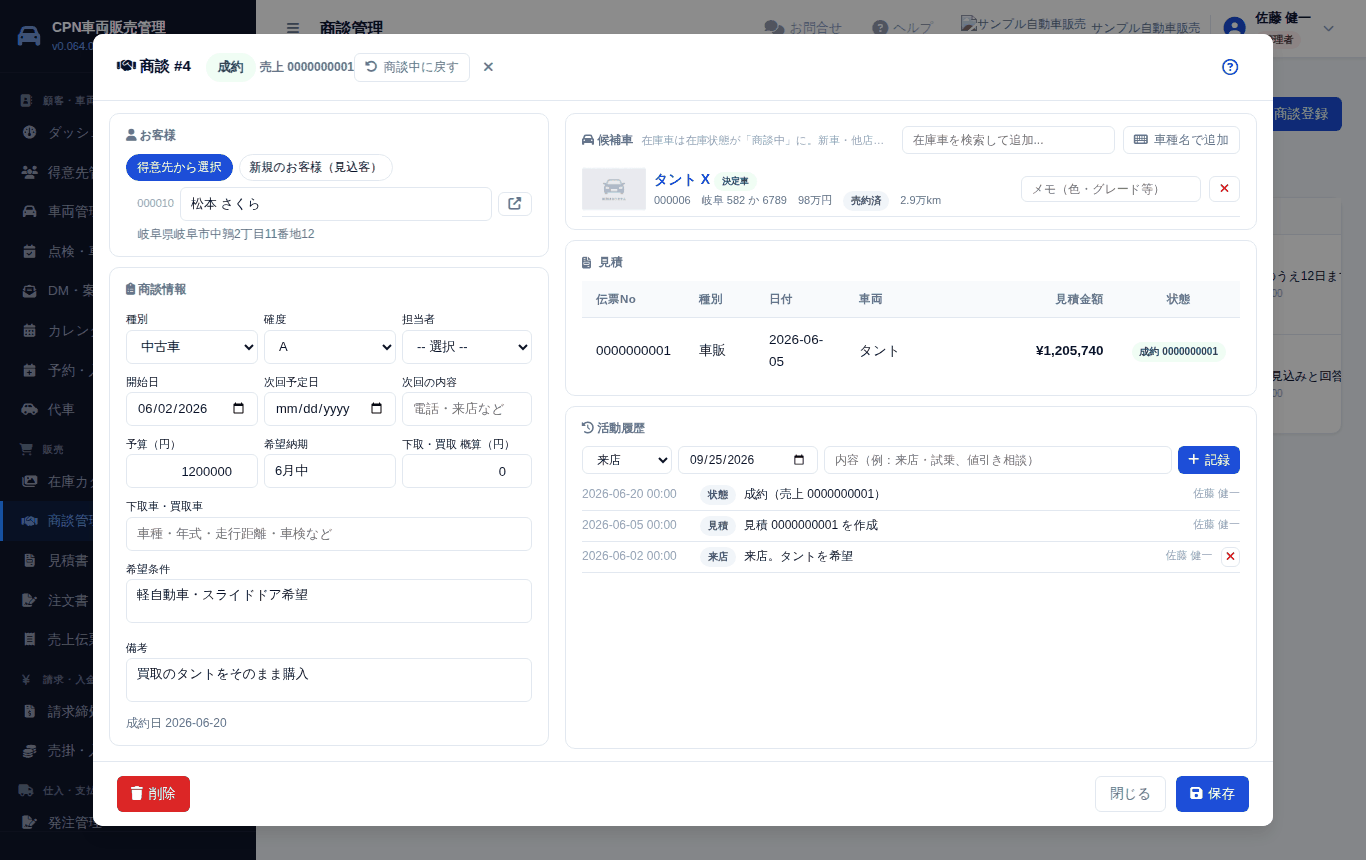
見積の画面で 売上に送る を押して売上伝票を作ると、商談は自動で成約になり、その車が決定車になります。話が流れたときは、商談の画面で状態を「失注」にして理由を選び 保存 します。
かんたん作成(聞かれたとおりに選ぶだけ)
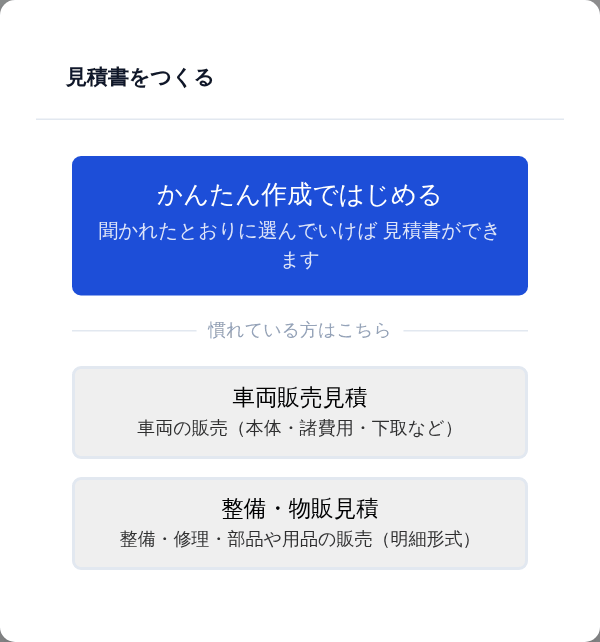
見積書・注文書・売上伝票は、聞かれたとおりに選んでいくだけで作れます。 一から入力するのが大変なときは、こちらをお使いください。
操作の手順
- 左のメニューの「見積書」(または「注文書」「売上伝票」)を開き、右上の+ のボタンを押します。
- 出てきた画面のいちばん上の大きなボタンかんたん作成ではじめる を押します。
- あとは聞かれたことに答えていくだけです。答えを押すと、そのまま次の質問に進みます。
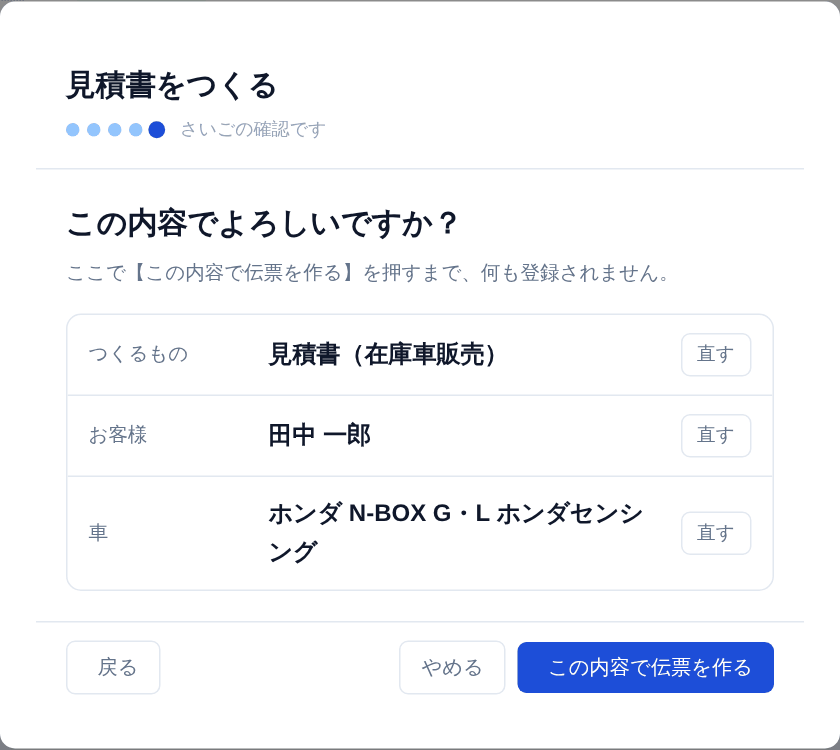
- 最後に内容が出ますので、よければ この内容で伝票を作る を押します。伝票の入力画面が開き、お客様や車がもう入っています。
どんなことを聞かれますか
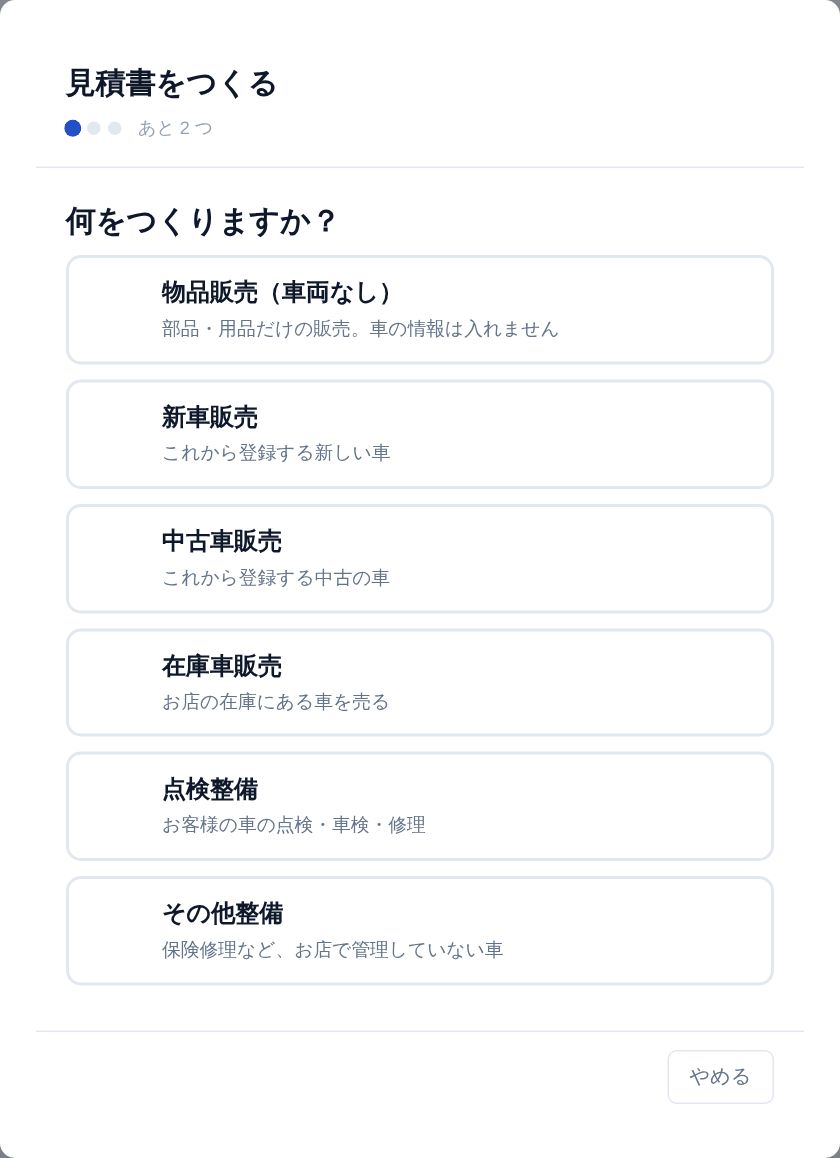
| 選ぶもの | どんなとき | このあと聞かれること |
|---|---|---|
| 物品販売(車両なし) | 部品・用品だけを売るとき | お客様だけ |
| 新車販売 | 新しい車を売るとき | お客様 → お店の車(在庫)から選ぶ |
| 中古車販売 | 中古の車を売るとき | お客様 → お店の車(在庫)から選ぶ |
| 在庫車販売 | お店の在庫にある車を売るとき | お客様 → お店の車(在庫)から選ぶ |
| 点検整備 | お客様の車の点検・車検・修理 | お客様 → その方の車を選ぶ |
| その他整備 | 保険修理など、お店で管理していない車 | お客様 → 車の名前 |
車の選び方は 3 つあります
| 選ぶもの | どうなりますか |
|---|---|
| お店の車(在庫)から選ぶ このお客様の車から選ぶ | 登録してある車から選びます。車検証の内容(グレード・ナンバー・税金など)も伝票に入ります |
| 新しく車を登録する | 入れた内容で車両マスタに登録します。あとから車両の画面で続きを入れられます |
| 登録しないで、車の名前だけ入れる | 伝票に書くだけです。車両マスタには登録しません |
知っておくと安心なこと
- 途中でやめても何も登録されません。お客様も車も、最後の この内容で伝票を作る を押したときにはじめて登録されます。
- いつでも「戻る」で前に戻れます。確認の画面では、直したい行の 直す でその質問まで戻れます。
- わからないところは空のままで大丈夫です。あとから伝票の画面で足せます。
- お客様や車は、打って探すほかに 一覧から選ぶ でも選べます。打つのが苦手な方はこちらをどうぞ。
一覧は「あ・か・さ…」の行で選べます
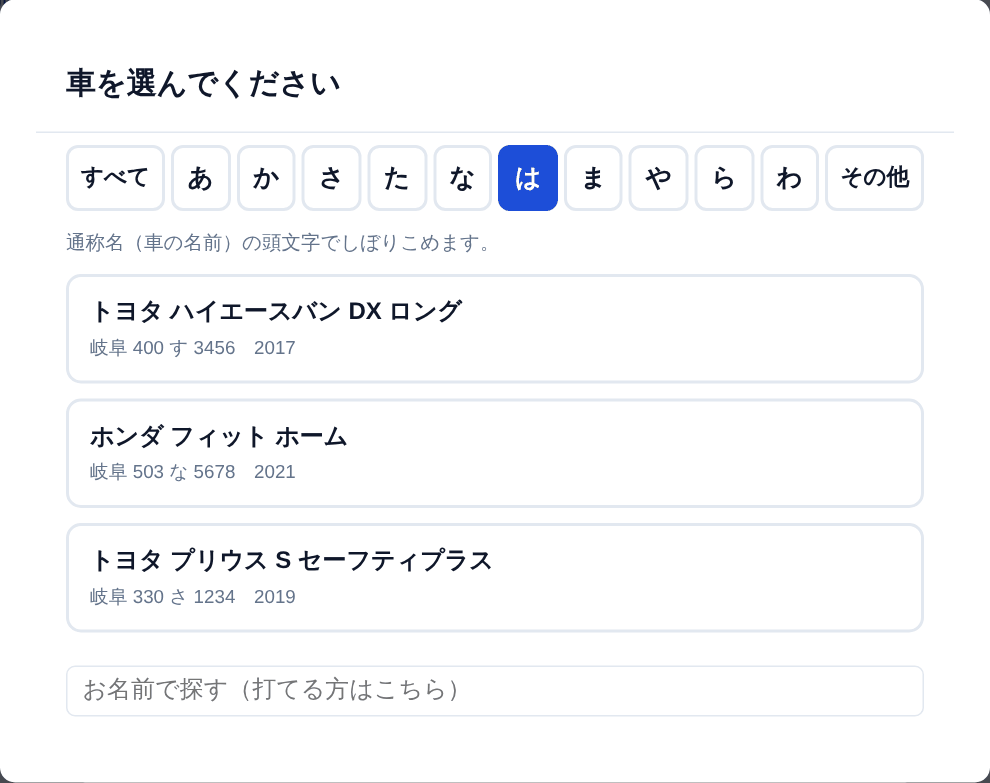
一覧から選ぶ を押すと、上に すべて/あ/か/さ/た/な/は/ま/や/ら/わ/その他 の ボタンが並びます。行を押すと、その行のものだけがすぐ下に出ます。 文字を打たなくても選べますので、キーボードが苦手な方はこちらをお使いください。
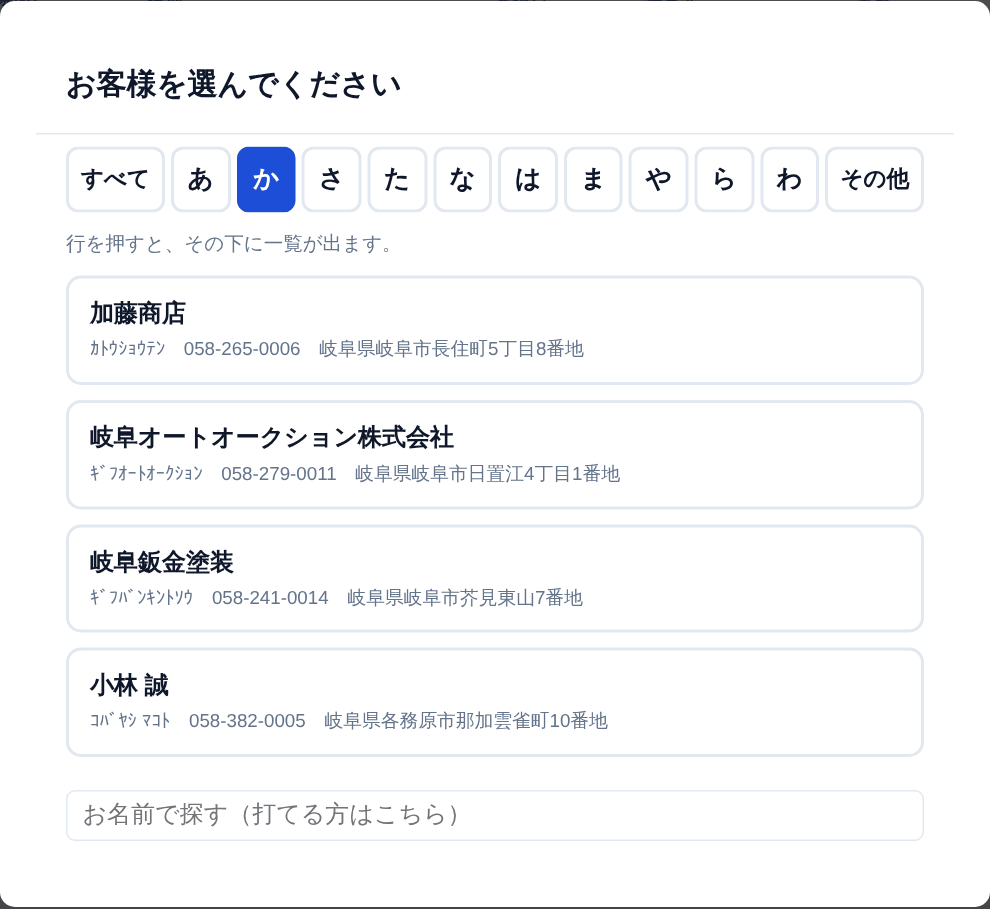
| どこで分けていますか | 何の頭文字 |
|---|---|
| お客様の一覧 | フリガナの頭文字 |
| 車の一覧 | 通称名(入っていないときは車検証の車名)の頭文字 |
| その他 | 英字・数字・漢字ではじまるもの、フリガナが入っていないもの |
上様伝票(お客様を入れない伝票)
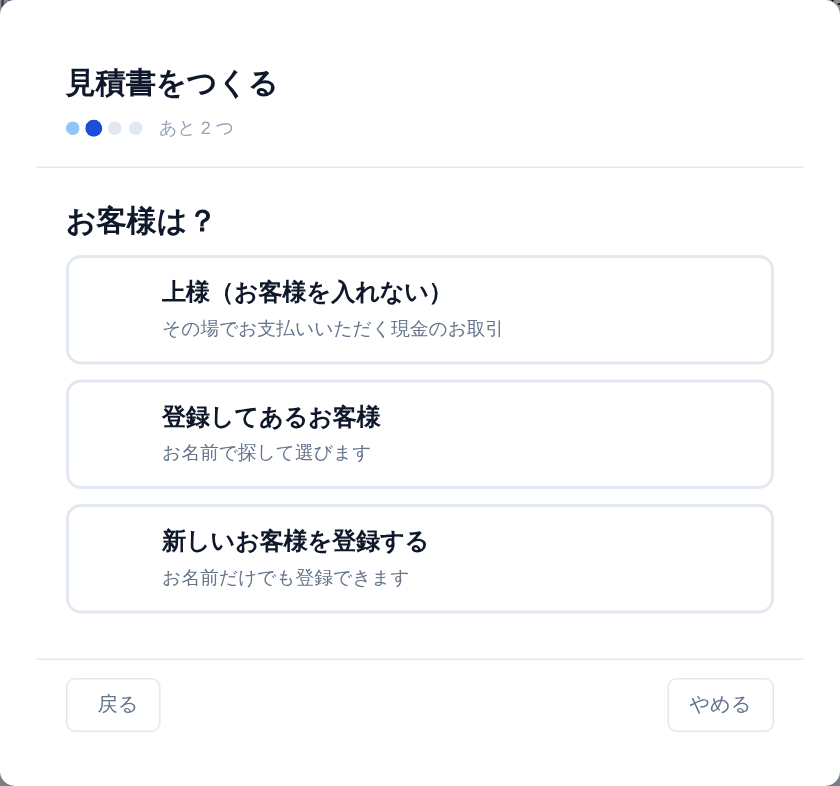
その場で現金をいただくお取引などで、お客様を登録しないで伝票を作れます。 かんたん作成の「お客様は」で 上様(お客様を入れない) を選んでください。
- 一覧や見積書・請求書には 「上様」 と出ます。
- 上様の伝票は現金のお取引として扱います。売掛にはなりませんし、月末のまとめ請求にも入りません。
- あとからお客様を決められます。上様のまま見積を出して、お話がまとまってから 受注 や 売上に送る を押すと、その場で「お客様はどなたですか」と聞かれます。 そこで選んだ(または登録した)お客様は、もとの見積にも書き込まれます。
見積書(車販・整備)
お客様に渡す見積書を作る画面です。車販見積(車を売るとき)と整備・物販見積(車検・修理、部品や用品の販売など)の 2 種類があります。お客様が決めたら 受注 で注文書にし、納車したら 売上に送る で売上伝票にします。見積日・受注日・売上日はそれぞれ別の日付として残ります。
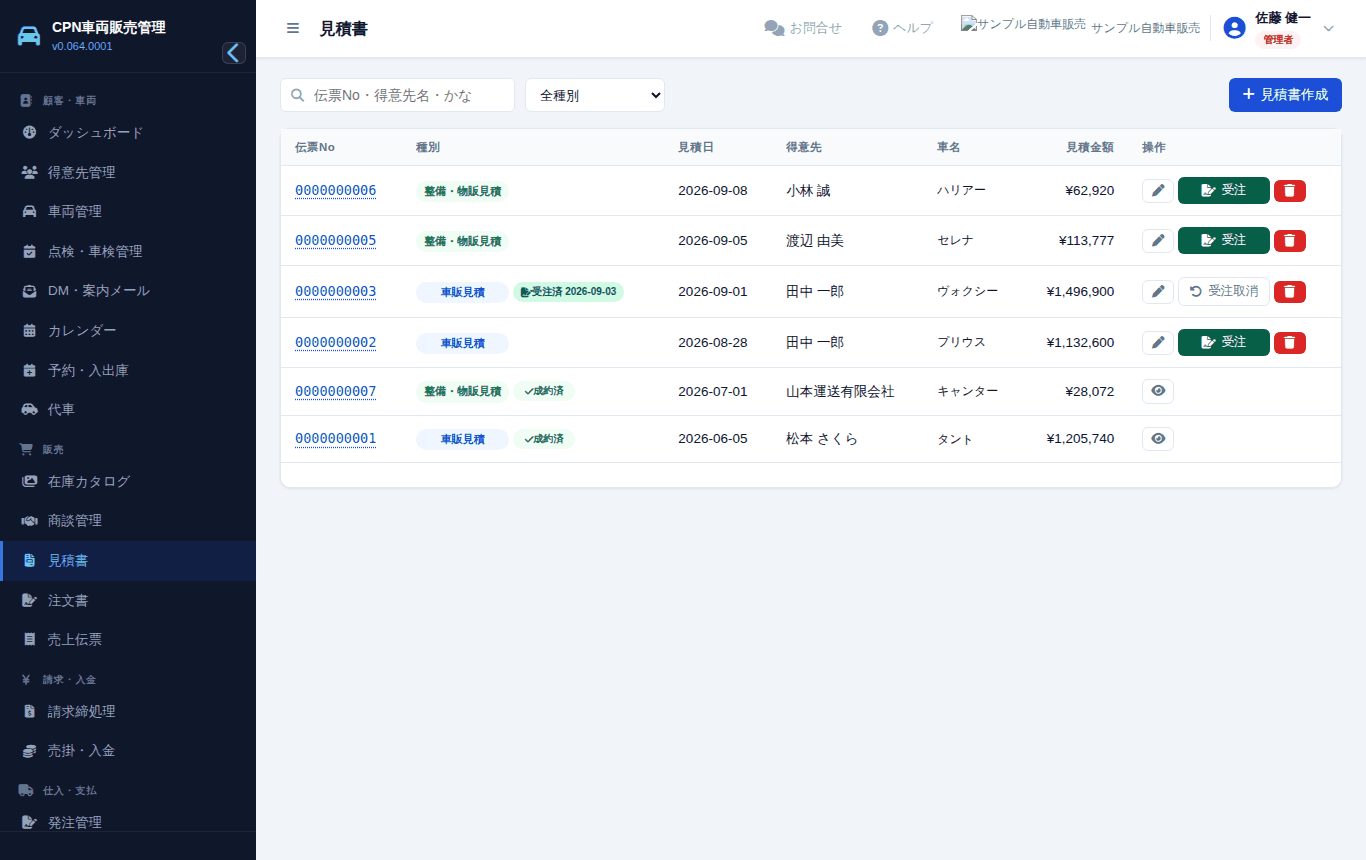
見積書を作って印刷するまで
- 左のメニューの「見積書」を押し、右上の + 見積書作成 を押します。
- 「車販見積」か「整備・物販見積」を選びます。部品や用品だけを売るときも「整備・物販見積」です。
- 入力画面で内容を入れ、右下の 保存 を押します。
- 保存すると 見積書印刷・注文書印刷 のボタンが使えるようになります。押すと「本」「控」を選ぶ画面が出るので、出したいほうを押します。
受注(注文書にする)
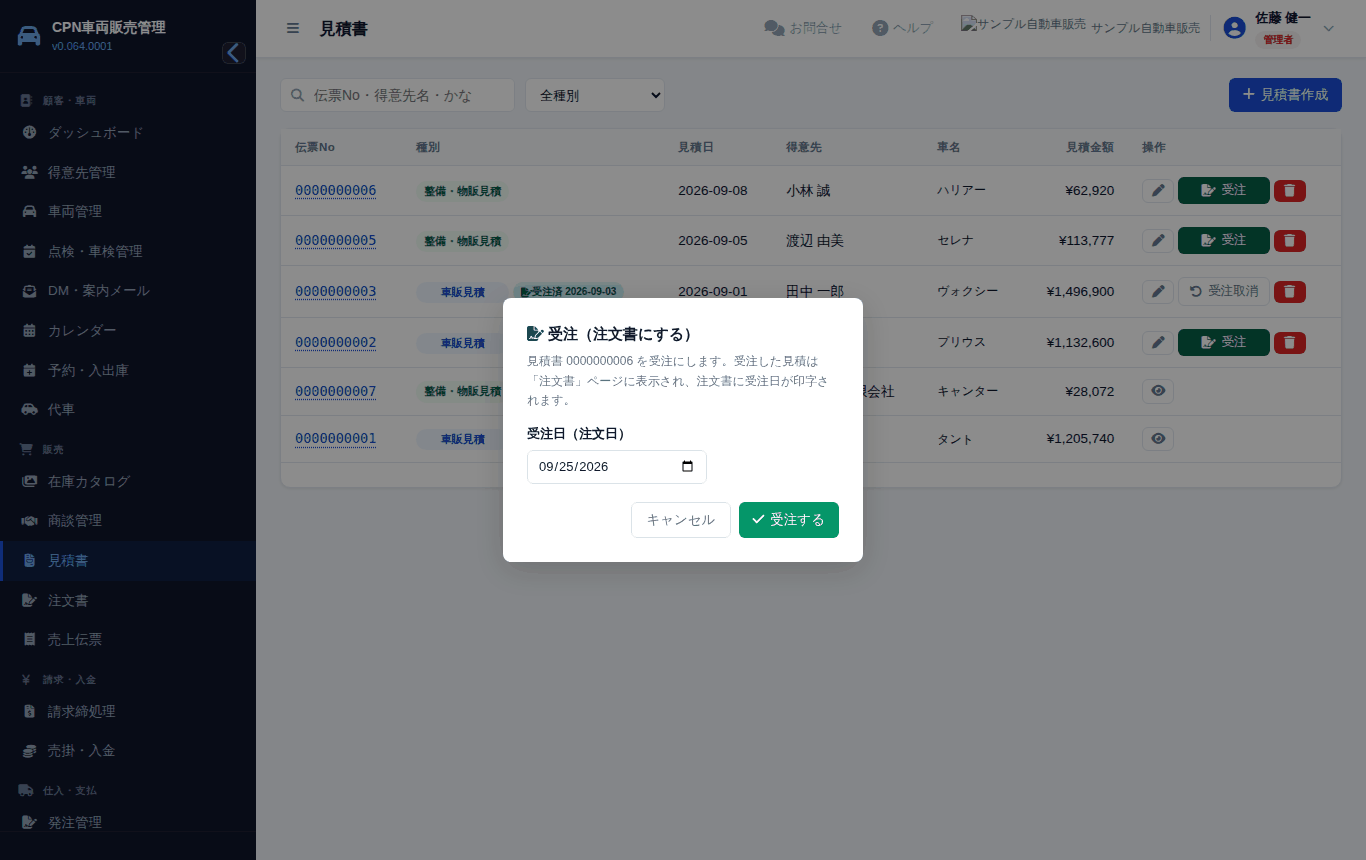
お客様が「これで決めます」となったら、一覧の 受注(または入力画面の下の 受注)を押して受注日を入れます。受注した見積は一覧に「受注済」と日付が付き、注文書のページに並びます。注文書印刷 を先に押した場合も、まだ受注していなければ受注日を聞いてから印刷します。受注日を直したいときは入力画面の受注のところの鉛筆マーク、取り消して見積に戻すときは 受注取消 です。
入庫予約を作る(整備)
整備の見積書・注文書を保存したあと、下の 入庫予約を作る を押すと、その見積から入庫の予約を作れます。出庫のときに、見積と同じ内容の売上伝票を作れます(「予約・入出庫」を見てください)。
車販見積の入れ方
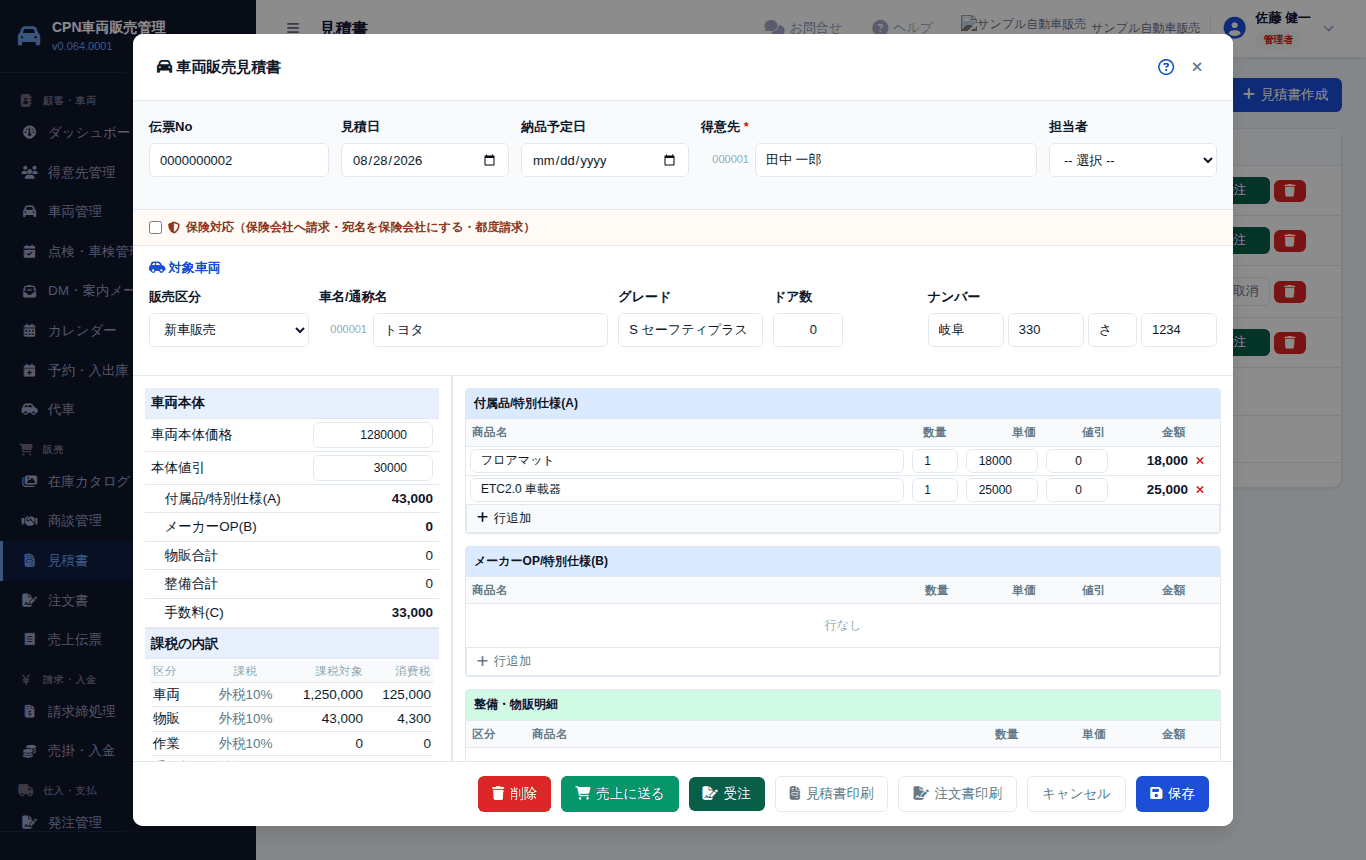
車販見積の手順
- 得意先の欄に名前を打って候補から選びます。日付と担当者を確かめます。
- 車両の欄に車名やナンバーを打って在庫車の候補から選ぶと、車名・グレード・ナンバー・本体価格が入ります。
- 付属品(A):フロアマット・ドラレコなどを行で入れます。+ 行追加 で行が増えます。
- 手数料(C):登録・車庫証明・納車などの手数料。自社情報で決めた金額が最初から入っています。直したいときは数字を書き換えます。
- 税金(D):車両から取り込む を押すと、この車の車検費用(自動車税・重量税・自賠責)と印紙代・代行料が一度に入ります。虫めがねのボタンで税金マスタの表から選ぶこともできます。
- その他(E):諸費用マスタから を押すと、印紙代・検査登録・リサイクル料など、この車の種別に合った金額が入ります。
- 下取があれば下取車の車名と金額を入れます。
- ローンのときはお支払いプランに信販会社・頭金・回数などを入れます。見積書に印刷されます。
- 右下の合計を確かめて 保存 を押します。
車両から車検費用を取り込む
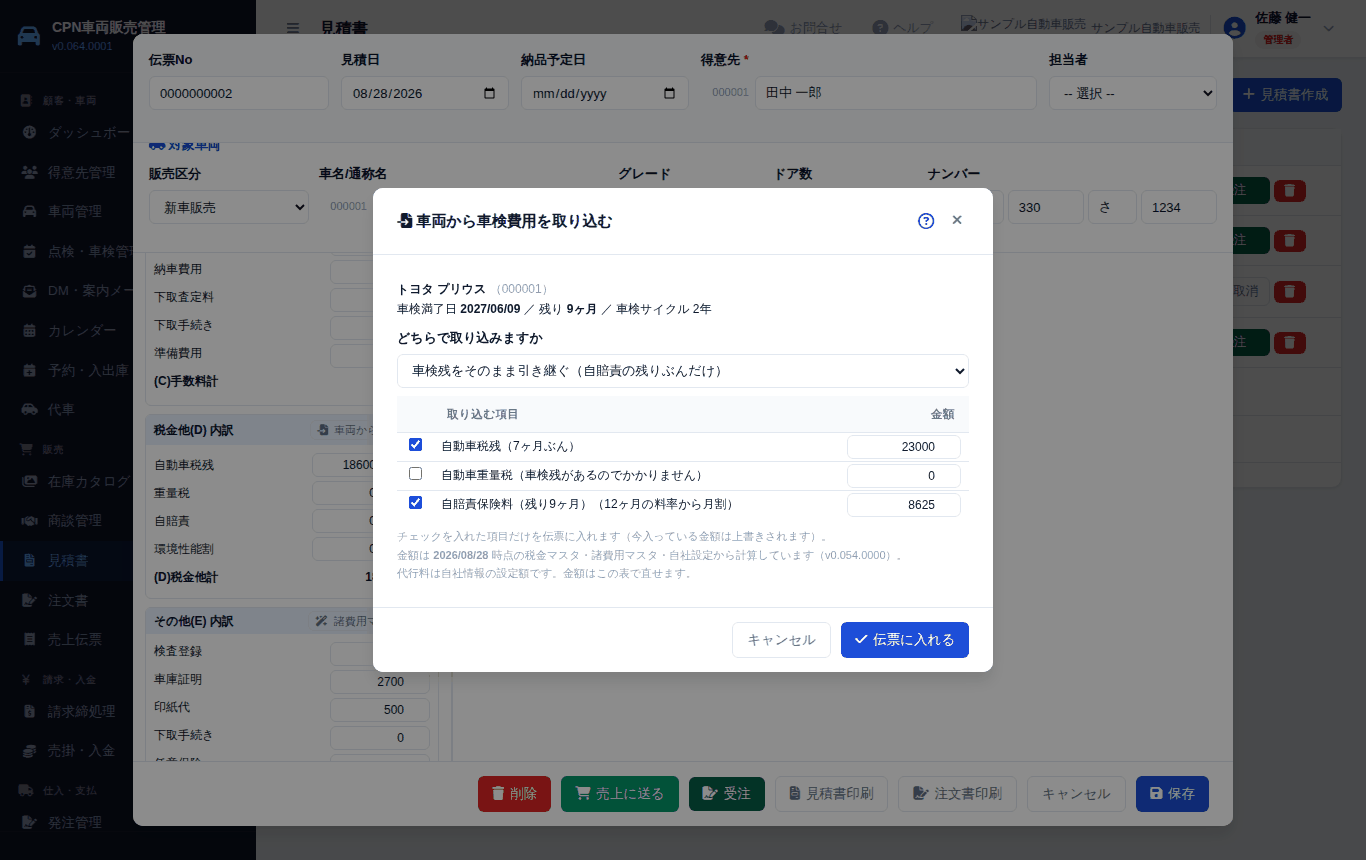
車検費用を取り込む
- 対象車両を選んだ状態で、税金他(D) の見出しの右の 車両から取り込む を押します。
- 車検が残っているときは、どちらで取り込むかを選びます。「車検残をそのまま引き継ぐ」なら自賠責の残りぶんと自動車税の月割だけ(重量税はかかりません)。「新規に車検を受ける」なら重量税・自賠責・印紙代・検査登録代行に加えて、自社情報の登録手続代行・車庫証明代行・納車費用も入ります。
- 取り込む項目のチェックを確かめます。チェックを入れた項目だけが伝票に入り、今入っている金額は上書きされます。
- 金額はその場で直せます。確かめたら 伝票に入れる を押します。
整備見積の入れ方
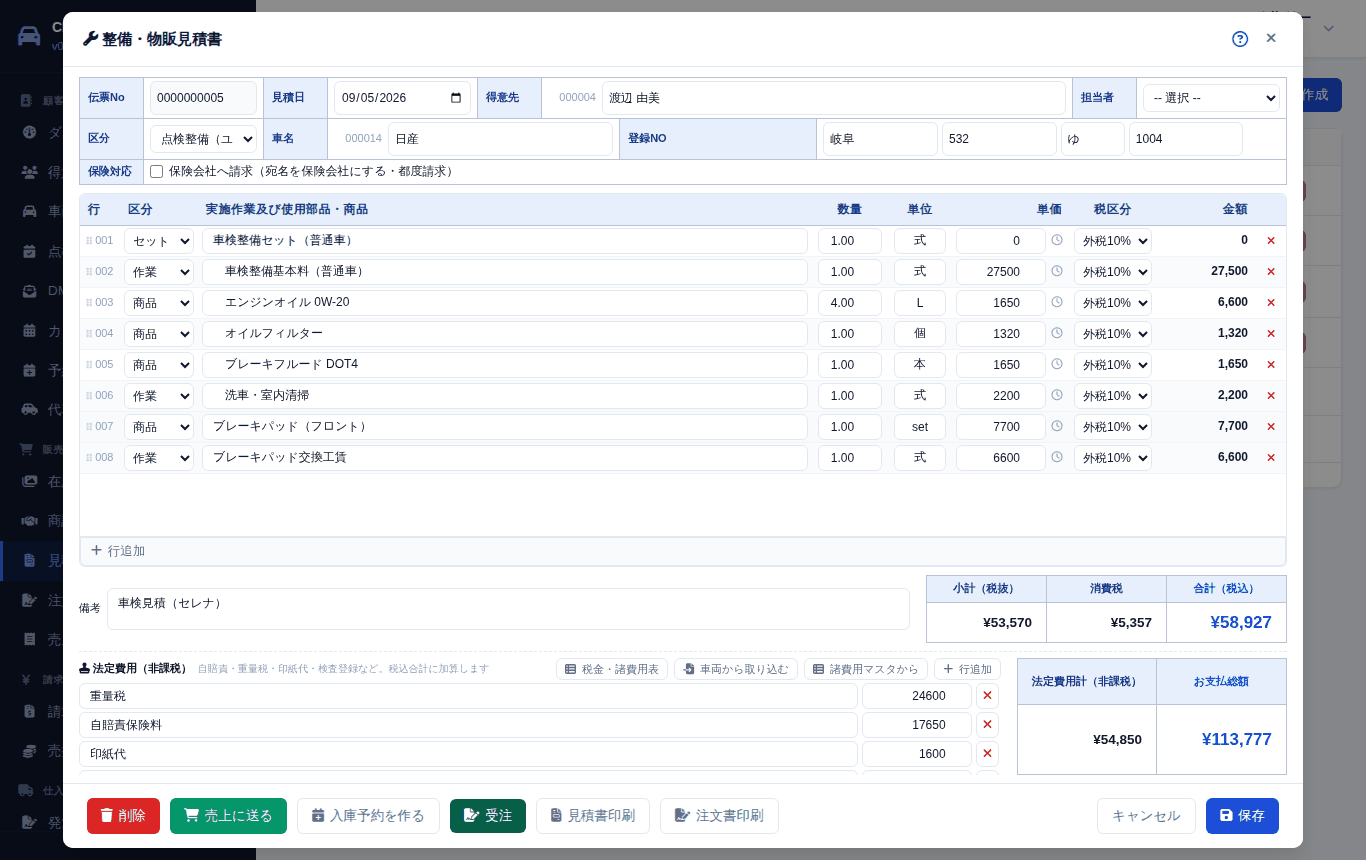
整備見積の手順
- 得意先を候補から選び、車両をお客様の車の候補から選びます。
- + 行追加 を押して行を増やし、商品名の欄に作業や部品の名前の一部を打ちます(例:「オイル」)。候補から選ぶと単価と単位が入ります。
- 数量を入れます。金額は自動で計算されます。行の左端をドラッグすると順番を入れ替えられます。行を消すときは右端の × を押します。
- Enter キーで右の欄へ移動できます。商品名の欄では、候補が出ているときに ↓ キーで選んで Enter を押すと確定し、そのまま数量の欄へ進みます。いちばん右の「税区分」で Enter を押すと次の行へ(最後の行なら新しい行が増えて)先頭の欄に移ります。マウスを使わずに明細を続けて入力できます。
- 車検のときは、下の「法定費用」で 車両から取り込む を押します。選んだ車の車検証と税金マスタから、自動車重量税・自賠責保険料・印紙代・検査登録を計算して行に入れます。右下に「お支払総額」が出ます。
- 手で入れたいときや、テスター料などを足したいときは 諸費用マスタから(この車の種別に合った諸費用金額が入ります)や 行追加 を使います。
- 保存 を押します。
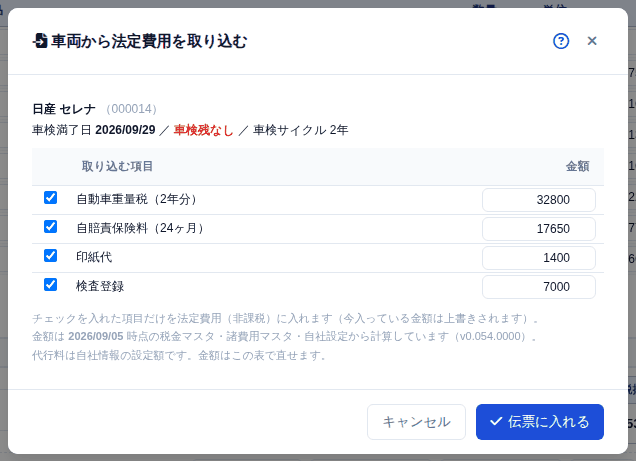
単価は「前の金額」から選べます
明細の単価の欄に入るか、その右の時計のしるしを押すと、下に候補が出ます。
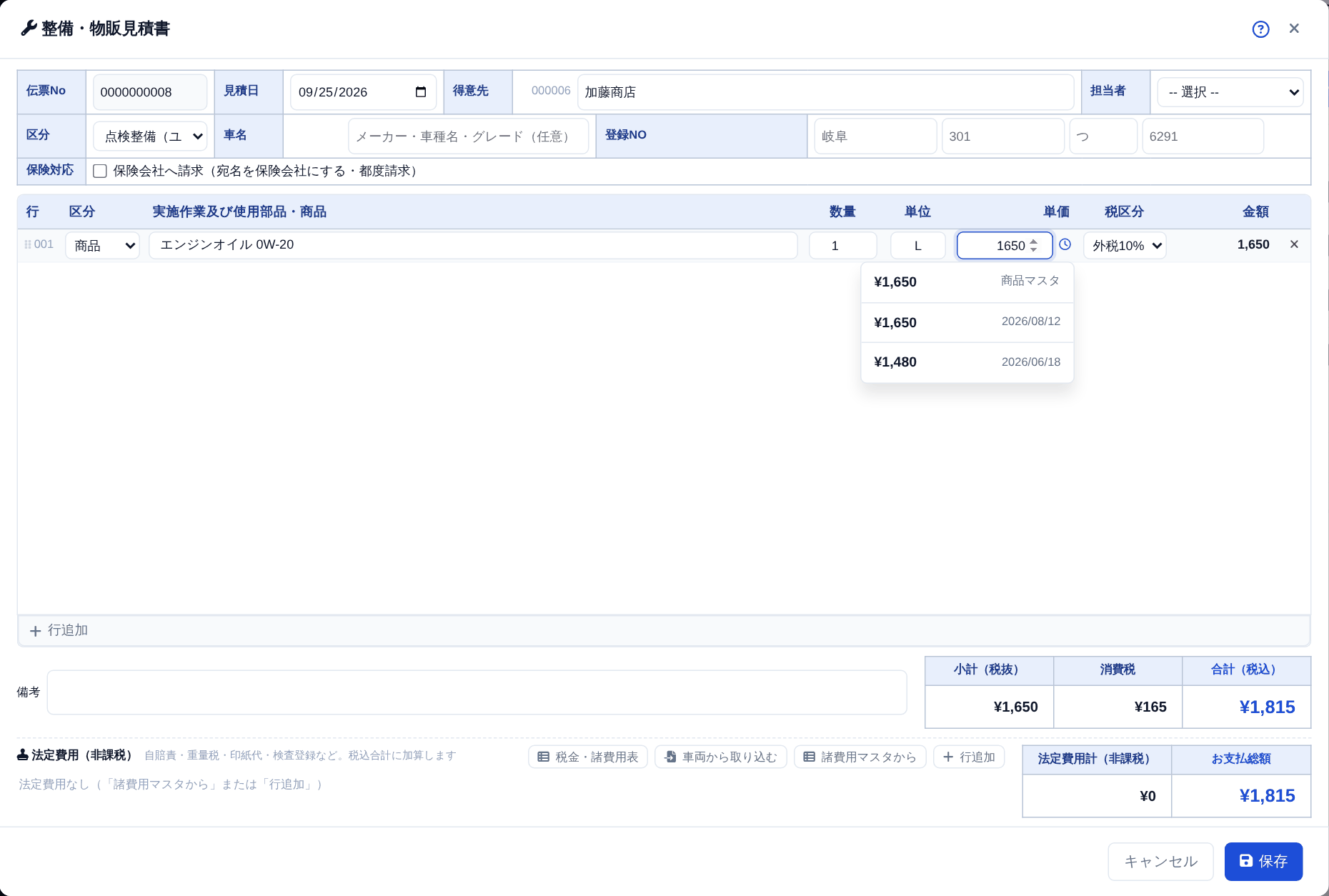
| 出るもの | 中身 |
|---|---|
| 商品マスタ | 商品マスタに登録してある単価 |
| 日付つきの金額 | 同じお客様に同じ商品を売ったときの単価。新しい順に最大 5 件 |
前の金額を使う
- 明細の単価の欄を押します(右の時計のしるしを押しても出ます)。
- 出てきた候補の中から、入れたい金額を押します。↓ ↑ キーで選んで Enter でも決められます。
- いらないときは、そのまま数字を打ってください。候補は引っ込みます。
車検の明細をまとめて入れる(セット商品)
車検や 12 か月点検のように毎回同じ明細を並べる作業は、商品マスタでセット商品として登録しておくと、名前を 1 つ選ぶだけで中身の行がまとめて入ります。
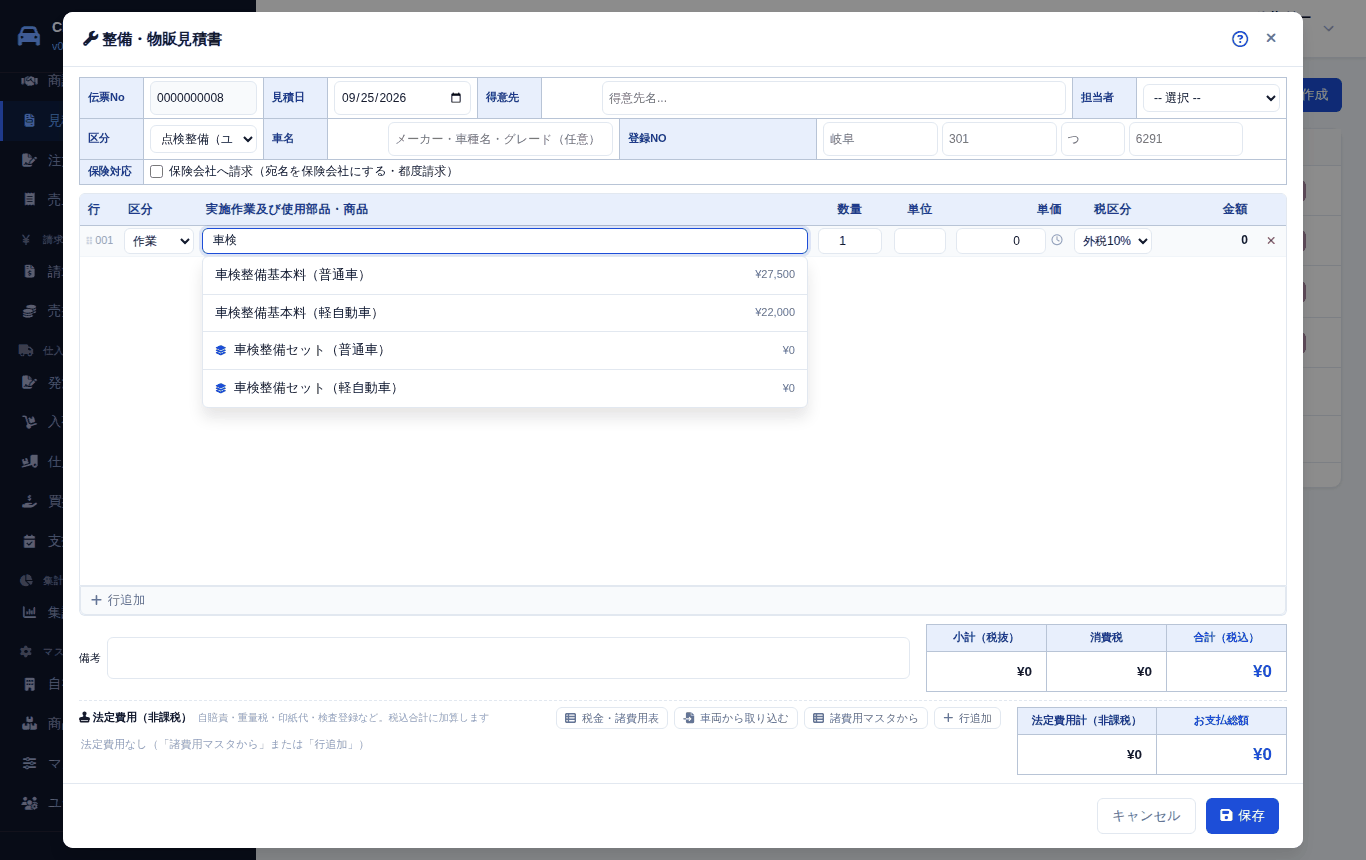
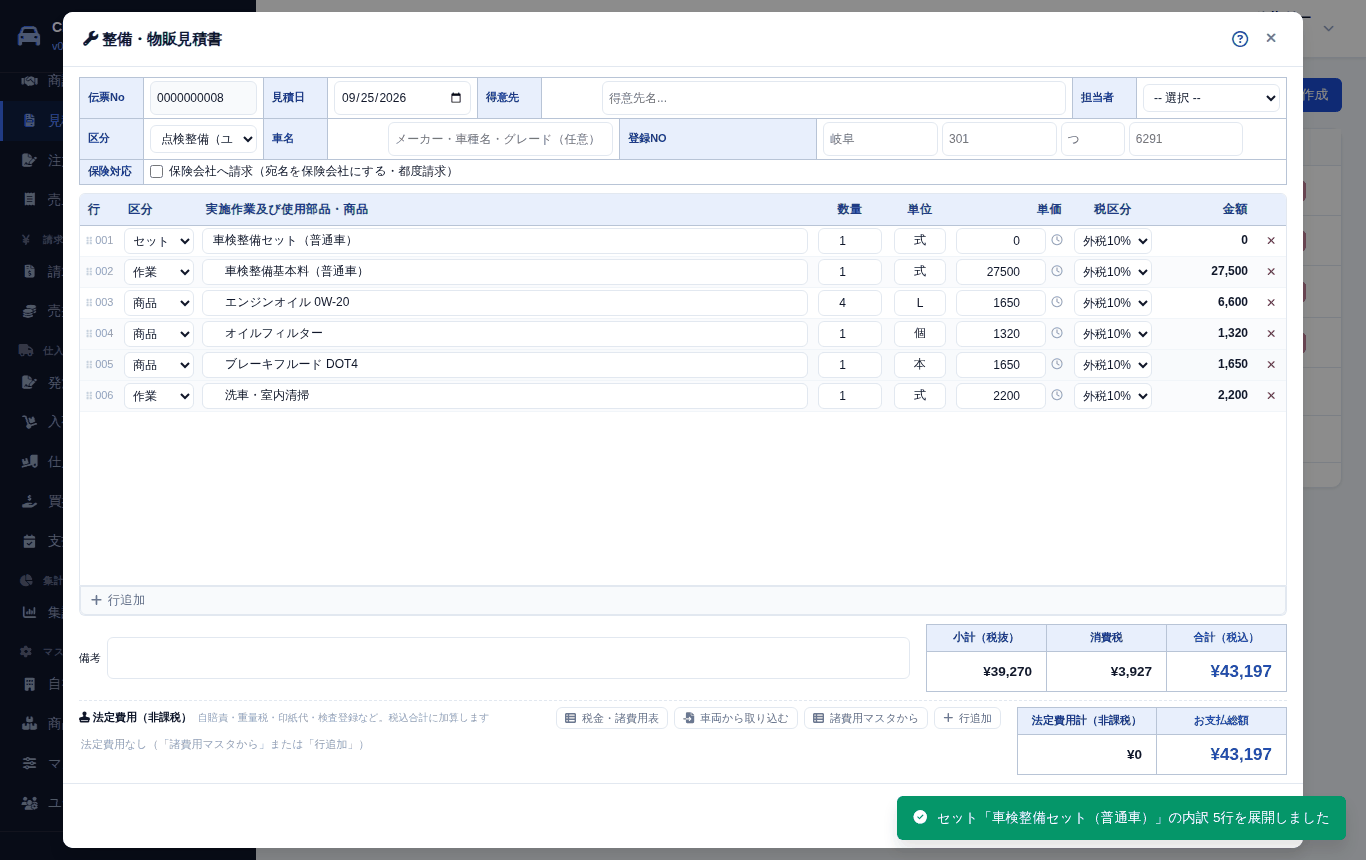
セット商品を使う
- + 行追加 で行を増やし、商品名に「車検」などと打ちます。
- 候補の中からマーク付きのセット商品(例:車検整備セット(普通車))を押します。
- セットの行の下に、基本料・オイル・フィルターなどの行がまとめて入ります。「内訳 5 行を展開しました」と表示されます。
- あとは普通の行と同じです。数量や単価を直したり、いらない行を × で消したり、+ 行追加 でブレーキパッドなどを足したりできます。
印刷・PDF・メール
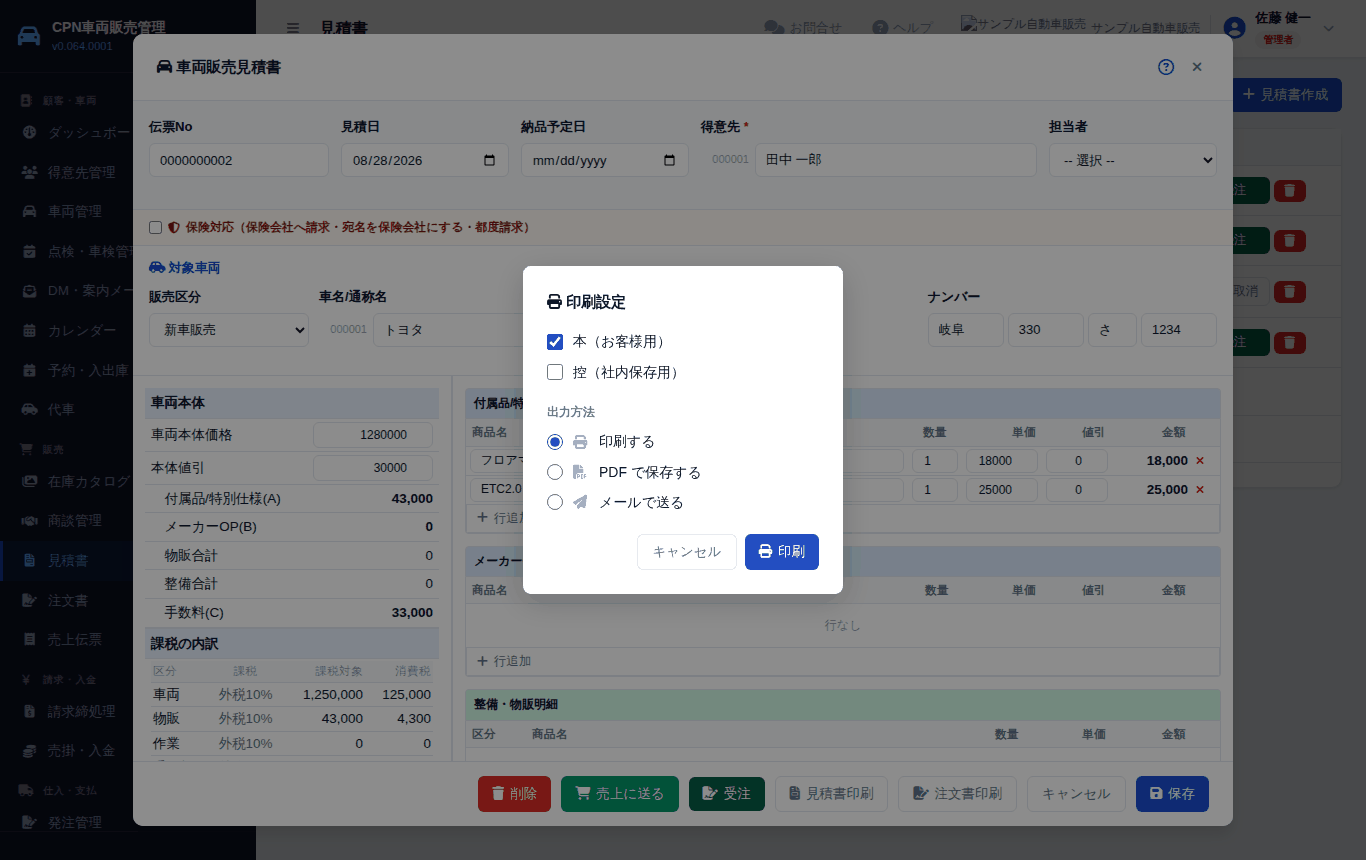
見積書印刷 または 注文書印刷 を押すと、この画面が出ます。本(お客様用)・控(社内保存用)のどちらを出すかを選び、出力方法を 3 つから選びます(v0.050)。
出力方法
- 印刷する … 別の窓が開いて、そのままプリンタで印刷できます(これまでどおりです)。
- PDF で保存する … A4 の PDF ファイルになってパソコンに保存されます。メールに手で添付したいときや、あとで見直したいときに使います。
- メールで送る … PDF をメールに添付して、お客様へそのまま送れます。
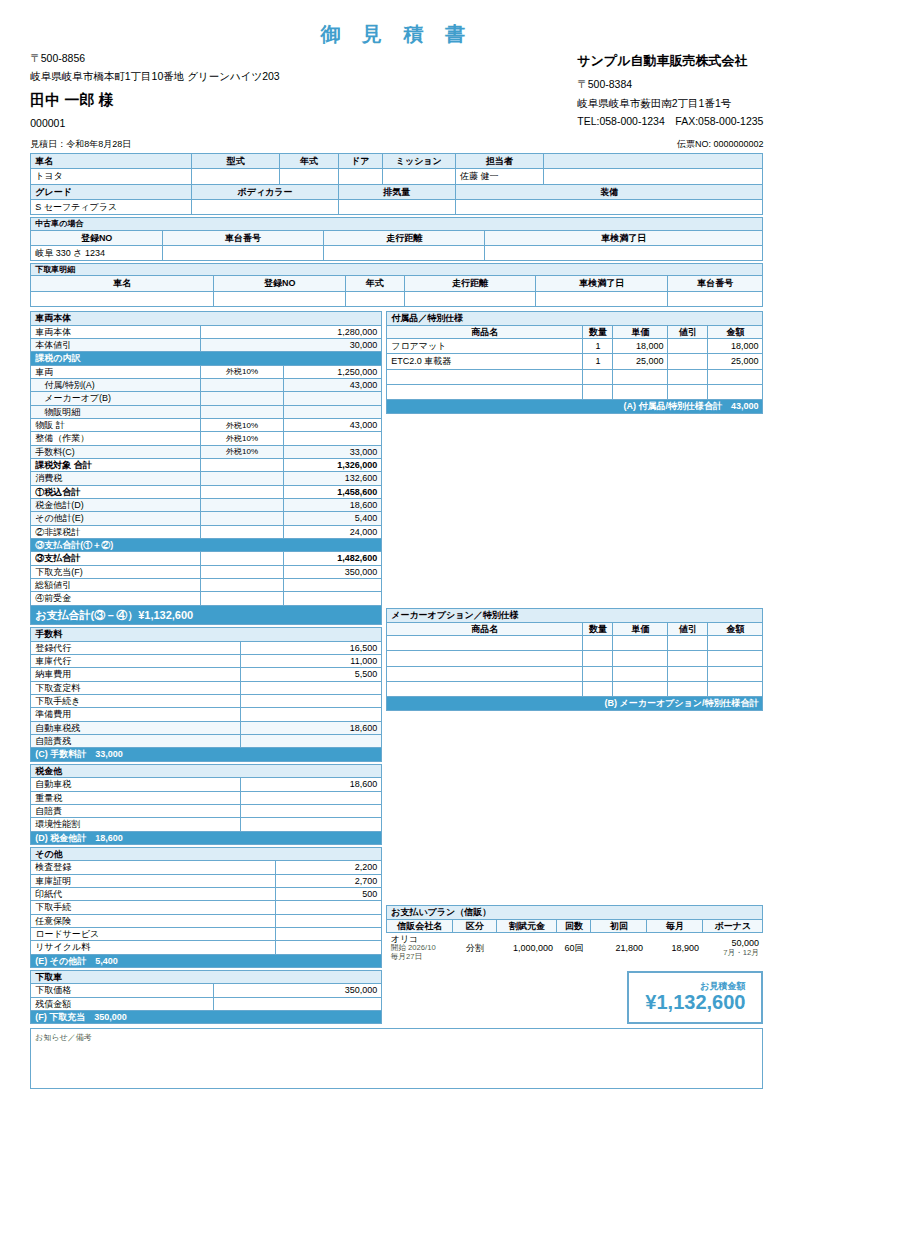
メールで送る
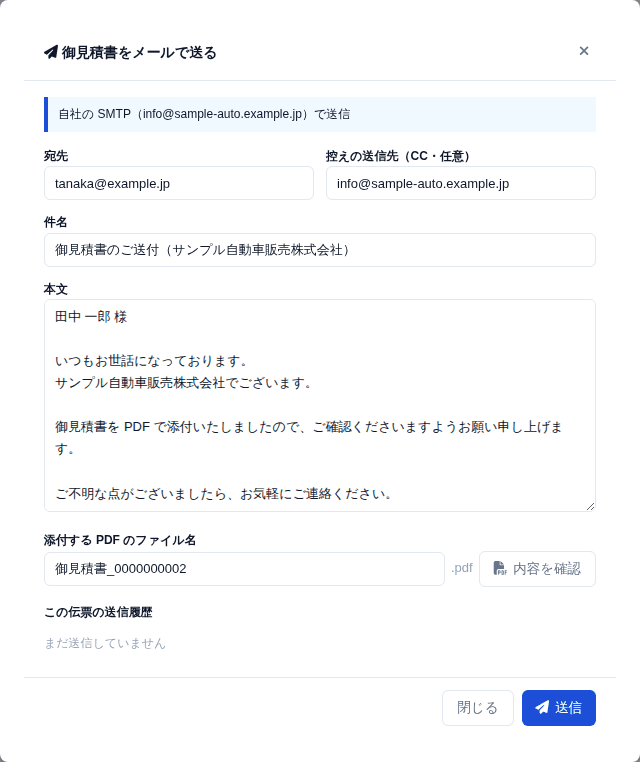
メールで送る手順
- 見積書印刷 または 注文書印刷 を押し、出力方法で 「メールで送る」 を選んで メールへ進む を押します。
- 宛先には得意先マスタに登録してあるメールアドレスが入っています。空のときや別の方へ送るときは、ここに打ちます。
- 控えの送信先(CC)には自社のメールアドレスが入っています。自分にも同じものを残したくないときは消してください。
- 件名と本文は自動で用意しますが、そのまま送っても、書き替えても構いません。
- 添付される PDF を先に見たいときは 内容を確認 を押します。その場でダウンロードして中身を確かめられます。
- 送信 を押すと送信します。うまくいくと画面が閉じて「送信しました」と出ます。
注文書
見積書のページで 受注 した見積(受注日を入れたもの)が、売上になるまでここに並びます。ここから注文書を印刷してサインをもらい、納車したら売上に送ります。何件かまとめて印刷することもできます。
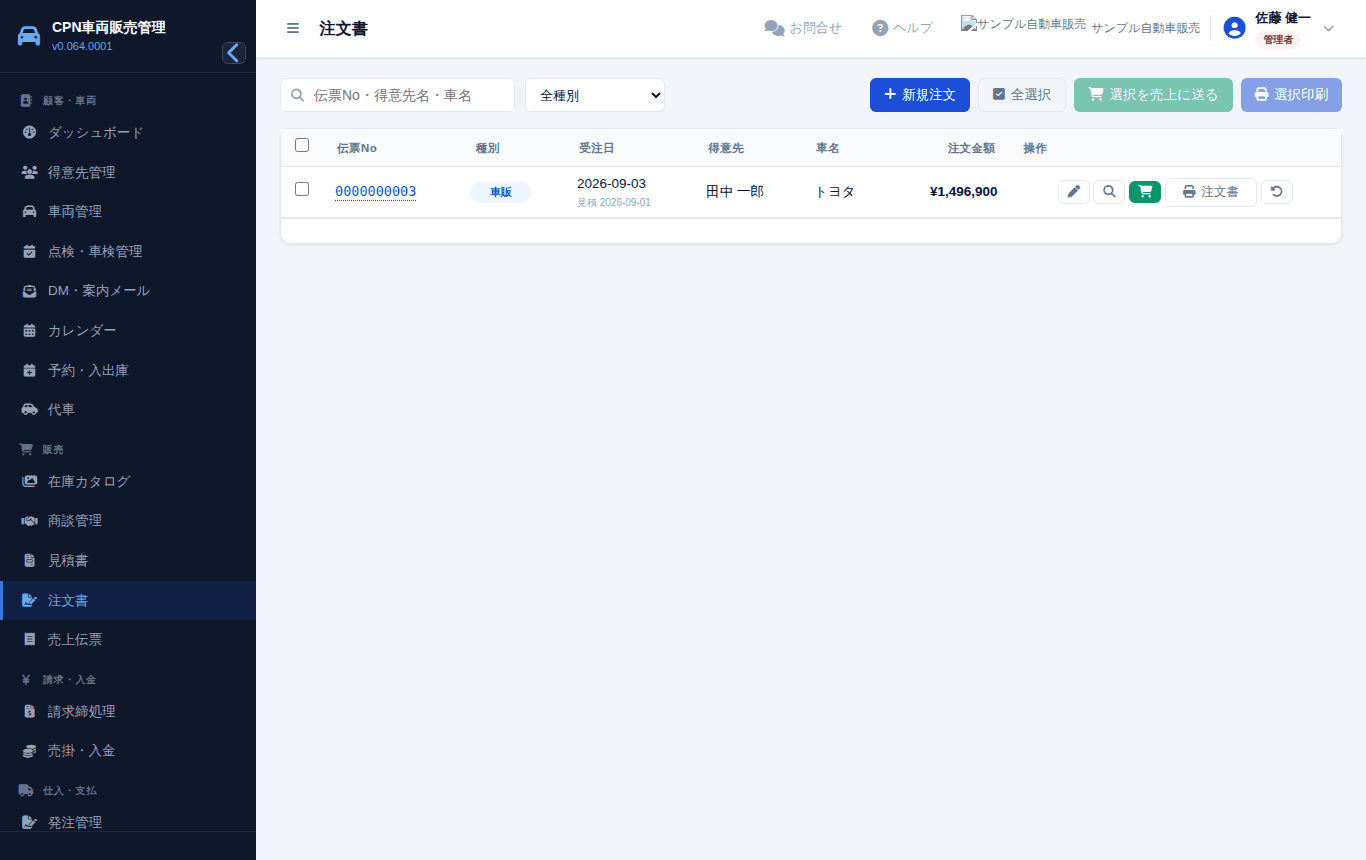
操作の手順
- 左のメニューの「注文書」を押します。
- 印刷したい行の左の ☐ に ✓ を付けて、上の 選択印刷 を押します。1 件だけなら行の右端の 注文書 でも構いません。
- 内容を直したいときは、行の鉛筆マークで入力画面を開いて直します。虫めがねは内容を見るだけの画面です(担当者と備考だけ直せます)。
- 納車したら、行の 売上に送る または入力画面の 売上に送る を押します。売上伝票ができて、見積は「成約」になります。
売上伝票(納品書・請求書を出す)
実際に売り上げたことを記録する伝票です。見積書から 売上に送る で作るのが基本ですが、この画面で直接作ることもできます。ここから納品書・請求書・領収書を印刷し、入金を管理します。
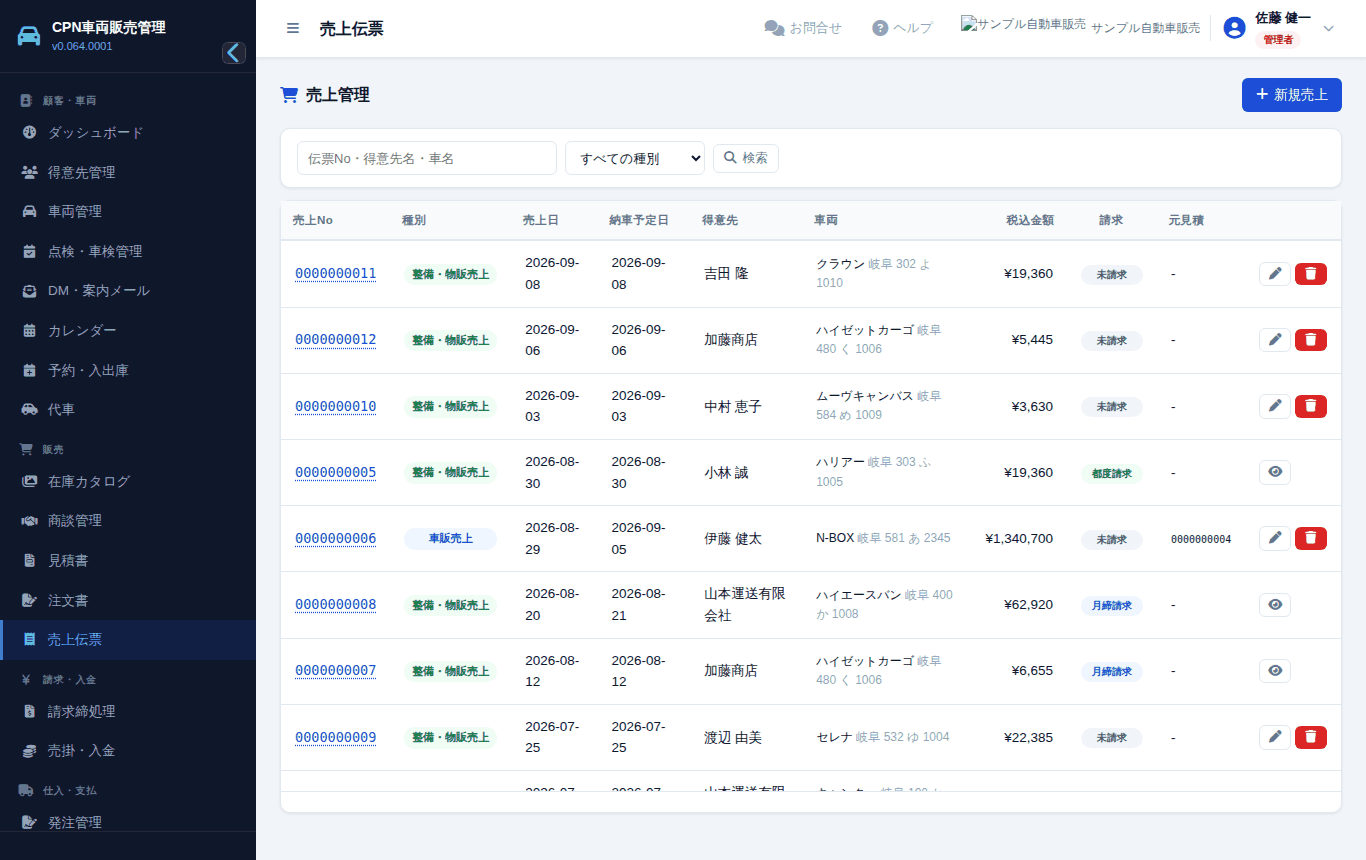
「都度請求」と「月締め」のちがい
| 請求区分 | 使うとき | そのあとの流れ |
|---|---|---|
| 都度請求 | その場で(その伝票ごとに)お金をもらう普通のお客様 | 請求発行 で納品請求書を出す → 「売掛・入金」で入金を記録 |
| 月締め | 月末にまとめて請求する会社のお客様(得意先に締日を入れてある) | 「請求締処理」で月ごとにまとめて請求書を出す → 「売掛・入金」で入金を記録 |
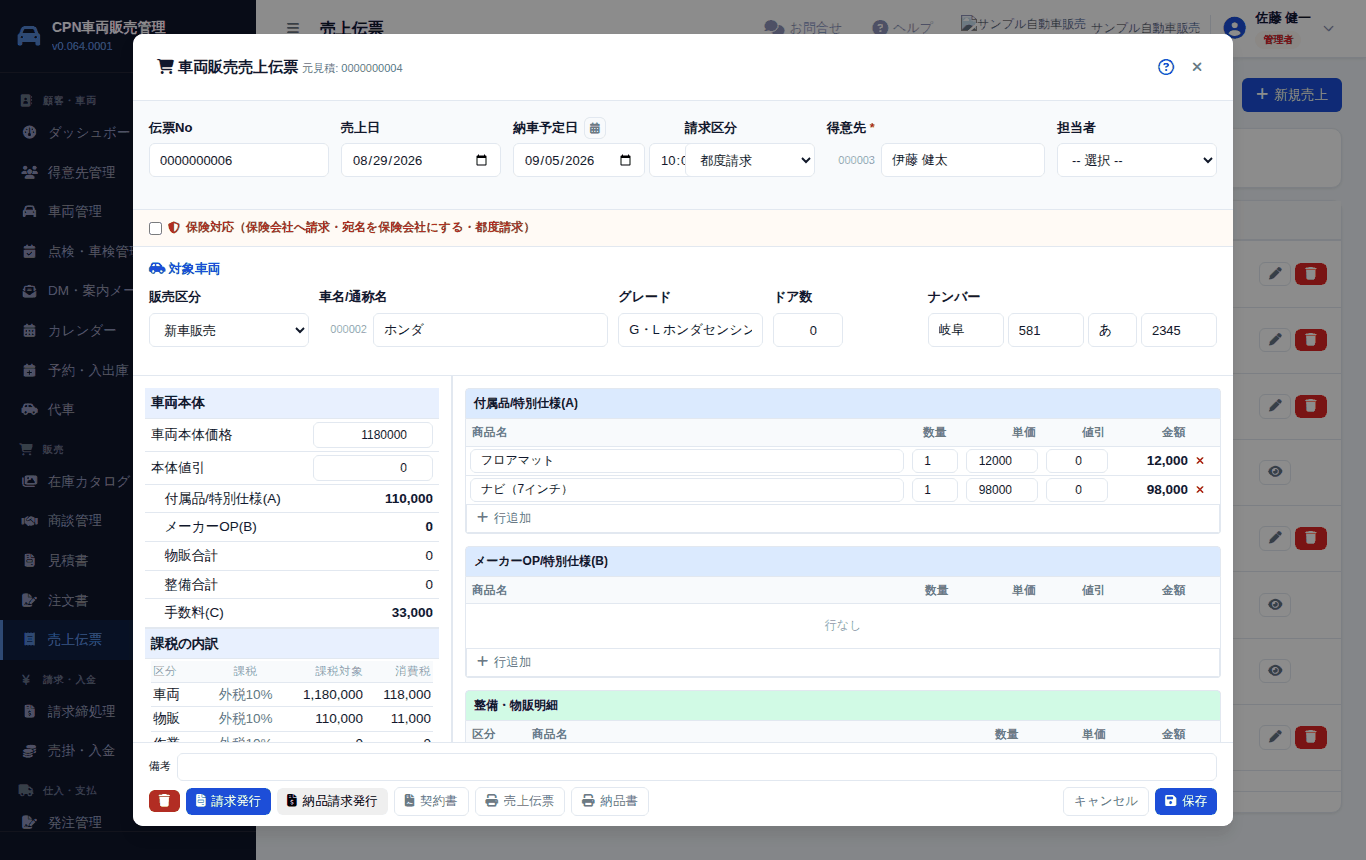
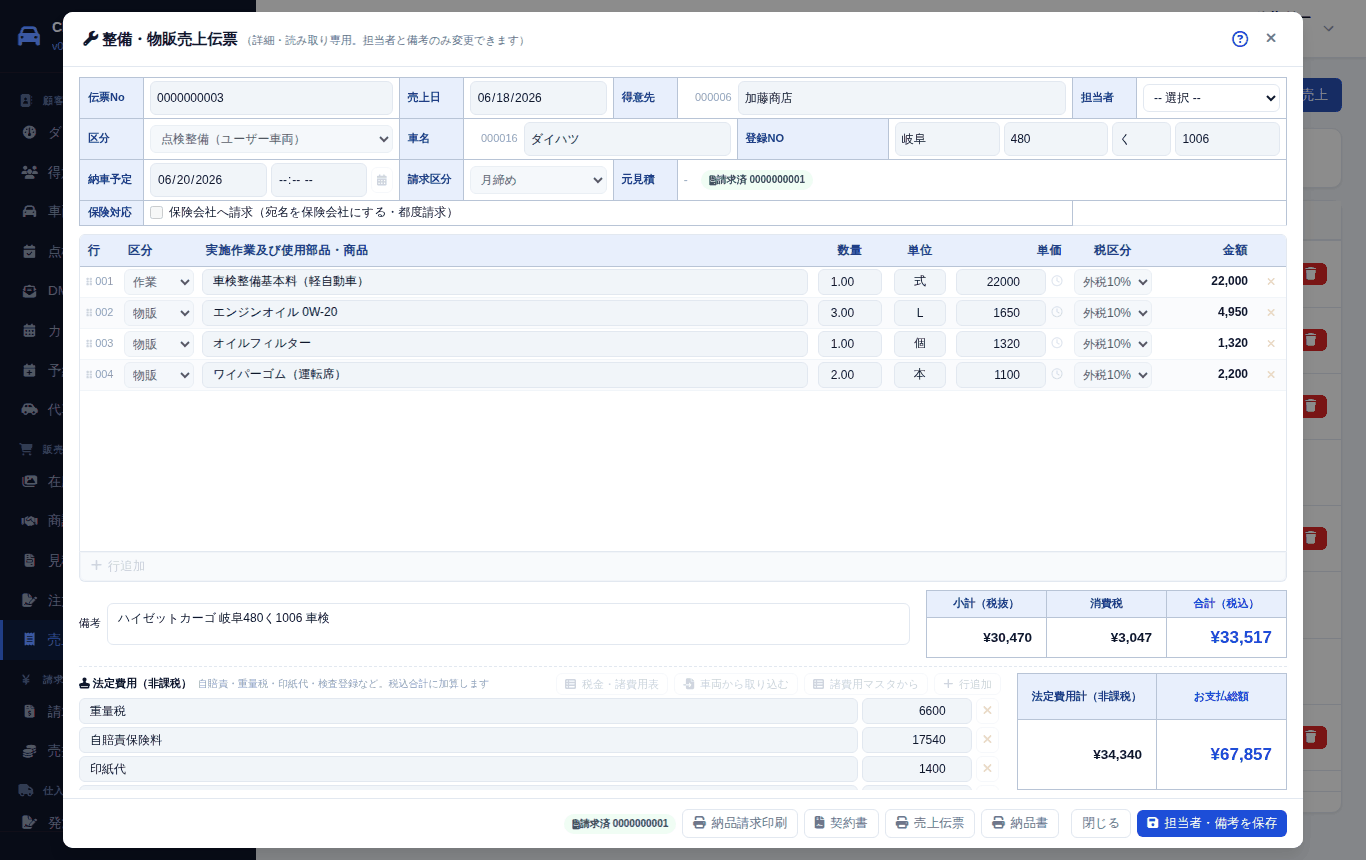
売上伝票の流れ
- 見積の入力画面で 売上に送る を押すと、この画面に売上伝票ができます(内容はそのまま写されます)。
- 売上伝票を開き、売上日と納車日(納車予定日)、請求区分(都度/月締め)を確かめて 保存 を押します。
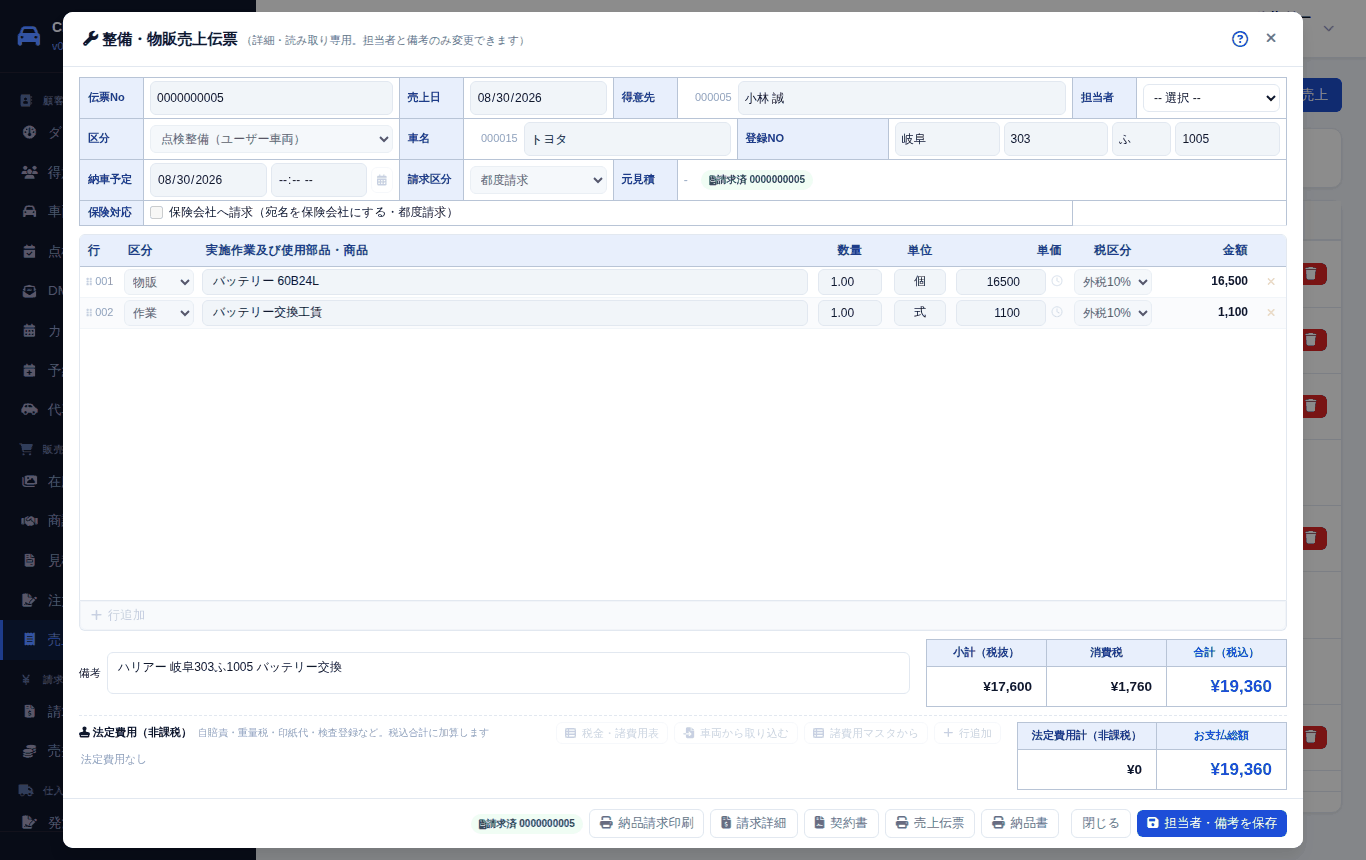
- 印刷 を押して、納品書・売上伝票・納品請求書・契約書のどれを出すか選びます。
- 都度請求のお客様には 納品請求発行 を押します。請求日(ふつうは今日)・お支払期限(空欄なら得意先の入金月・入金日から自動)・備考(納品請求書に印刷)を入れて 発行する を押すと、伝票が「都度請求」になり、納品請求書の印刷画面が開きます。売上日は変わりません。
- お金をもらったら「売掛・入金」で入金を記録します(くわしくは「売掛・入金」の項)。
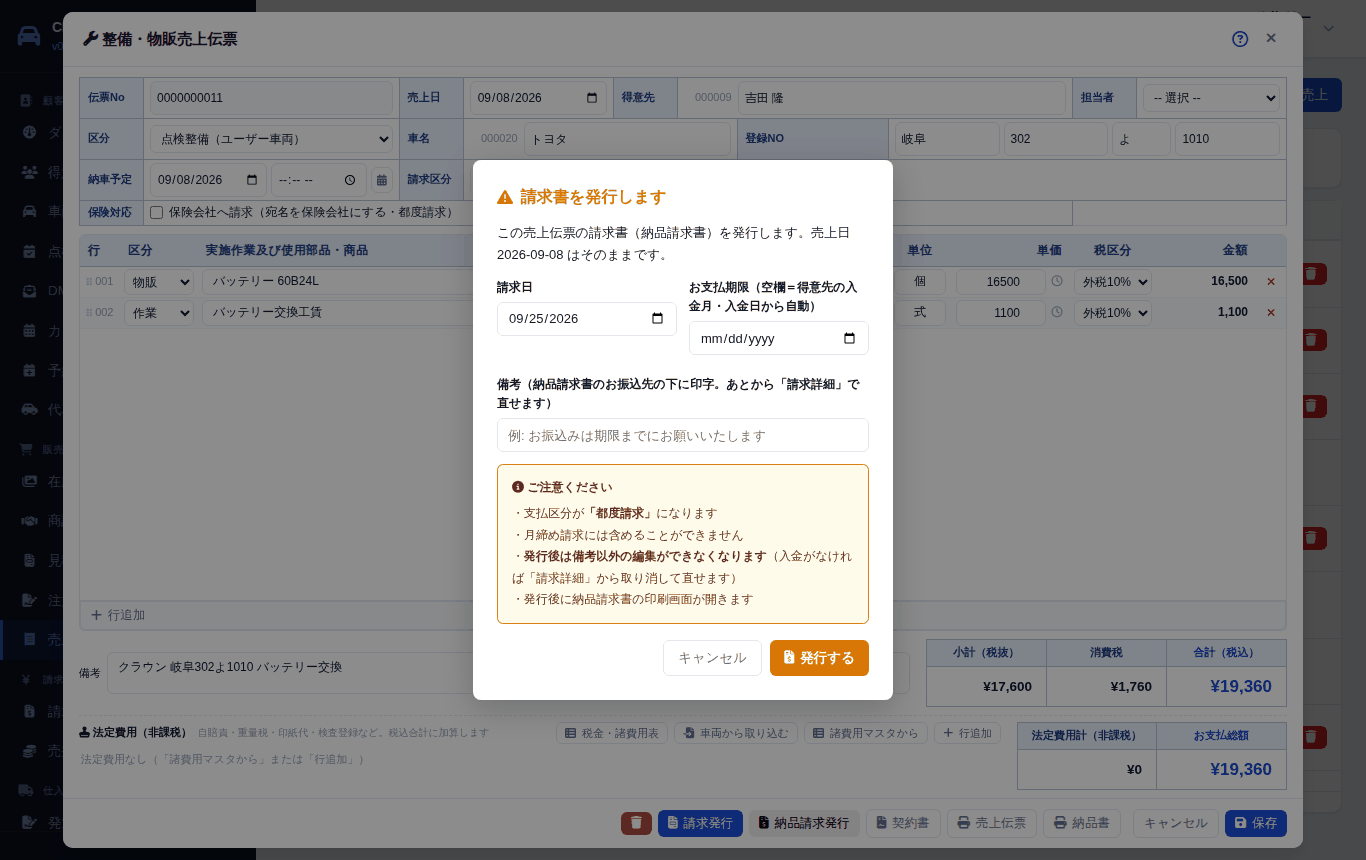
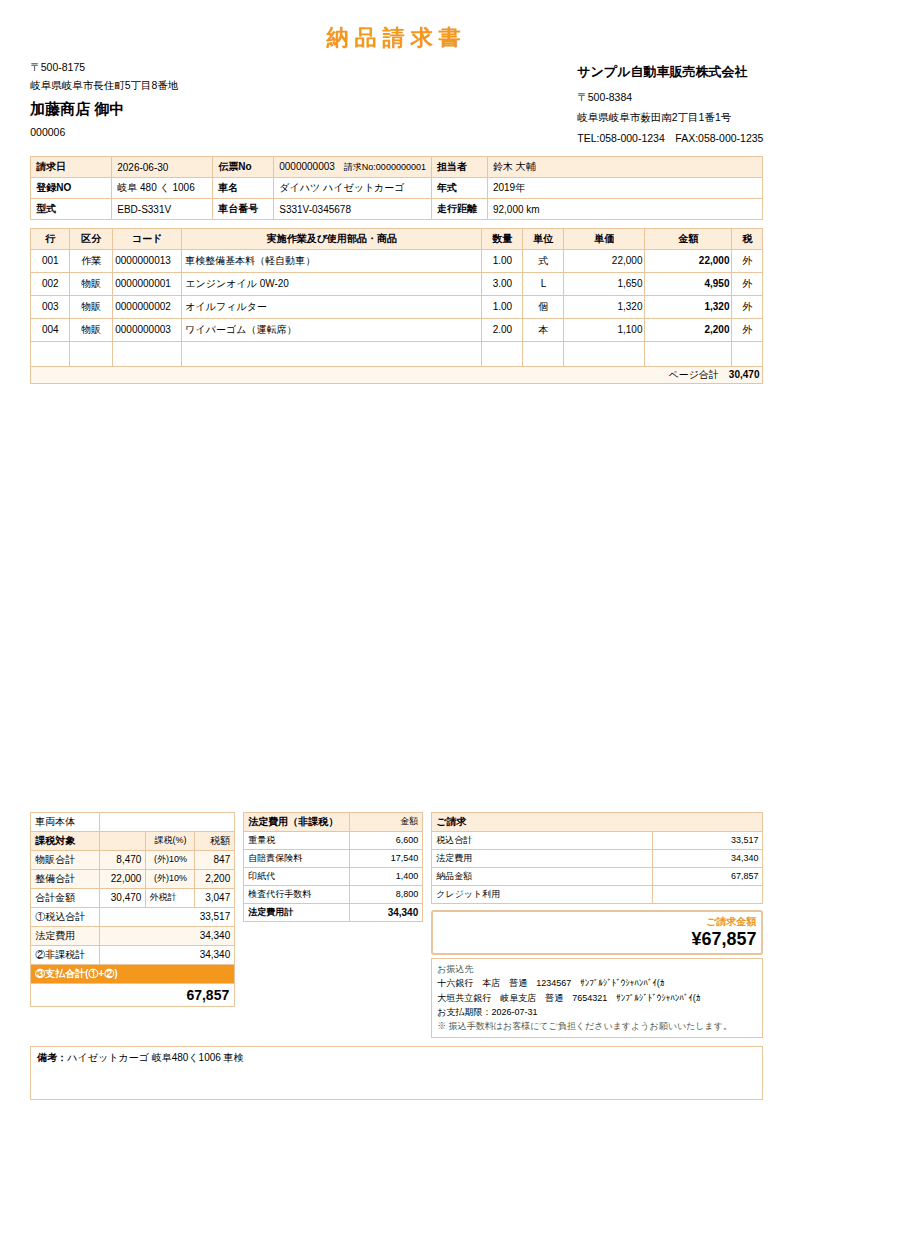
請求を取り消して伝票を直す
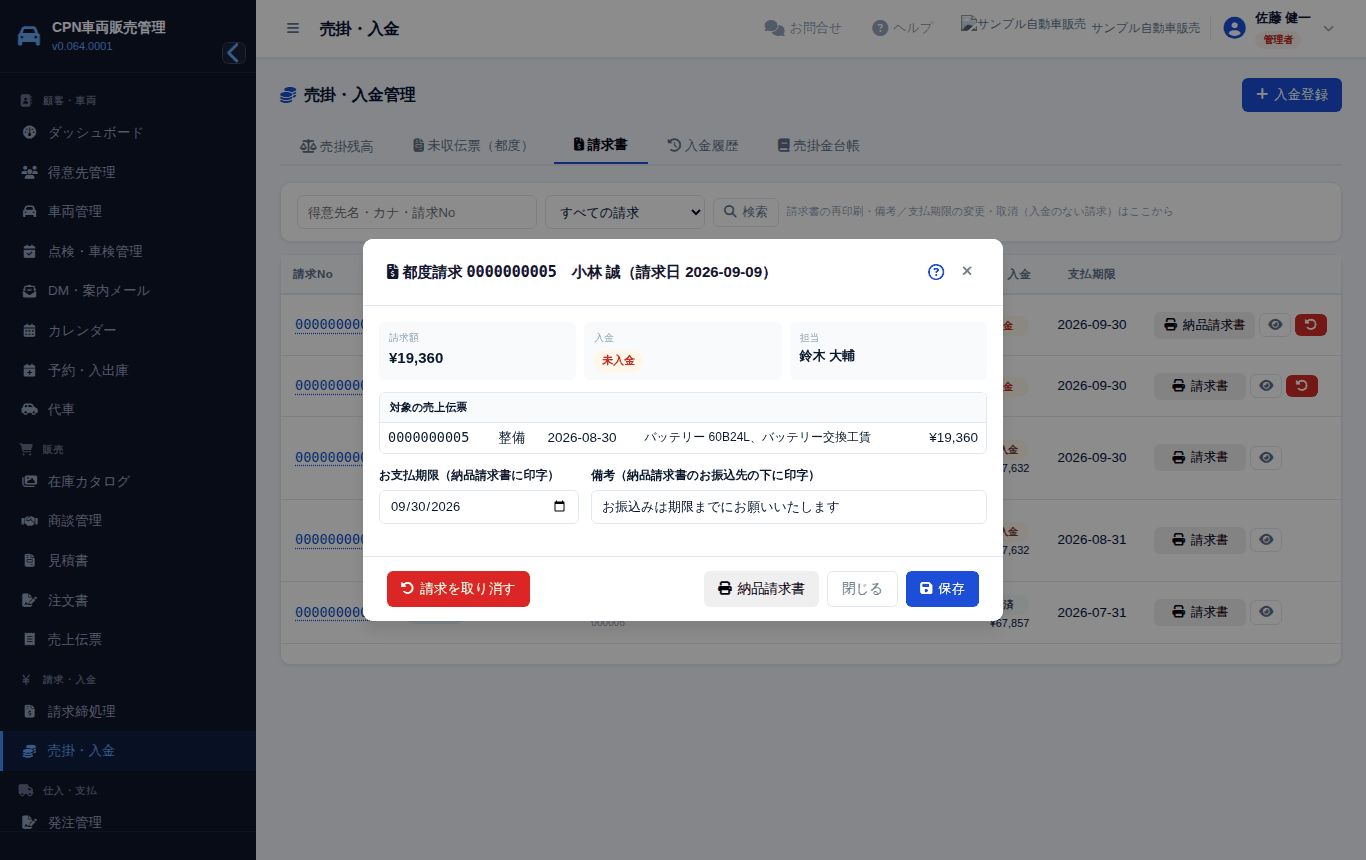
都度請求は、まだ入金を記録していなければ取り消せます(管理者・マネージャー)。「売上詳細」の 請求詳細 を押し、請求を取り消す を押すと、伝票は「未請求」に戻って直せるようになります。直したら、もう一度 納品請求発行 をしてください。入金を記録したあとは、先に「売掛・入金」でその入金を消してから取り消します。
「請求詳細」では、納品請求書に印刷するお支払期限と備考もあとから直せます。
請求締処理(月末のまとめ請求)
会社のお客様など「月末にまとめて請求する」お客様(得意先に締日・入金月・入金日を入れてあるお客様)の、その月の売上をまとめて請求書にする画面です。毎月、締日のあとに行います。
月末の請求の手順
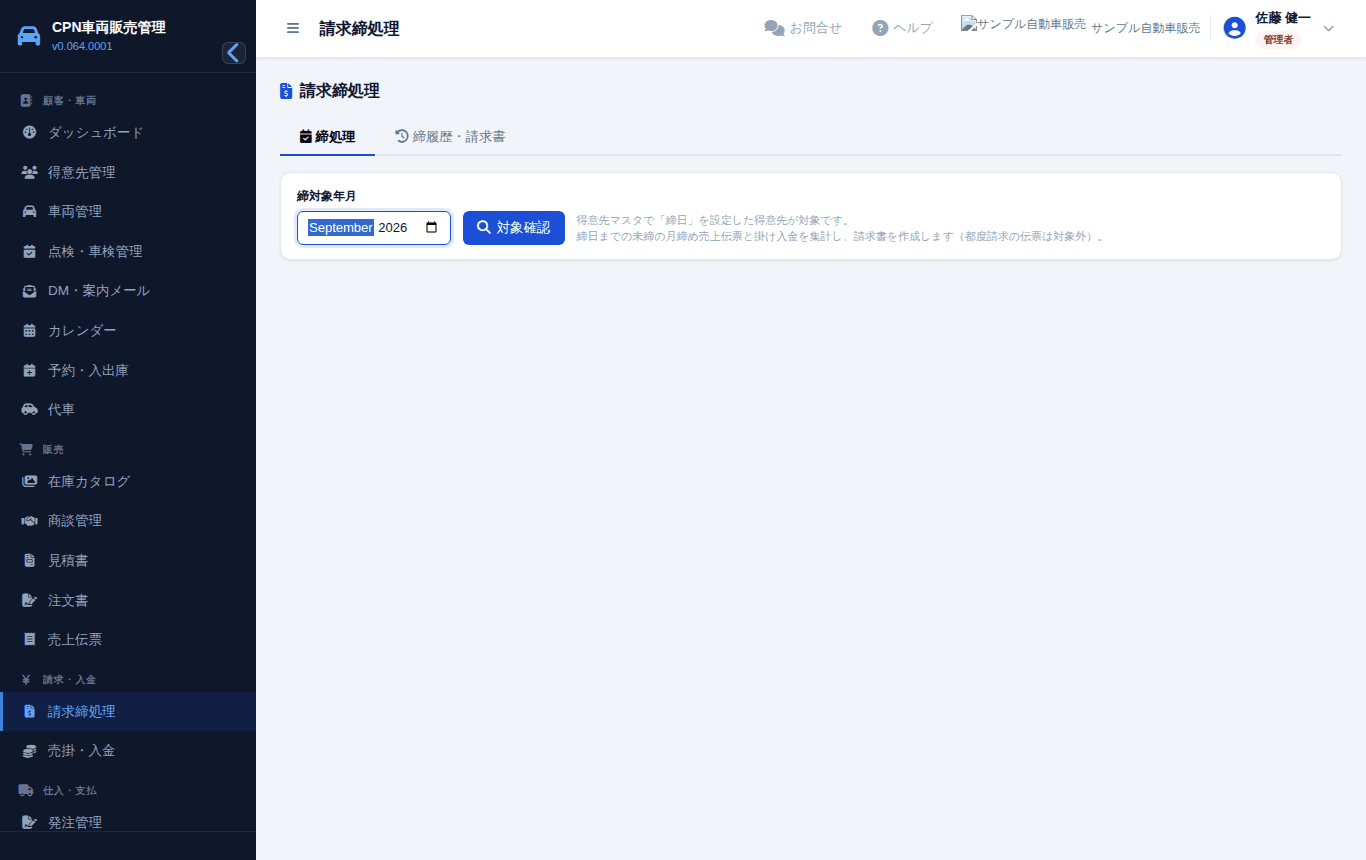
- 左のメニューの「請求締処理」を押します。
- 締対象年月(例:2026 年 8 月)を選び、対象確認 を押します。
- お客様ごとに、前回の請求額・今回の入金額・繰越(残っている分)・今月の売上・今回の請求額が表示されます。内容を確かめます。
- 請求するお客様に ✓ を付け(全員なら一番上の ✓)、締め を押します。確認の画面で OK を押します。
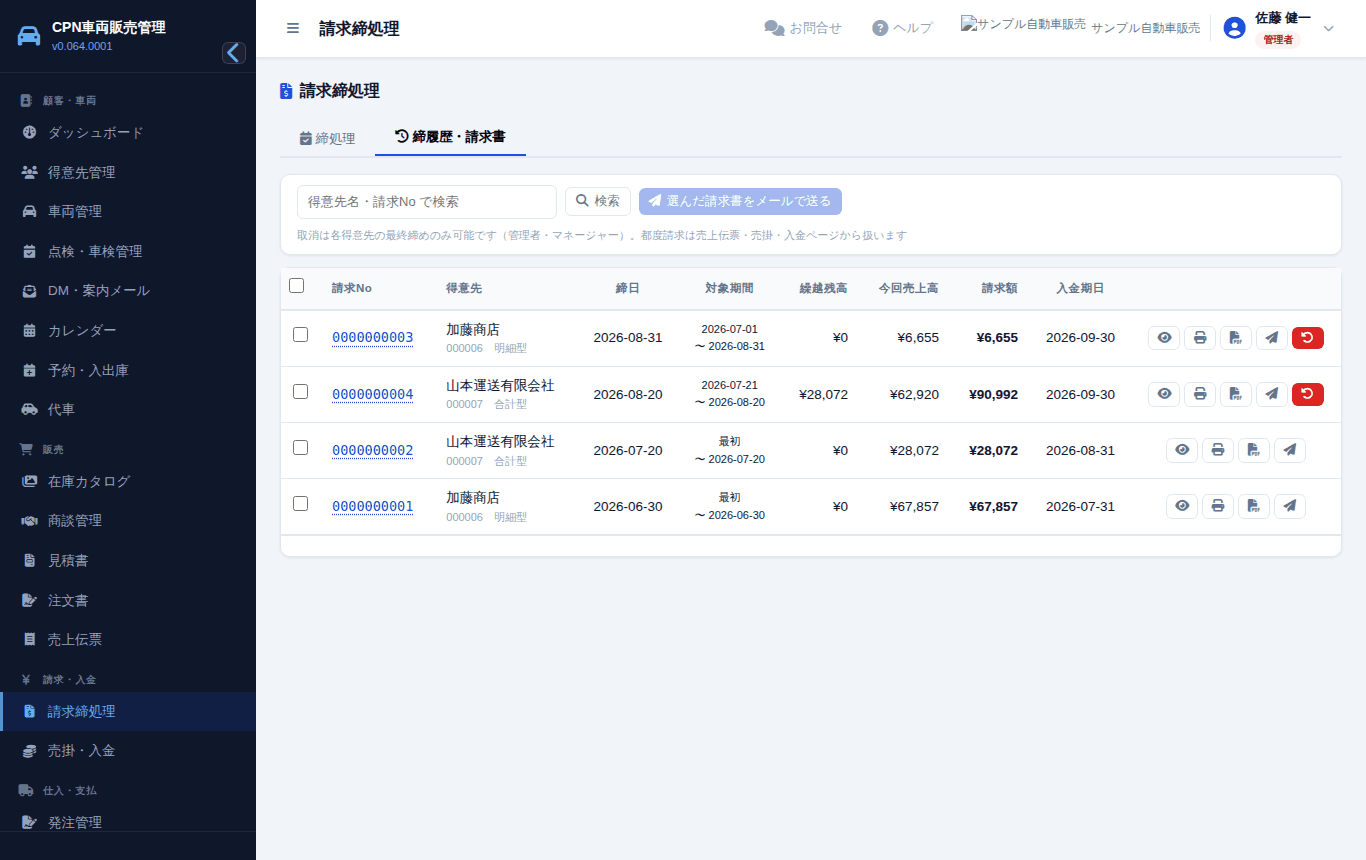
- 「締履歴」タブで、そのお客様の行の 請求書印刷 を押して請求書を印刷します。
請求書の形
得意先の「請求・入金」タブで、合計型(金額の合計だけ)と明細型(伝票ごとの明細つき)を選べます。会社によって求められる形が違うので、お客様に合わせて設定してください。
請求書の再印刷・備考・取消
「締履歴」の行の 請求書印刷 でいつでも印刷し直せます。行の目のマークで詳細を開くと、請求書に印刷する備考を直せます。「売掛・入金」の「請求書」タブからも同じことができます。
請求書を PDF にする・メールで送る(v0.051)
請求書は紙に印刷するほかに、PDF で保存したり、PDF を添付してお客様へメールで送ることができます。何件かまとめて送ることもできます。
請求書の出し方
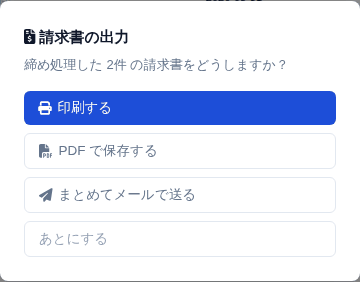
- 締めた直後 … 「締め」を押したあとに出る画面で 印刷する・PDF で保存する・まとめてメールで送る を選べます。
- 締履歴でまとめて … 行の ☐ に ✓ を付けて、上の 選んだ請求書をメールで送る を押します。
- 1 件ずつ … 行の PDF のマーク・紙飛行機のマークで、その請求書だけを PDF にしたりメールで送ったりできます。
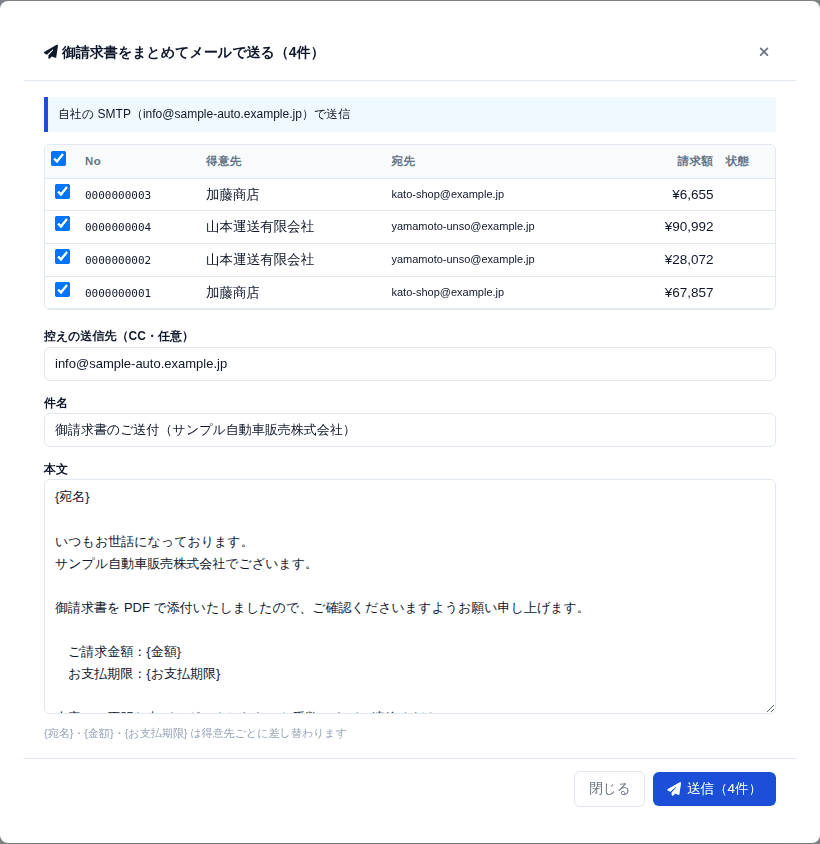
まとめてメールで送る手順
- 「締履歴」タブで、送りたい行の ☐ に ✓ を付けます(全部なら一番上の ✓)。
- 選んだ請求書をメールで送る を押します。対象の一覧が出ます。
- 件名と本文を確かめます。本文の {{宛名}}・{{金額}}・{{お支払期限}} は、送るときにお客様ごとの中身に入れ替わります(ここは消さないでください)。
- 送りたくない行があれば ✓ を外します。控えの送信先(CC)には自社のメールアドレスが入っています。
- 送信 を押すと、上から順に 1 件ずつ送ります。行ごとに「送信しました」「失敗」が出ます。
売掛・入金(お金をもらった記録・領収書)
お客様からお金をもらったことを記録する画面です。まだもらっていない金額(売掛・未収)もここで分かります。領収書もここから印刷します。
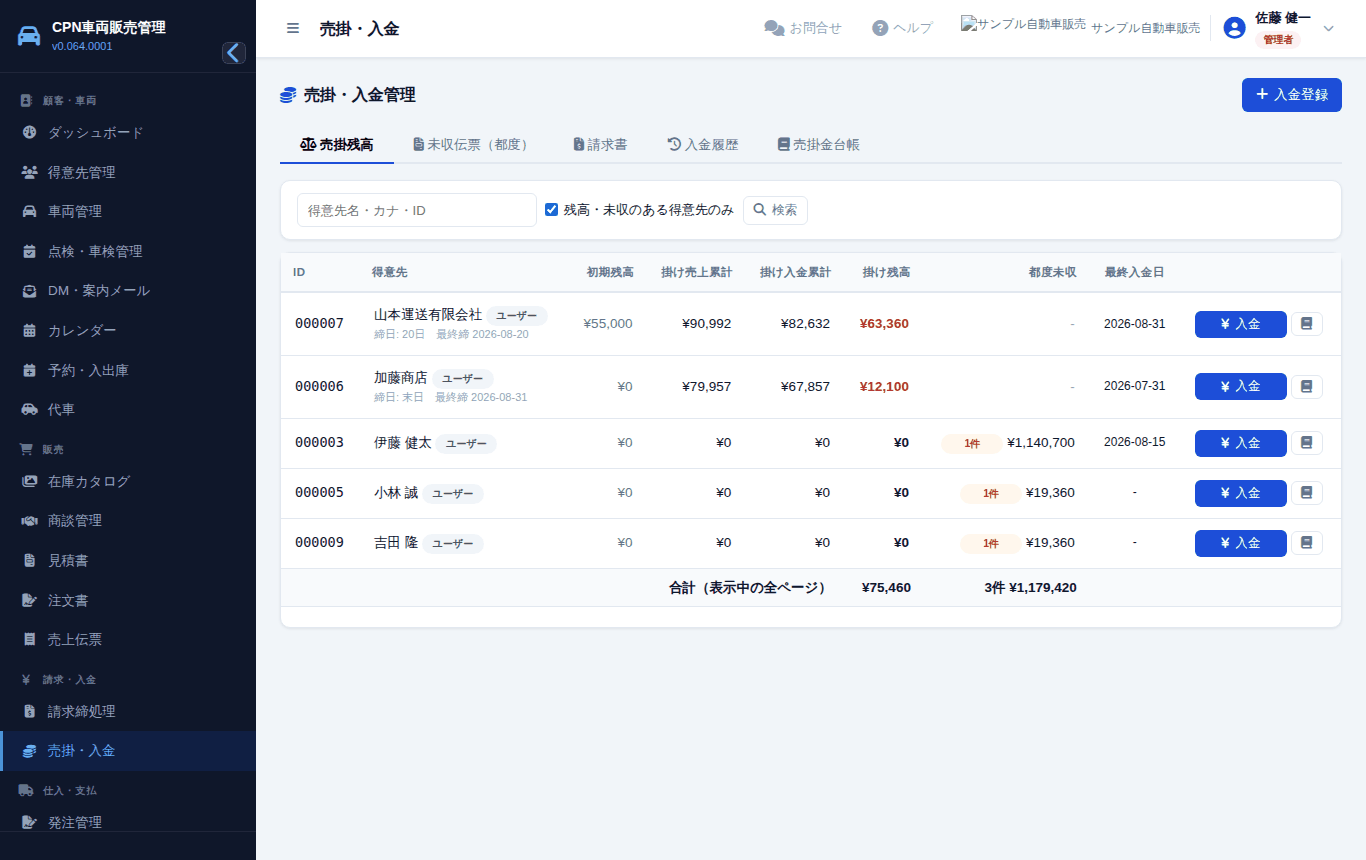
入金を記録する
- 左のメニューの「売掛・入金」を押します。
- お客様の行の 入金 を押します(または上の + 入金登録)。
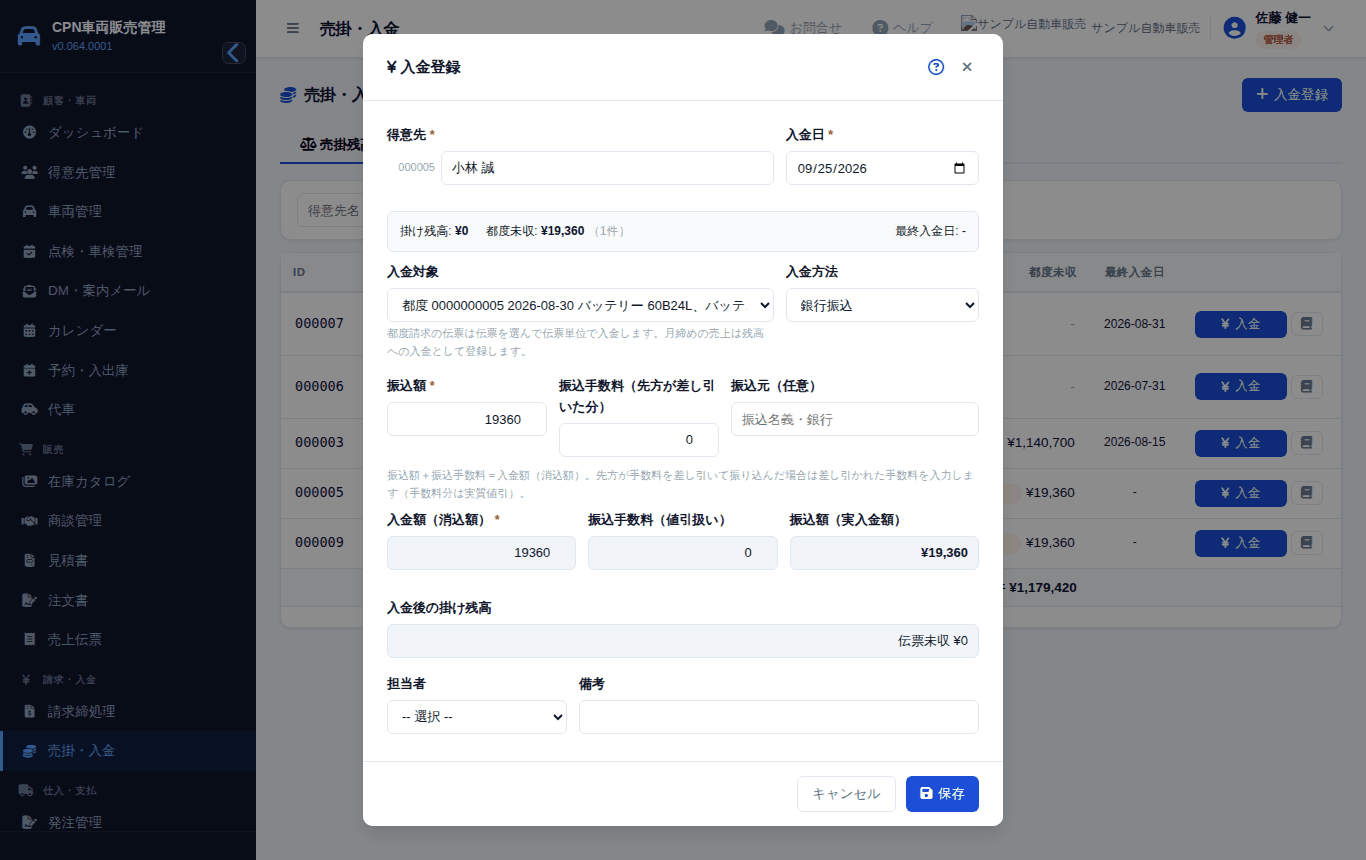
- 入金日と入金方法(現金・銀行振込・カードなど)を選びます。
- 都度請求の伝票のお金なら、伝票の一覧からその伝票を選びます。月締めのお客様なら、金額をそのまま入れます(古い月の分から自動で消し込まれます)。
- 金額を入れて 保存 を押します。
- 領収書がいるときは、その入金の行の 領収書 を押します。
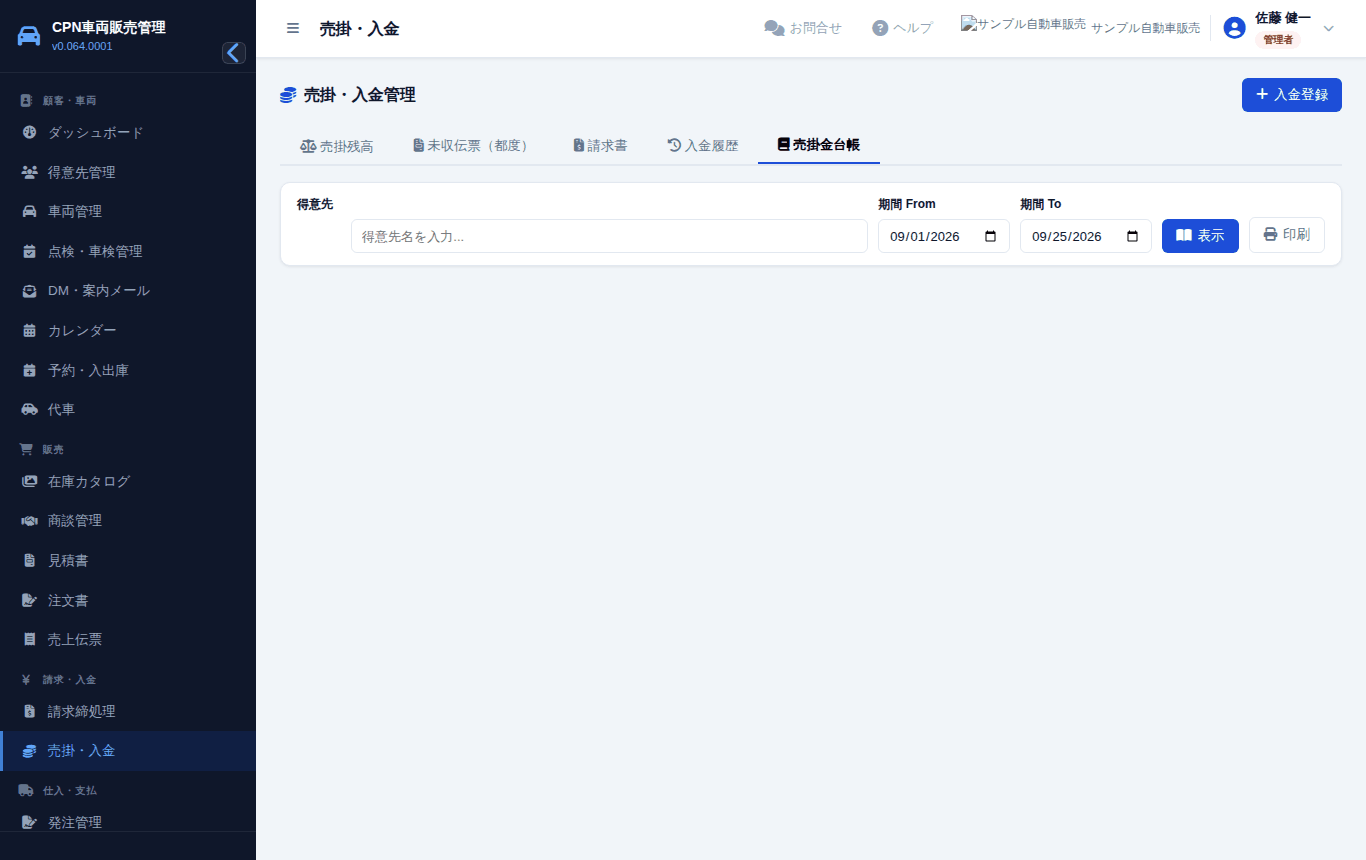
未収伝票(都度)タブ
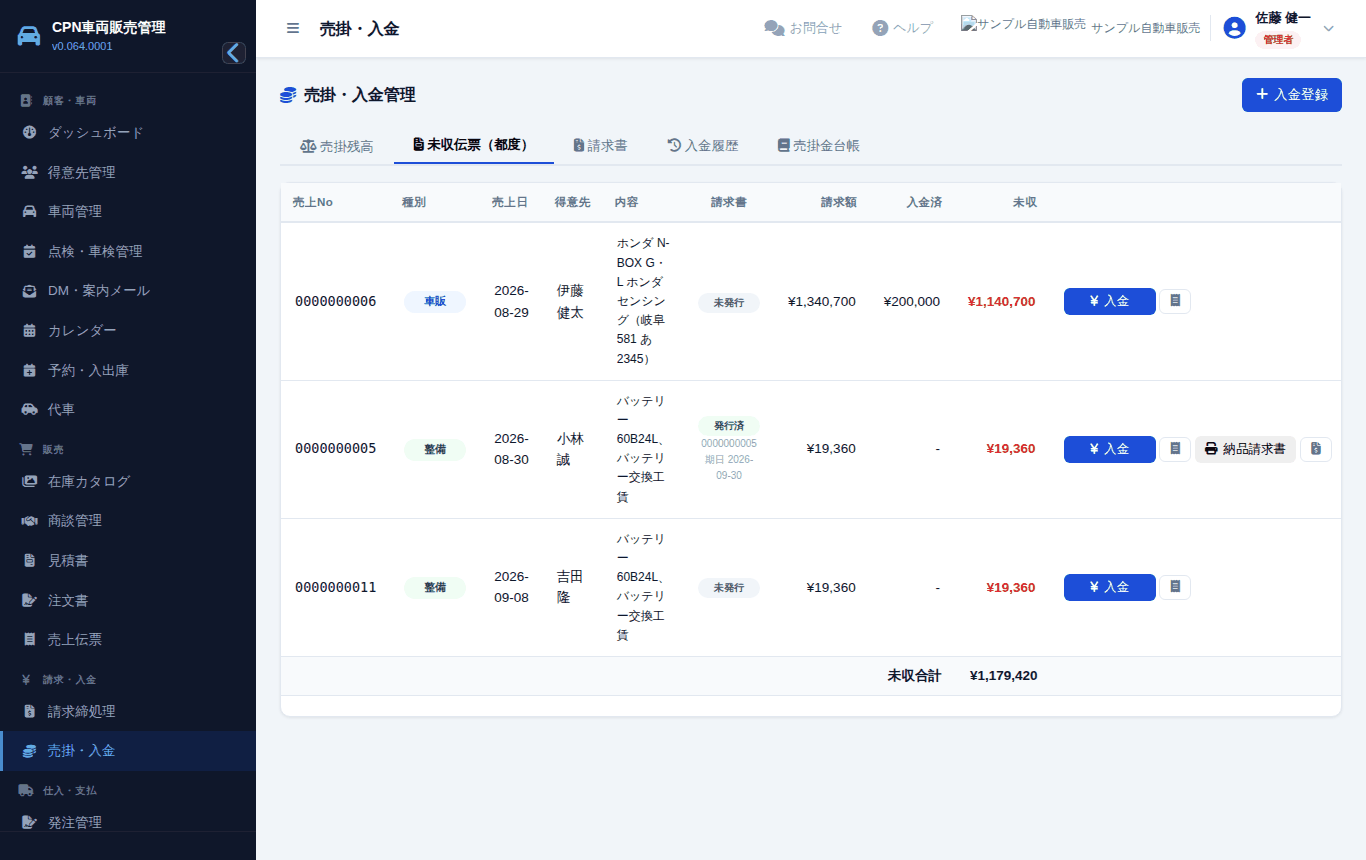
都度請求で、まだお金を全部もらっていない伝票の一覧です。行の 入金 で入金を記録し、納品請求書 で請求書を印刷し直せます。右端のマークで「請求詳細」(お支払期限・備考の変更、入金がなければ取消)を開けます。
請求書タブ(請求書の再印刷・備考・取消)
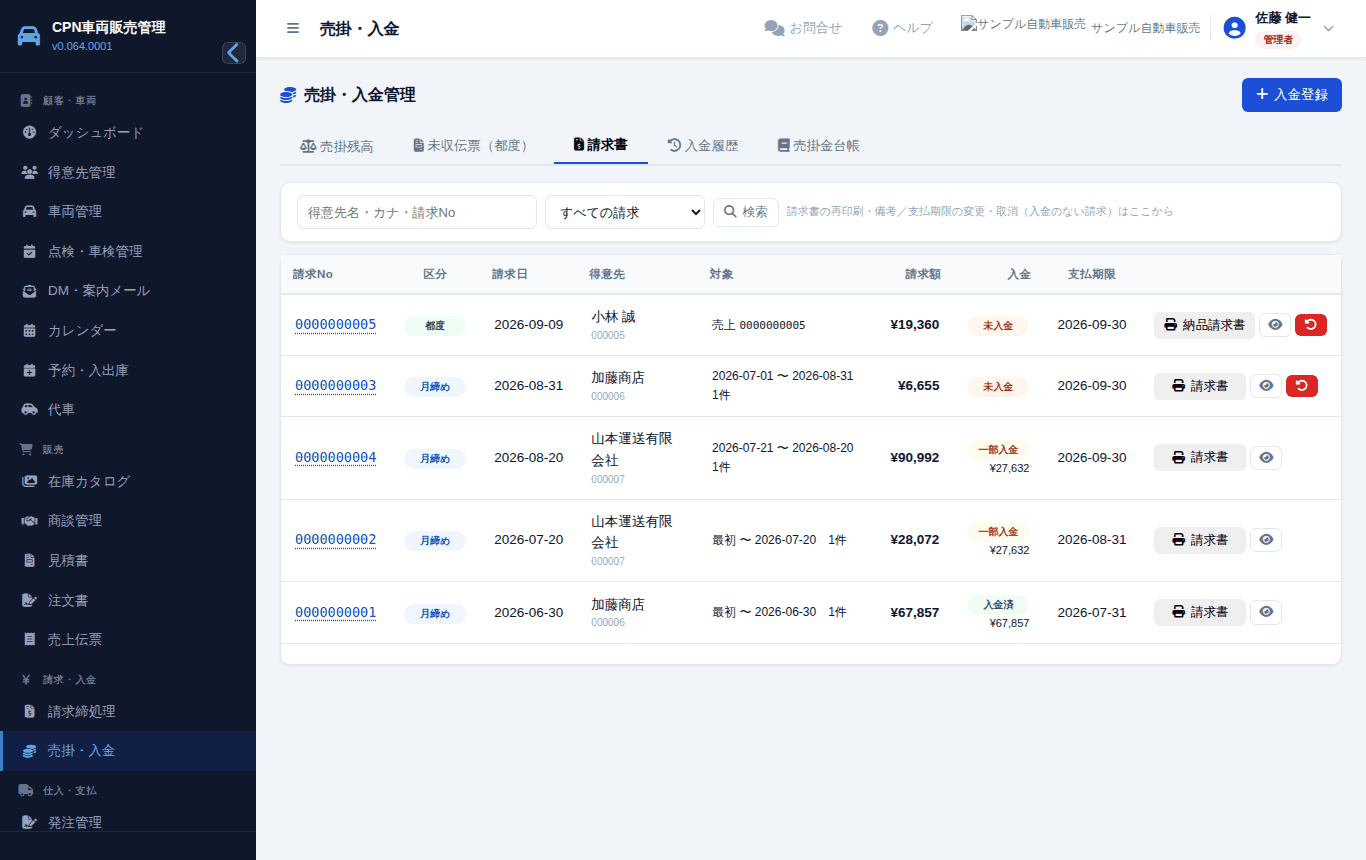
今までに発行したすべての請求(都度請求=納品請求書、月締め請求=請求書)の一覧です。得意先名や請求 No で探せます。
| ボタン | できること |
|---|---|
| 納品請求書/請求書 | 請求書をもう一度印刷します(内容は今の設定で印刷されます) |
| 目のマーク | 請求の詳細。都度請求ならお支払期限と備考(納品請求書に印刷)を直せます。月締めなら締めの詳細と備考 |
| 取消(赤い矢印) | その請求を取り消します。入金のない請求だけに出ます(管理者・マネージャー)。都度請求を取り消すと売上伝票は「未請求」に戻り、直せるようになります。月締め請求は、いちばん新しい締めだけ取り消せます |
発注・入荷(頼んだものが来るまでを追う)
仕入先に頼んだ(発注)、届いた(入荷)、計上した(仕入)を分けて記録できます。「頼んだのにまだ来ていない」がひと目で分かるようになり、入荷予定をカレンダーで見られます。
- 仕入だけ … メニューに発注・入荷は出ません。仕入だけで回している店はこれにしてください
- 発注を使う … メニューに「発注管理」が出ます。発注から 1 回の操作で仕入まで進みます
- 発注と入荷を分ける(最初の設定)… 「入荷管理」も出ます。品物が来た日と、請求書が来て計上する日が分かれる店(分割で納品される・月締めの仕入先がある)向けです
頼んだものが 1 回で全部来ないとき
10 個頼んで 6 個だけ届く、ということはよくあります。この画面は行ごとに「発注数・入荷済・残り」を数えているので、届いたぶんだけ入荷を登録すれば、残りは「まだ来ていない」として残ります。全部そろうと自動で「入荷完了」になります。
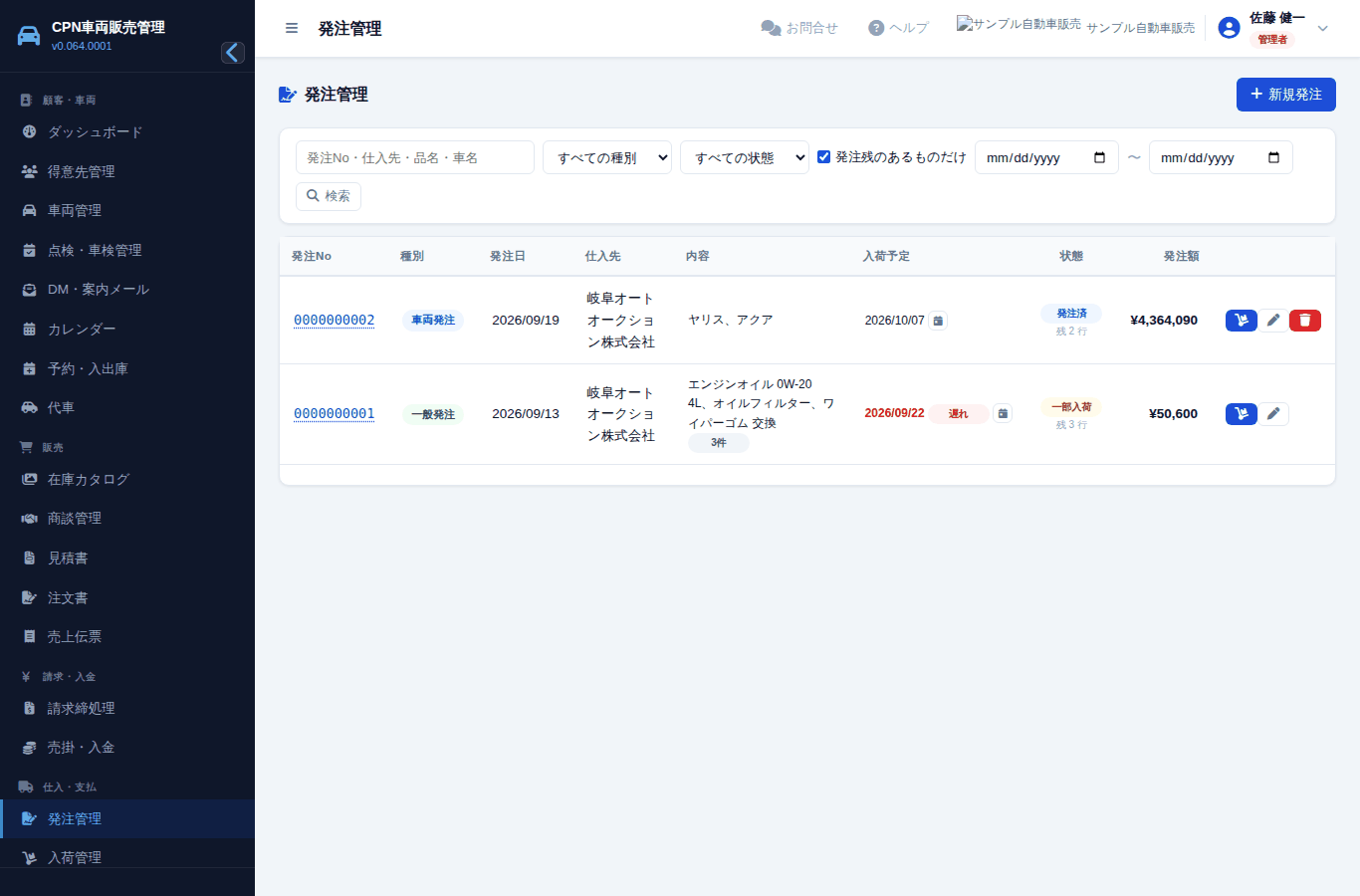
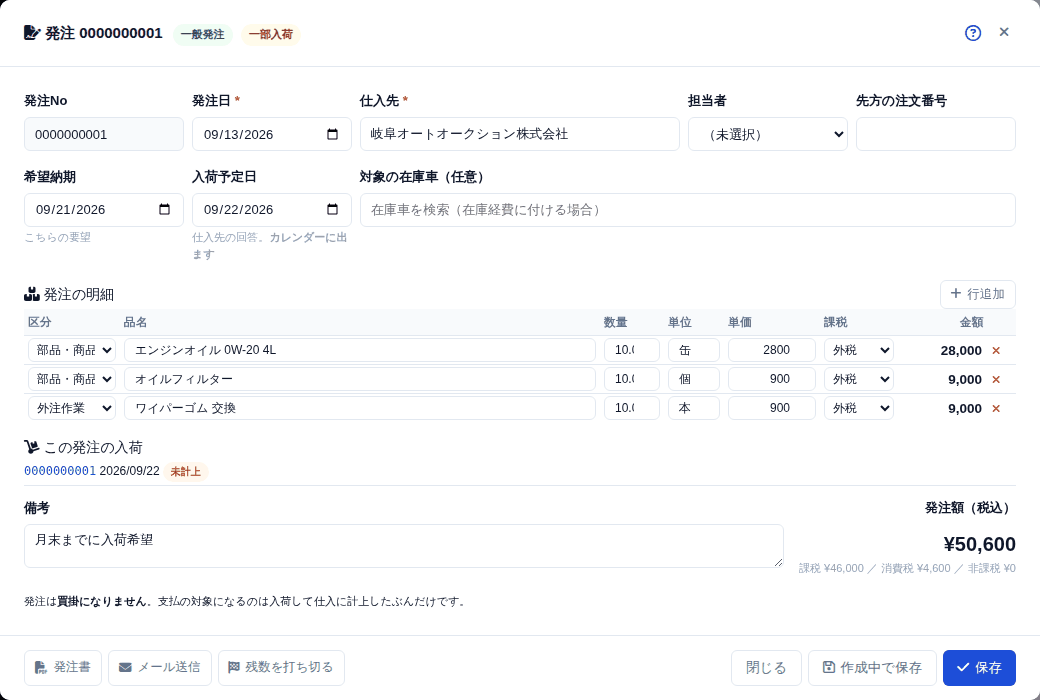
発注するとき
- 左のメニューの「発注管理」を押し、右上の + 新規発注 を押して種別(一般発注/車両発注)を選びます。
- 仕入先を選びます。入荷予定日は仕入先から「この日に入ります」と言われた日を入れます(カレンダーに出るのはこの日です)。
- 行に品名・数量・単価を入れます(商品マスタの候補から選べます)。
- 発注する を押します。
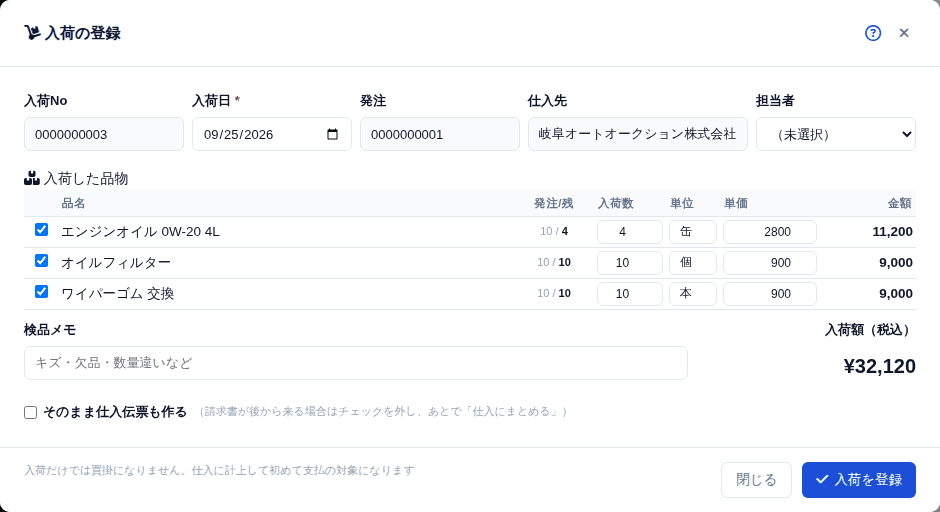
品物が届いたとき
- 発注の一覧で、その発注の 入荷 を押します(カレンダーやダッシュボードからも押せます)。
- 残っている行だけが並びます。届いた数量に直します(届いていない行はチェックを外します)。
- 請求書の単価が発注と違っていたら、その場で直します。発注と違う行には両方の金額が出ます。
- そのまま仕入伝票も作るにチェックを入れると、入荷と同時に仕入までできます。請求書が後から来る仕入先は、チェックを外して入荷だけ登録しておきます。
- 入荷を登録 を押します。
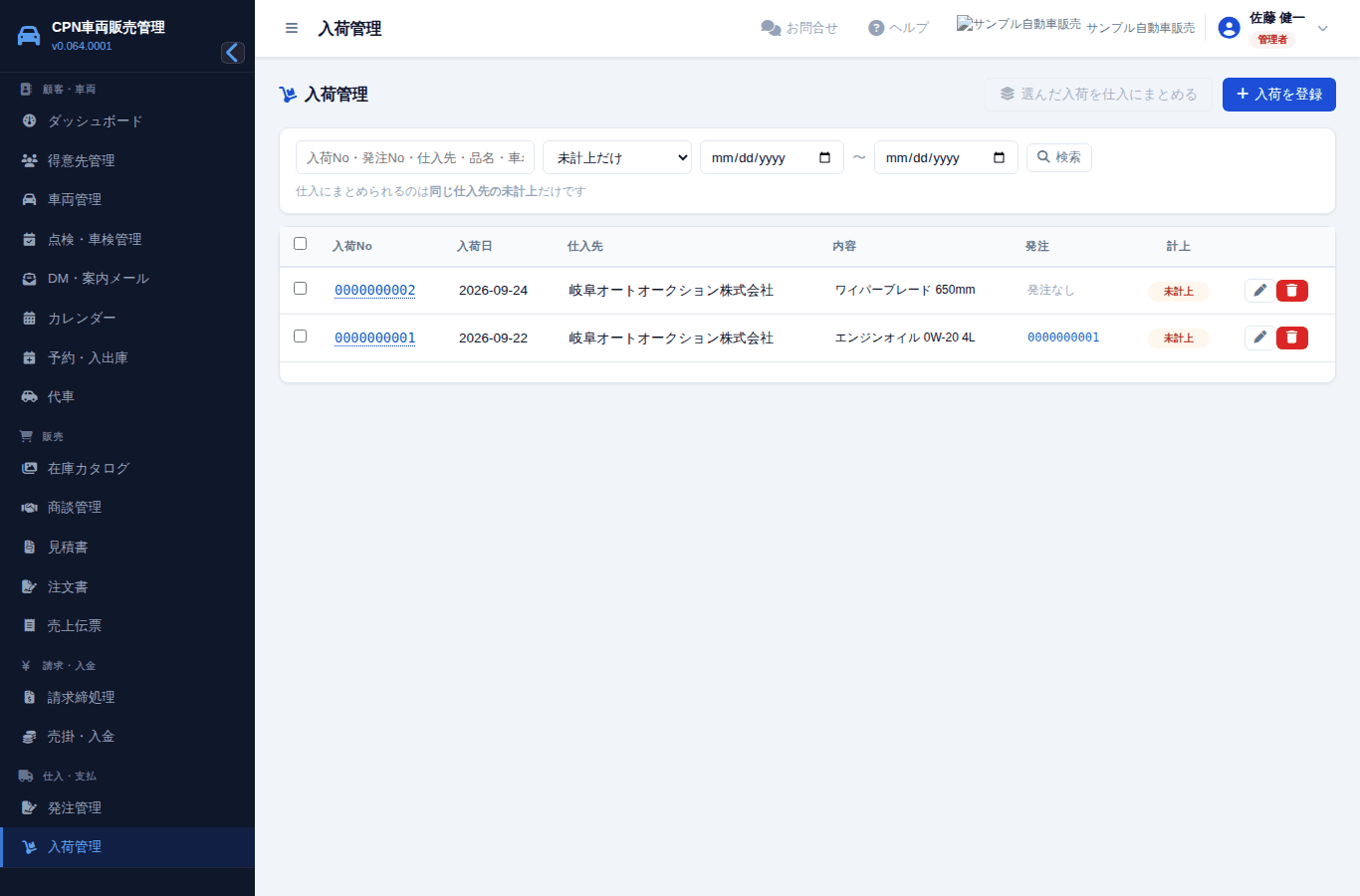
月末にまとめて仕入にするとき
- 左のメニューの「入荷管理」を押します(「発注と入荷を分ける」設定のときだけ出ます)。
- 未計上だけで絞り込むと、まだ仕入にしていない入荷が並びます。
- まとめたいものにチェックを入れて、右上の 選んだ入荷を仕入にまとめる を押します。
- 仕入日(計上日)と仕入先の伝票番号を入れて確定します。仕入伝票が 1 枚できます。
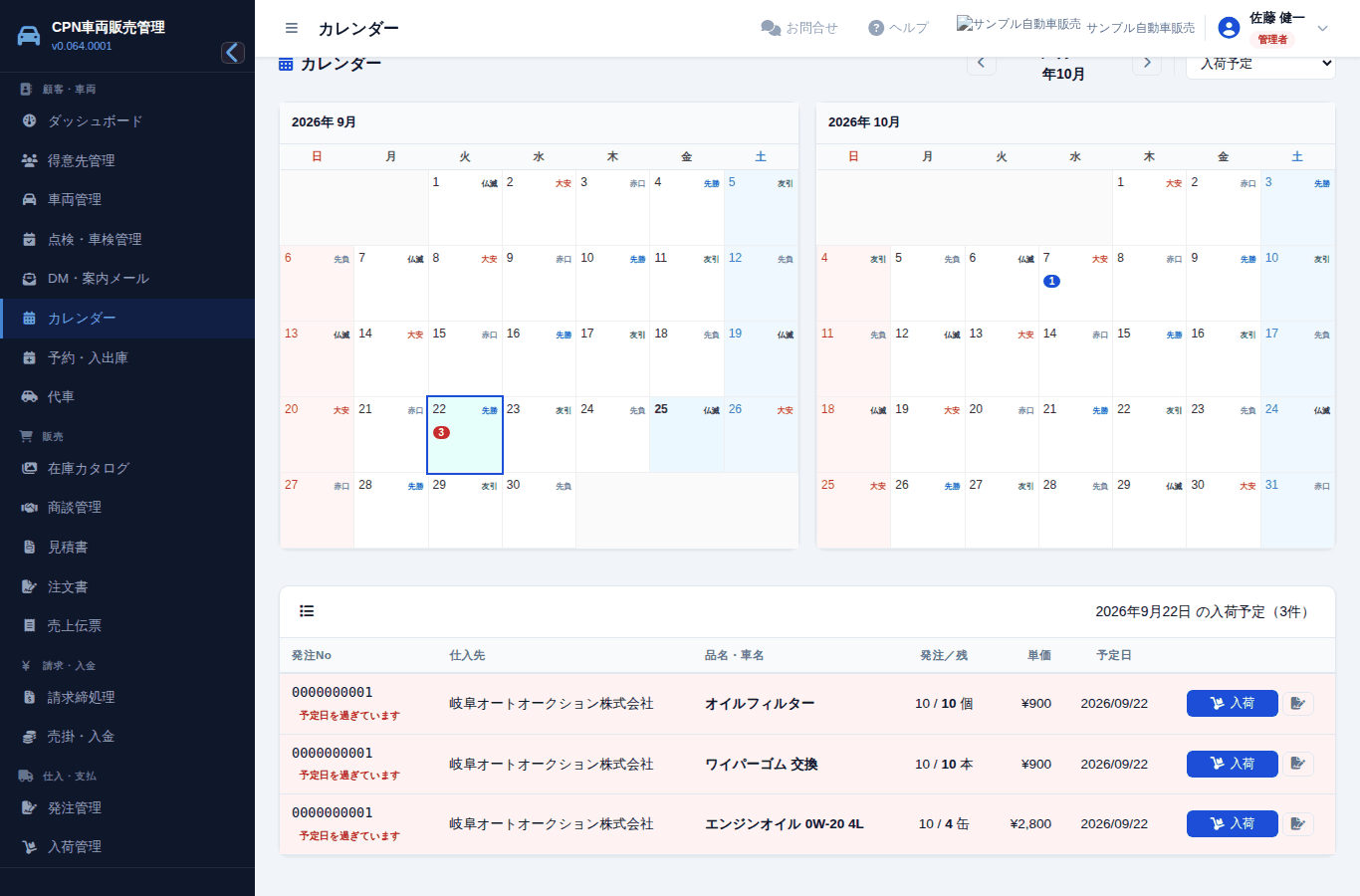
入荷予定をカレンダーで見る
カレンダーの種別で「入荷予定」を選ぶと、入荷予定日がカレンダーに出ます。出るのはまだ届いていないぶんだけです。全部届いた発注は消え、一部だけ届いた発注は残りぶんが残ります。予定日を過ぎて届いていないものは赤で出ます。ダッシュボードにも「入荷予定」が出ます。
車を発注するとき(新車オーダーなど)
車両発注では1 回の発注に何台でも入れられます。台ごとに入荷予定日を持てるので、納期が違う車も正しく出ます。
在庫車として登録するタイミングは選べます。どちらも確認の画面が出てから登録されます。
- 発注のときに登録(発注の画面の 在庫車を登録)… 区分が「入荷待ち」になります。在庫カタログには出ませんが、商談や見積では選べるようになります。「もう売れそうだから先に押さえたい」ときに使います
- 入荷のときに登録(入荷の画面の 在庫車を登録)… 今までどおりです。届いてから在庫になるので、在庫に「まだ無い車」が並びません
発注のときに登録してあれば、入荷のときに 在庫にする を押すだけで区分が「在庫」に変わり、カタログに出るようになります。車台番号は届いてから分かることが多いので、入荷の画面で入れられます。
発注書を出す
発注の画面の 発注書 で PDF を保存、メール送信 で仕入先にそのまま送れます。宛先は仕入先のメールアドレスです(得意先管理で登録しておきます)。見積書・請求書と同じ仕組みなので、送信履歴も残ります。
仕入管理(車や部品を仕入れた記録)
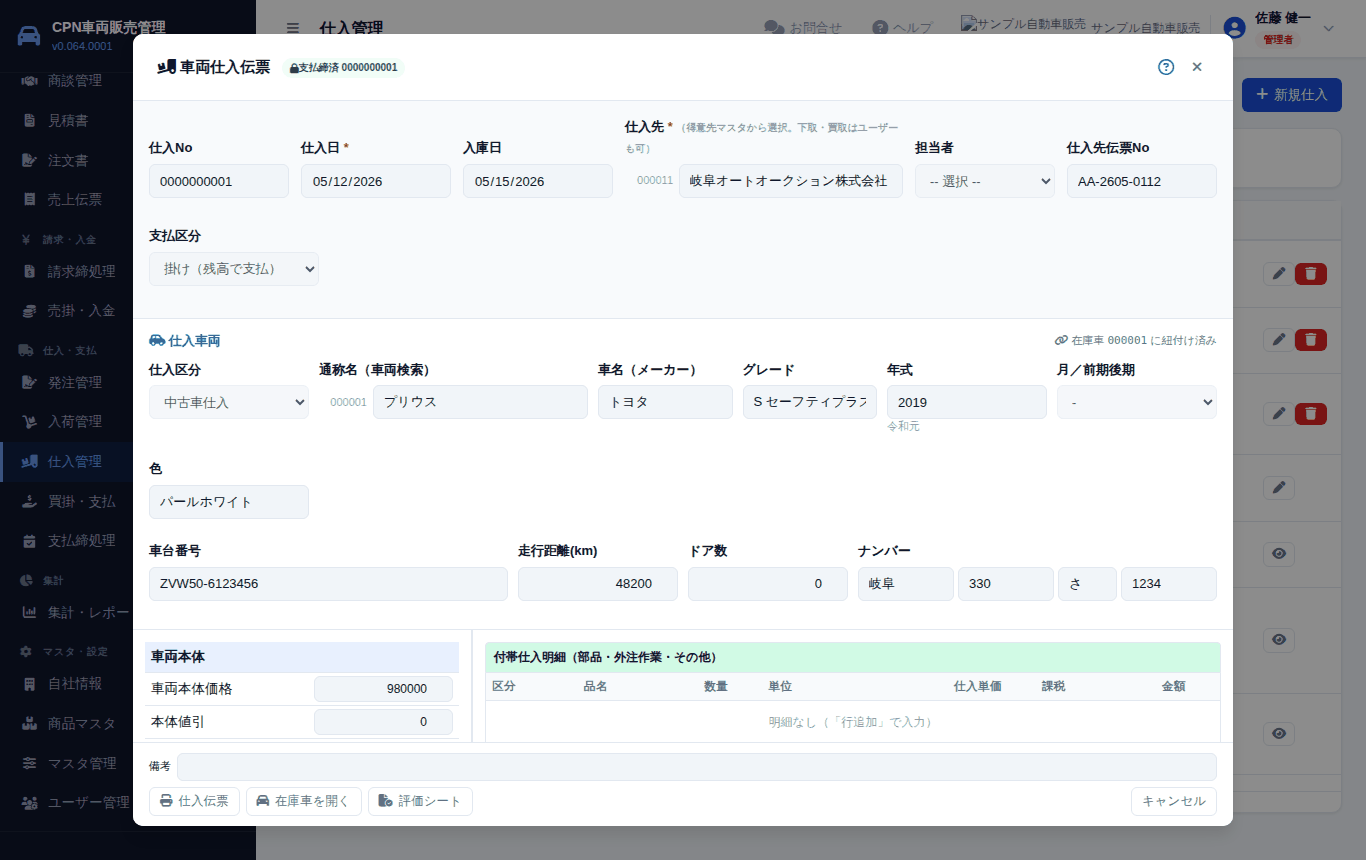
オークションや業者から車を仕入れた記録(車両仕入)と、部品や外注作業の記録(一般仕入)を入れる画面です。車両仕入を保存すると、その車が自動で在庫車に登録されます。
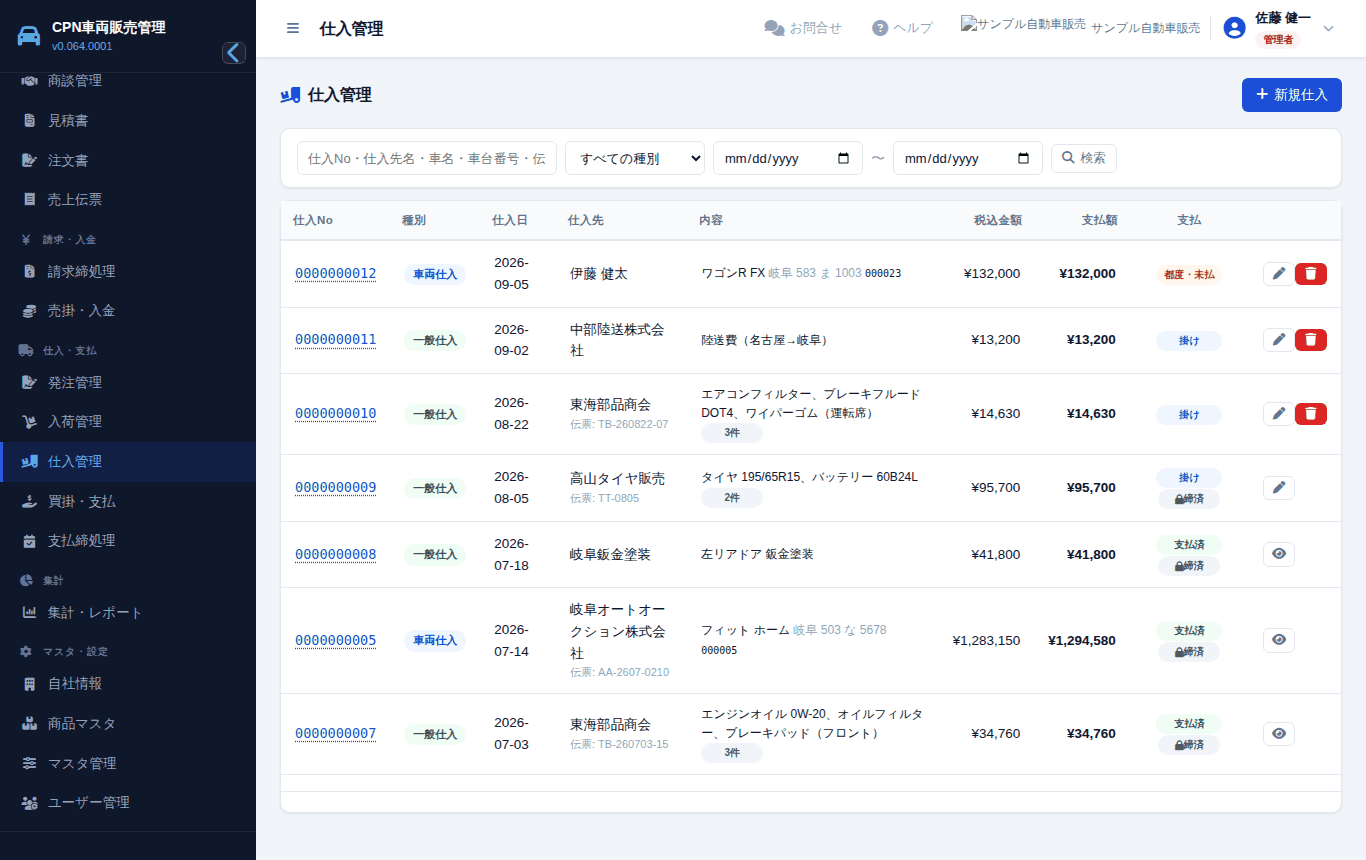
車を仕入れたとき
- 左のメニューの「仕入管理」を押し、右上の + 仕入登録 を押して「車両仕入」を選びます。
- 仕入先の欄に名前を打って候補から選びます(オークション会場や業者は得意先管理で「仕入先」として登録しておきます。お客様からの買取・下取のときは、そのお客様を選びます)。
- 車名・グレード・車台番号・ナンバーなど、車の情報を入れます。すでに登録してある車(下取のユーザー車両など)なら「既存車両を選択」で選びます。
- 仕入金額と諸費用を入れます。
- 支払区分:その場で払うなら「都度」、月末にまとめて払う相手なら「掛け」を選びます。
- 保存 を押します。在庫車が自動で作られます(車両管理で写真や販売価格を入れます)。
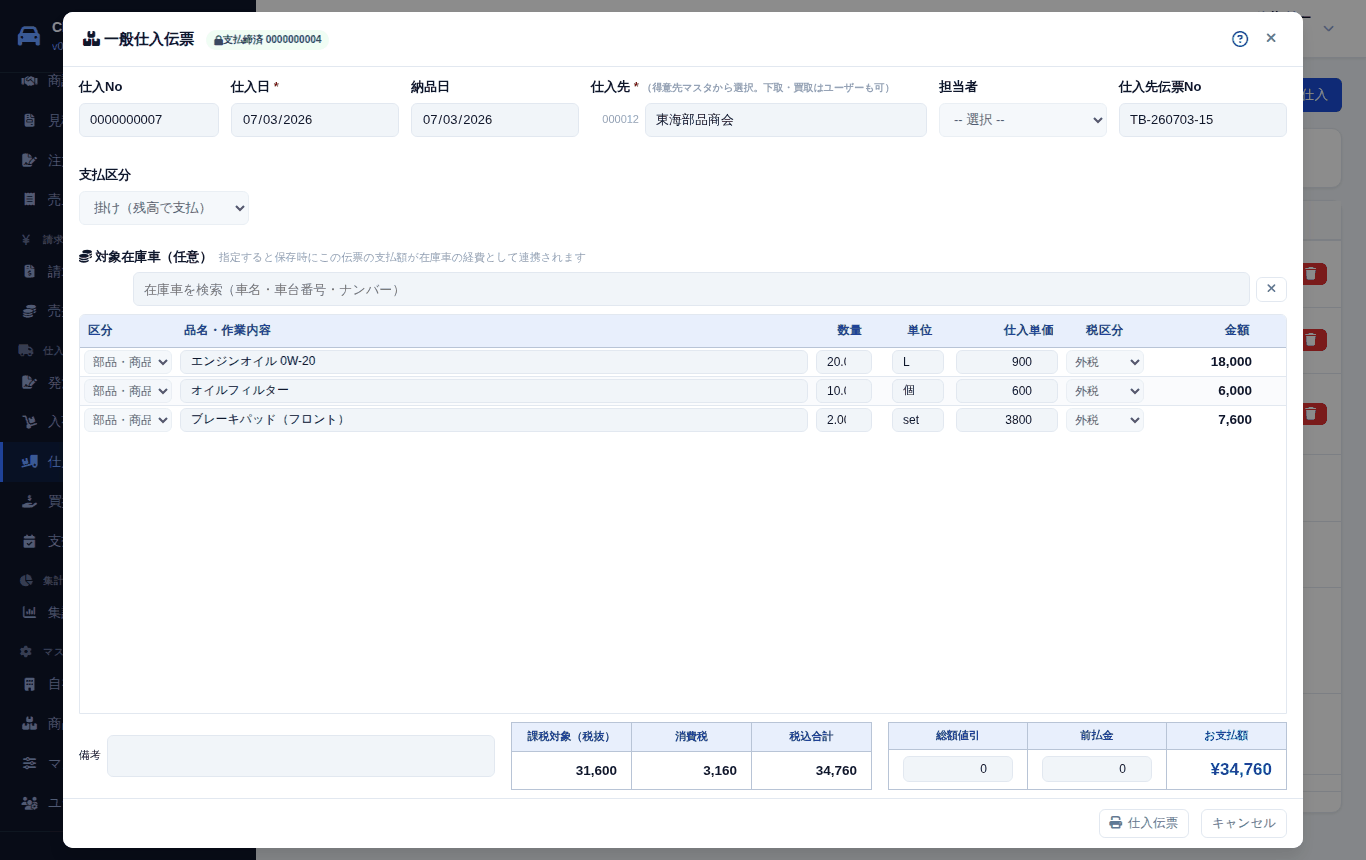
部品・外注を仕入れたとき
- + 仕入登録 を押して「一般仕入」を選びます。
- 仕入先を選び、行に部品名や作業名を入れます(商品マスタの候補から選ぶと原価が入ります)。
- 特定の在庫車のための部品なら、「対象在庫車」でその車を選びます。金額がその車の経費に自動で入ります。
- 保存 を押します。
買掛・支払(仕入先に払った記録)
仕入先にお金を払ったことを記録する画面です。まだ払っていない金額(買掛・未払)もここで分かります。使い方は「売掛・入金」の裏返しです。
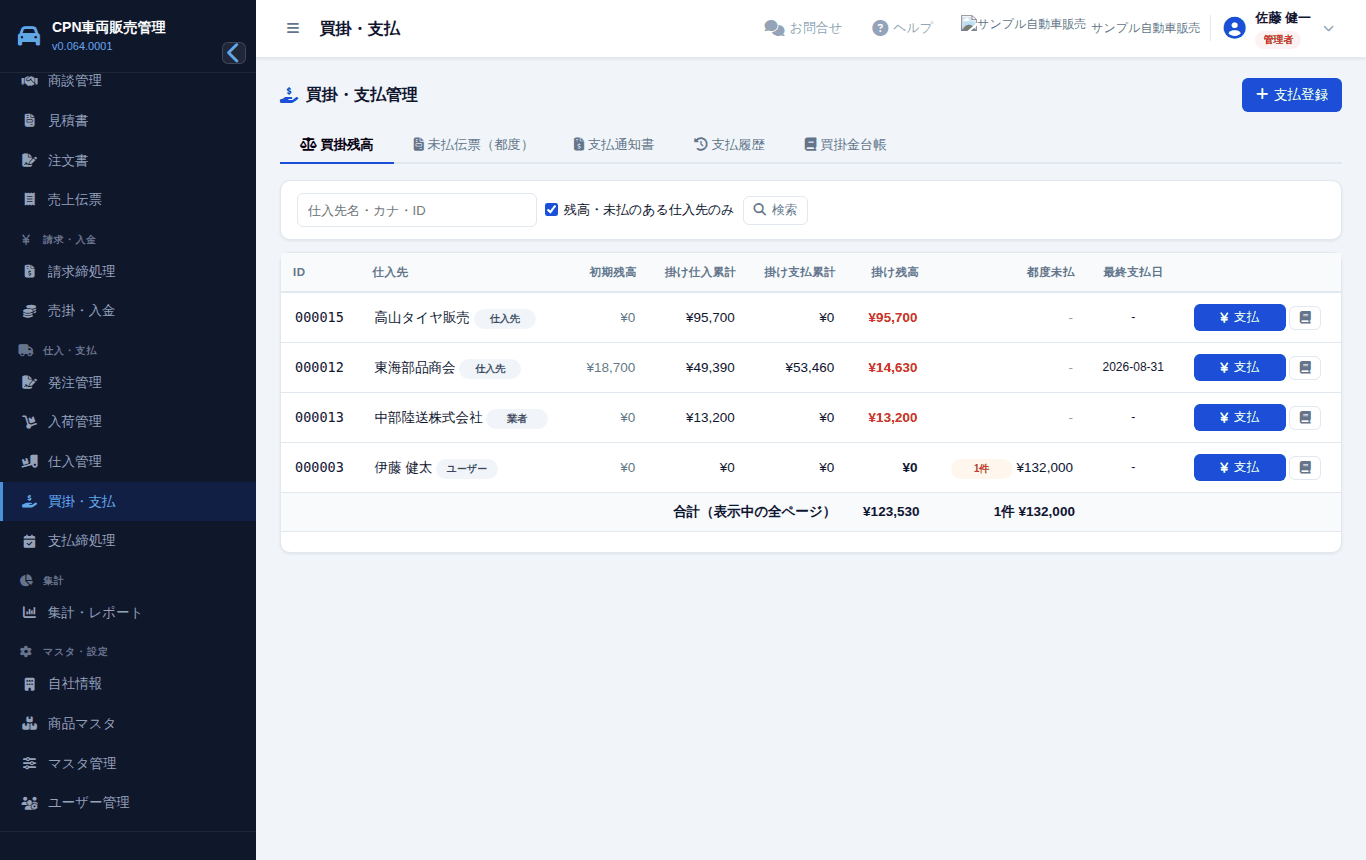
支払を記録する
- 左のメニューの「買掛・支払」を押します。
- 仕入先の行の 支払 を押します。
- 支払日と支払方法(現金・振込・手形・相殺など)を選びます。
- 「都度」の仕入なら、仕入伝票の一覧からその伝票を選びます。「掛け」の仕入先なら金額をそのまま入れます(古い伝票から自動で消し込まれます)。
- 金額を入れて 保存 を押します。
支払通知書(月締めの支払予定)
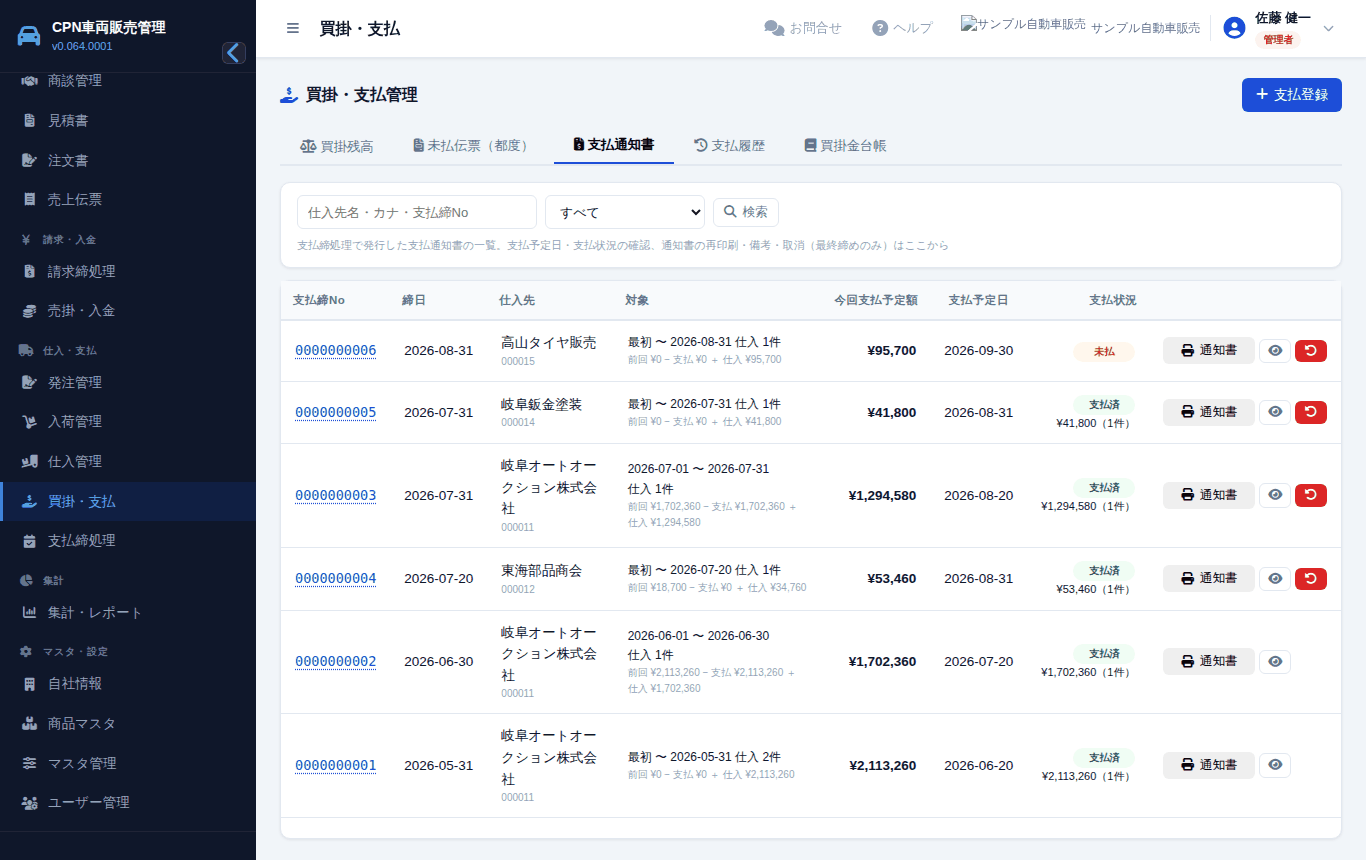
「支払締処理」で締めた仕入先の支払通知書が一覧になります。支払予定日と今回支払予定額、そして締日より後に払った金額から「未払」「一部支払」「支払済」が分かるので、今月いくら払う予定かを確かめるのに使います。予定日を過ぎてまだ払っていないものは赤で出ます。通知書 で通知書をもう一度印刷、目のマークで明細と備考、戻る矢印で締めの取り消し(いちばん新しい締めだけ。管理者・マネージャー)ができます。「売掛・入金」の「請求書」タブと同じ使い方です。
支払締処理(月末のまとめ支払)
「月末にまとめて払う」仕入先(得意先管理で支払締日・支払月・支払日を入れてある仕入先)について、その月の仕入をまとめて支払通知書にする画面です。請求締処理の仕入先版です。
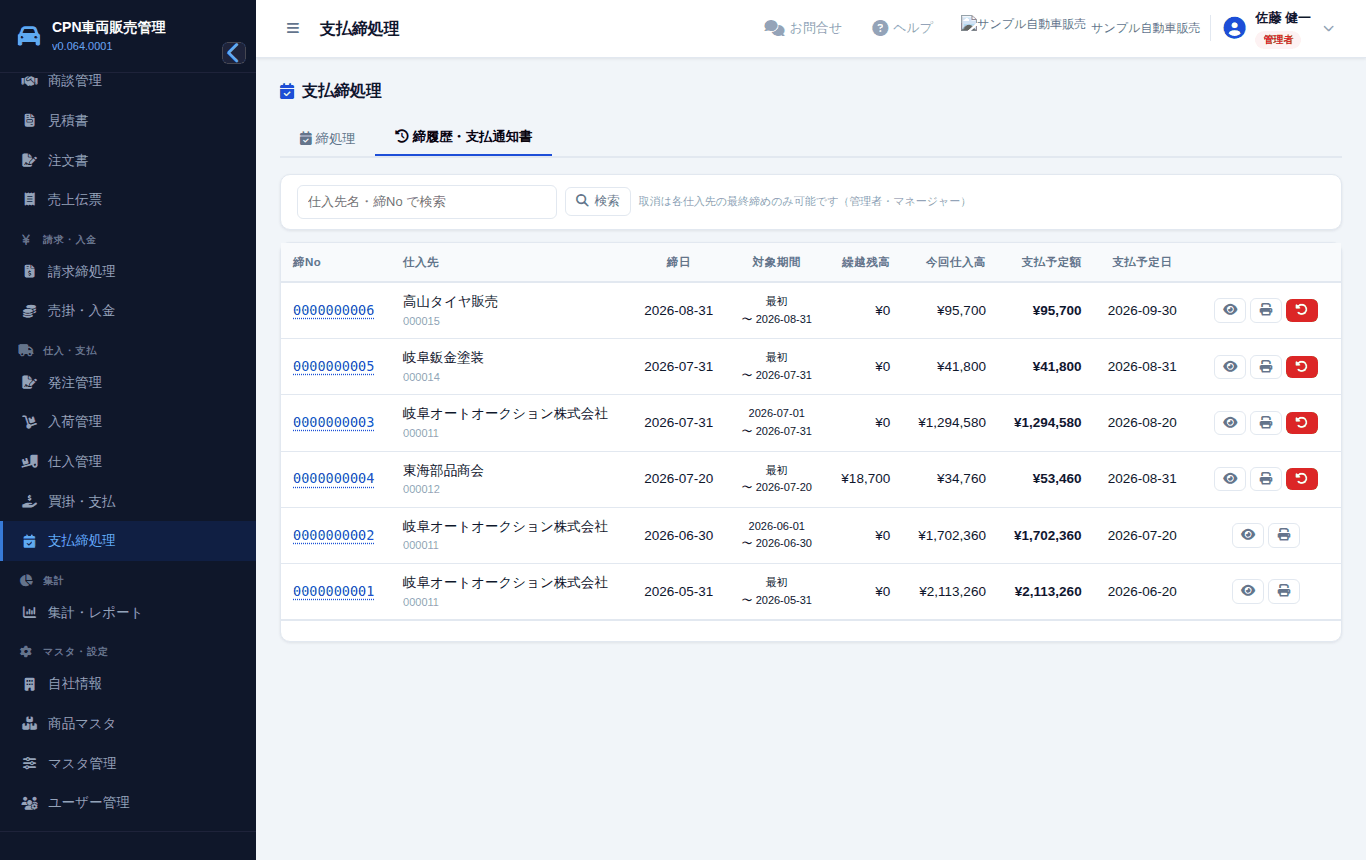
操作の手順
- 左のメニューの「支払締処理」を押します。
- 締対象年月を選び、対象確認 を押します。仕入先ごとに前回の予定額・今回払った額・繰越・今月の仕入・今回の支払予定額が出ます。
- ✓ を付けて 締め を押します。
- 「締履歴」タブで 支払通知書印刷 を押して、仕入先に送る支払通知書を印刷します。
- 実際に払ったら「買掛・支払」で支払を記録します。
集計・レポート(売上や利益を見る)
売上・仕入・入金・支払を、日ごと・月ごと・年ごとに集計して見る画面です。利益(損益)は管理者とマネージャーだけが見られます。
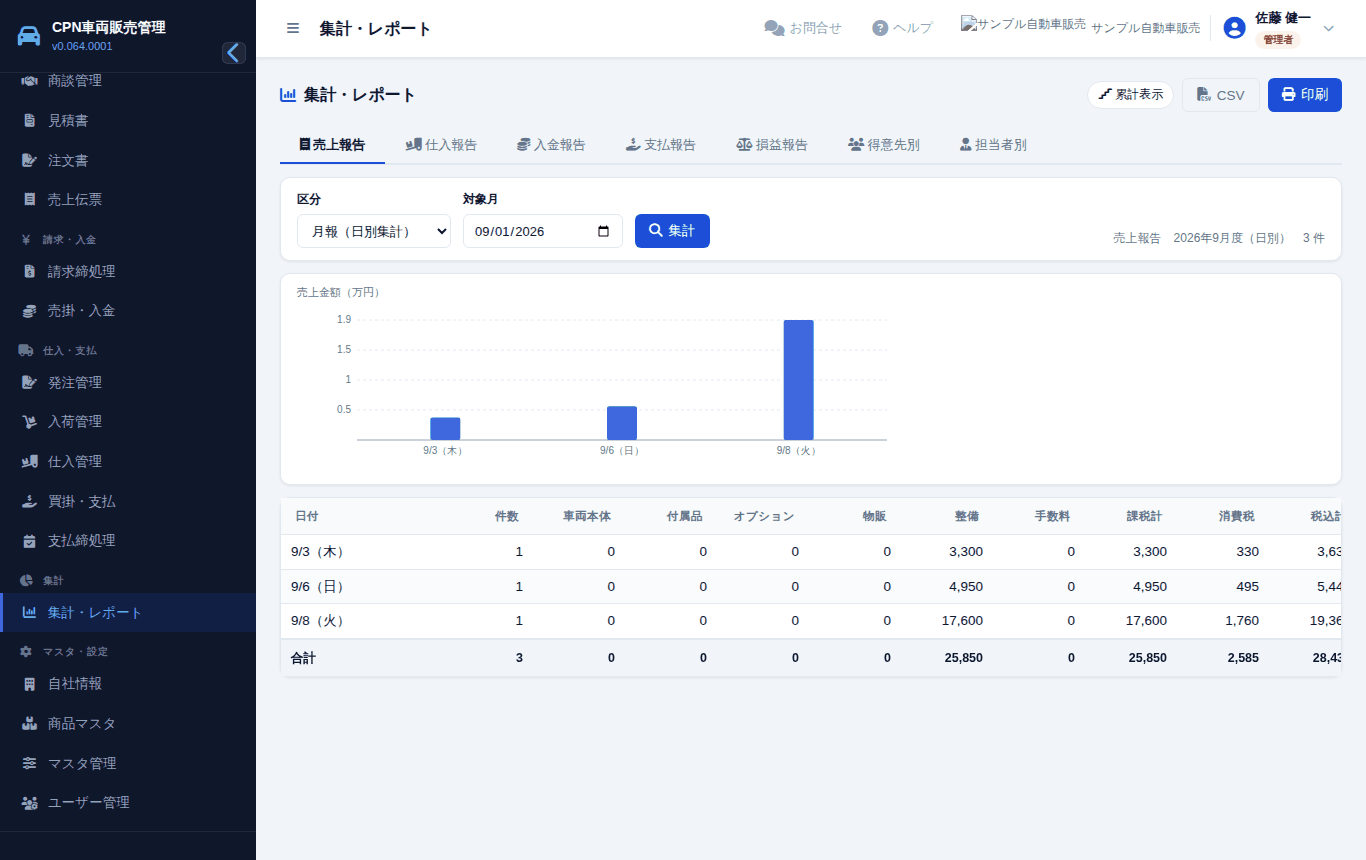
操作の手順
- 左のメニューの「集計・レポート」を押します。
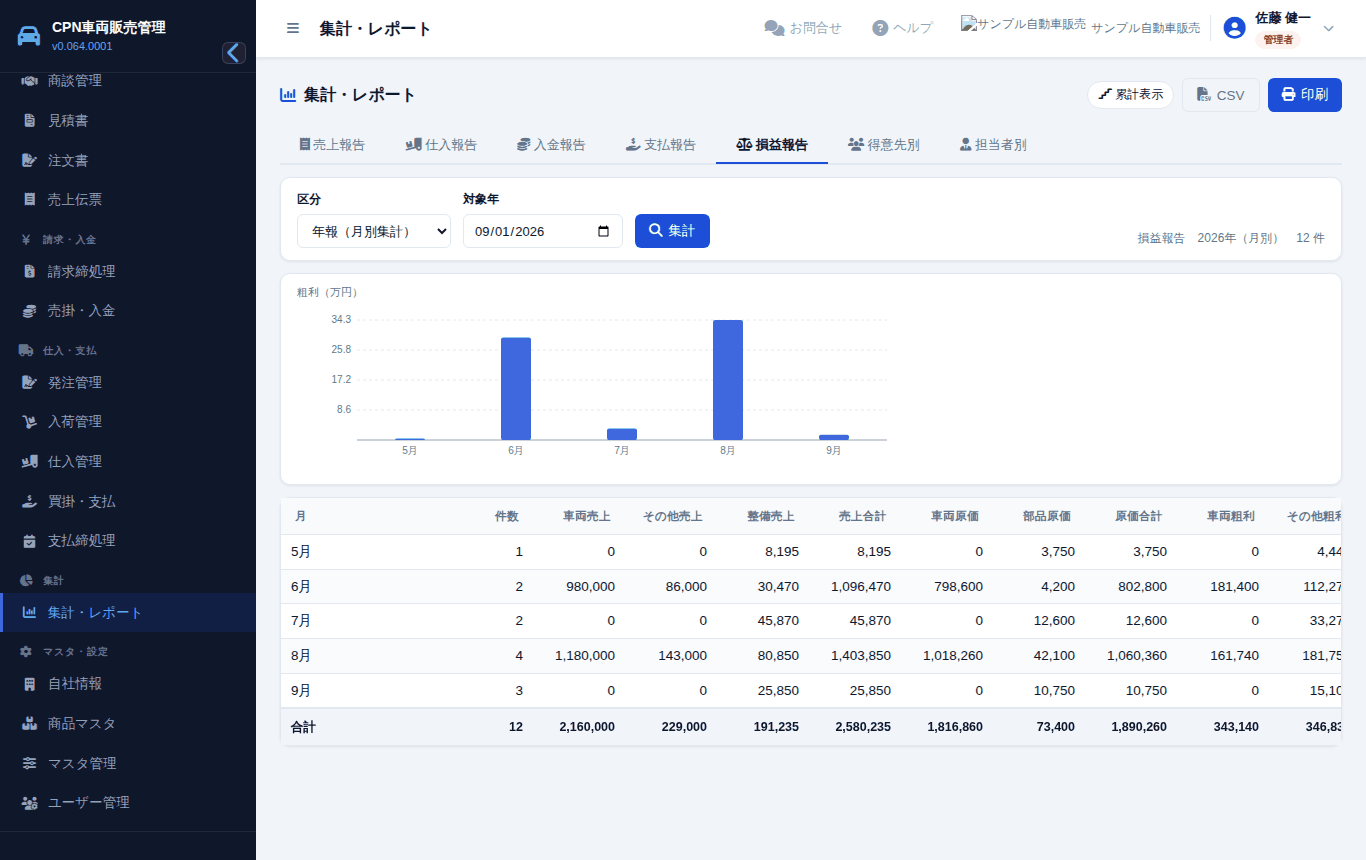
- 上のタブで何を見るか(売上/仕入/入金/支払/損益/得意先別/担当者別)を選びます。
- 区分で「日報」(1 日の明細)、「月報」(1 か月を日ごとに)、「年報」(1 年を月ごとに)、「期間」(好きな期間の明細)を選び、日付を入れて 表示 を押します。
- 印刷 を押すと A4 横で印刷、CSV を押すと表計算ソフト(Excel など)で開けるファイルが保存できます。
商品マスタ(部品・作業の単価を登録する)
整備の見積や売上で使う部品・商品と作業(工賃)の名前と単価を登録しておく画面です。ここに登録しておくと、伝票で名前の一部を打つだけで単価が入ります。
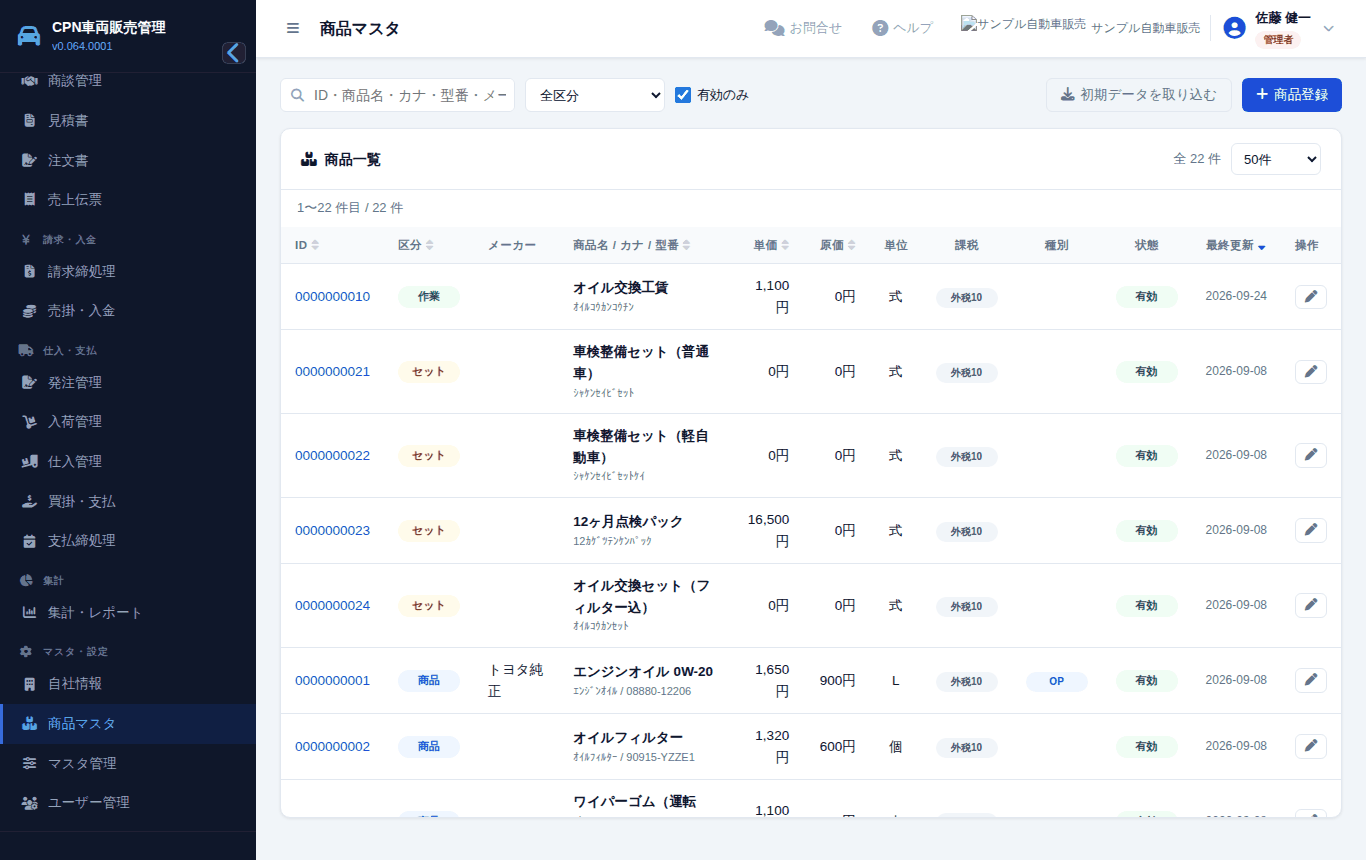
初期データ(最初に入っているもの)(v0.053)
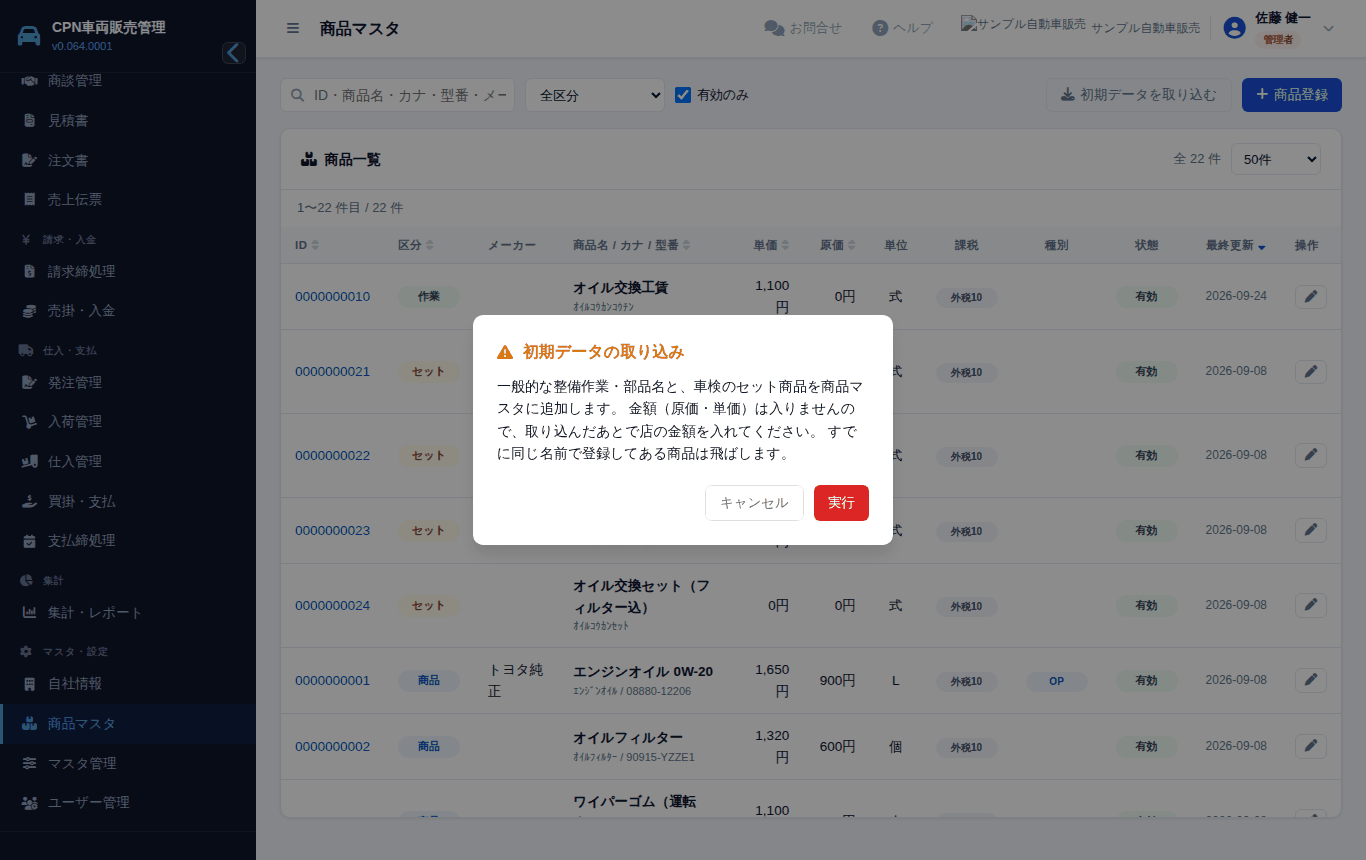
新しく作ったお店の商品マスタには、よく使う整備作業と部品名、車検のセット商品が最初から入っています。名前と単位だけが入っていて金額は空(0 円)なので、お店の料金に合わせて単価を入れてお使いください。いらないものは「状態」を無効にするか削除して構いません。
入っているもの
- 作業(169 件)… 車検・法定点検、オイル交換、ブレーキ、タイヤ、エアコン、電装、鈑金塗装、登録手続の代行など
- 部品・商品(103 件)… オイル、エレメント、プラグ、バッテリー、パッド、ベルト、クーラントなどの消耗品
- セット商品(8 件)… 車検の基本工賃のひな形(軽自動車/1500cc 以下/2000cc 以下/2000cc 超/4 ナンバー/1 ナンバー)
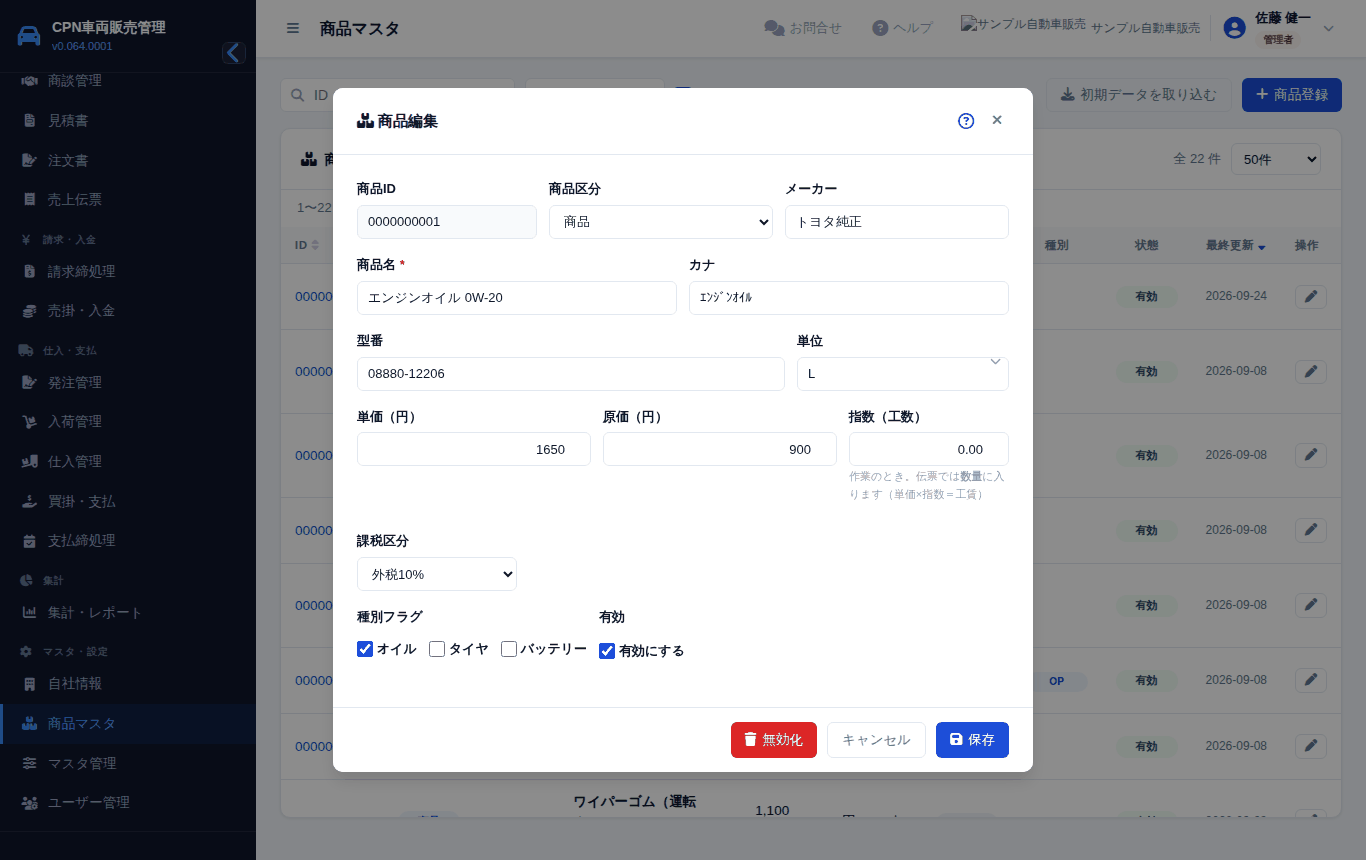
部品や作業を登録する
- 左のメニューの「商品マスタ」を押し、右上の + 商品登録 を押します。
- 商品区分を選びます。部品なら「商品」、工賃なら「作業」です。
- 商品名を入れます(フリガナは自動で入ります)。メーカーや型番があれば入れます。
- 単価(売値)と原価(仕入値)、単位(個・本・L・式など)を入れます。
- 工賃の作業なら指数(工数)を入れます。伝票でその作業を選んだときに、指数が数量に入ります(単価 × 指数 = 工賃)。部品や商品は空(0)のままで構いません。
- 課税区分は普通は「外税 10%」のままで構いません。
- オイル・タイヤ・バッテリーの商品には種別フラグにチェックを入れます(交換時期のお知らせに使われます)。
- 保存 を押します。
セット商品(車検・点検の明細のひな形)
車検のように毎回「基本料+オイル+フィルター+…」と同じ明細を並べる作業は、セット商品として登録しておくと、見積や売上で名前を 1 つ選ぶだけで中身がまとめて入ります。
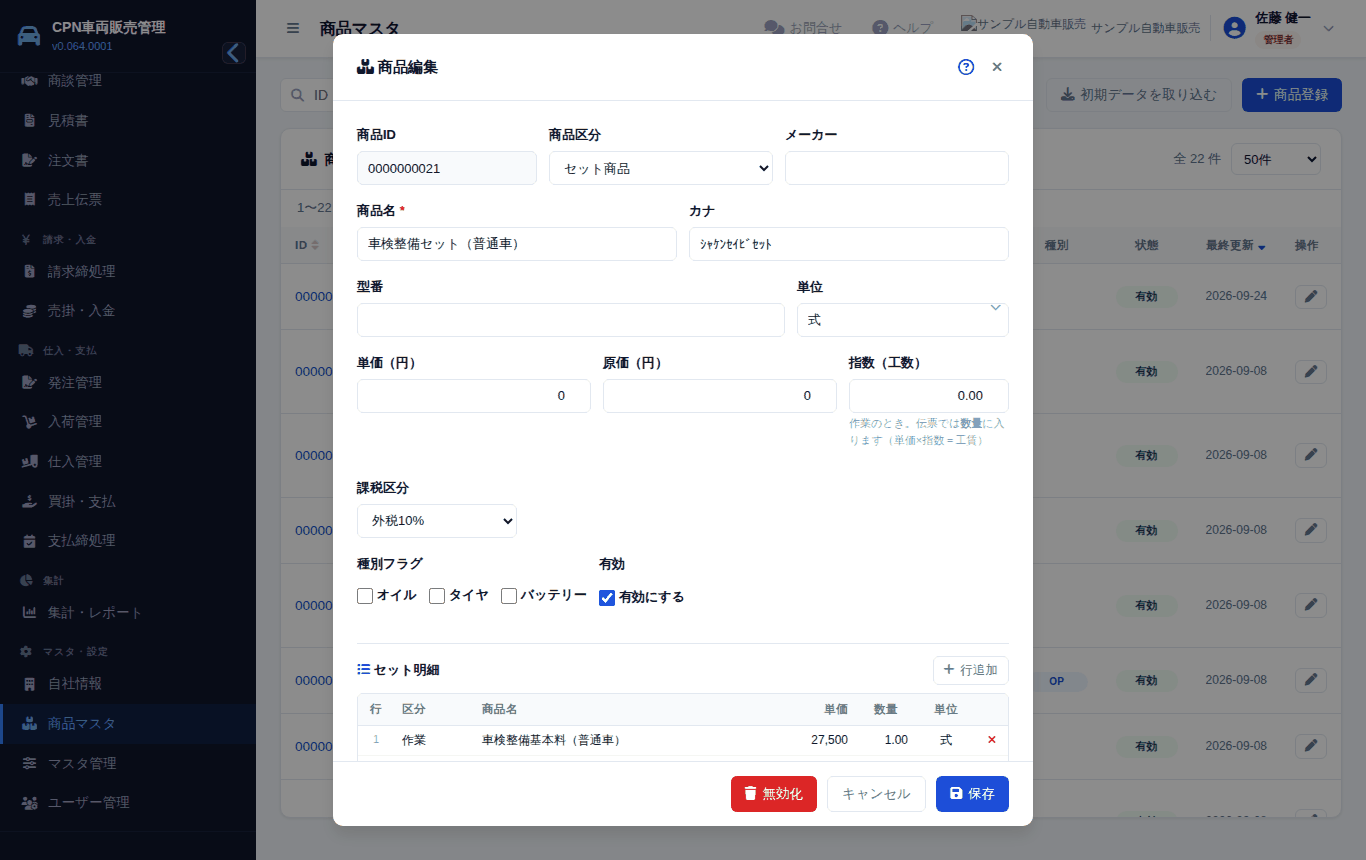
セット商品を作る
- + 商品登録 を押し、商品区分で「セット商品」を選びます。下に「セット明細」の表が出ます。
- 商品名を入れます(例:車検整備セット(普通車))。
- 単価は、パック料金にするなら金額を入れ(例:12ヶ月点検パック 16,500)、中身ごとの単価で見せるなら 0 のままにします。
- セット明細の + 行追加 を押して行を足します。行の区分の所を押して「商品」か「作業」を選び、商品名の所を押して名前を打ち、単価・数量・単位も同じように所を押して入れます(Tab キーで右の欄に移れます)。
- 中身の行をそろえたら 保存 を押します。
| 単価の入れ方 | 伝票でどう入るか | 向いている使い方 |
|---|---|---|
| 0(内訳ごとの単価) | セットの行は 0 円、中身の行にそれぞれの単価。合計は中身の合計 | 車検。中身を見せて、一部を差し替えたり足したりする |
| 金額あり(パック料金) | セットの行にその金額、中身の行は金額なし(内訳として名前だけ) | 「点検パック ○○円」のように 1 つの料金で見せる |
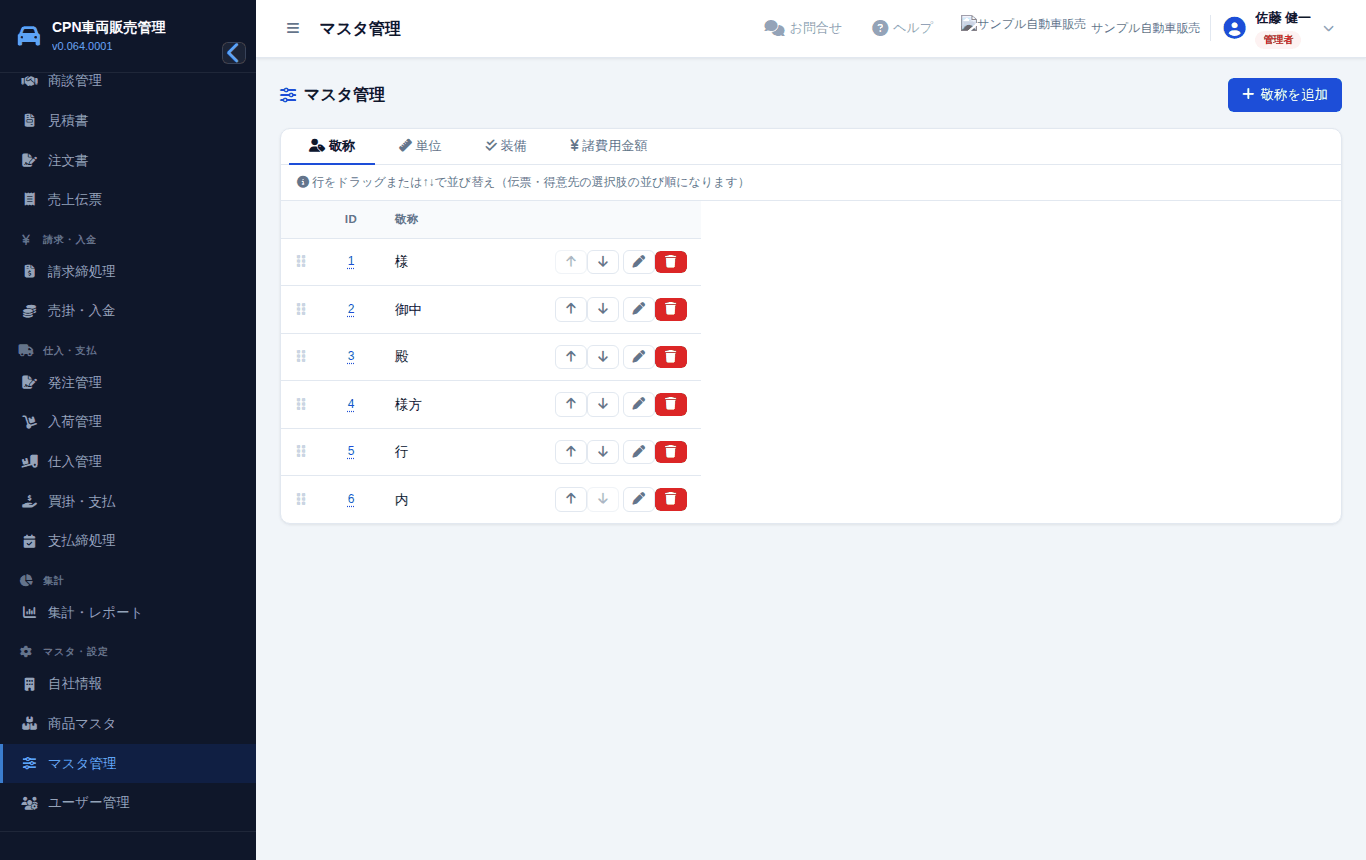
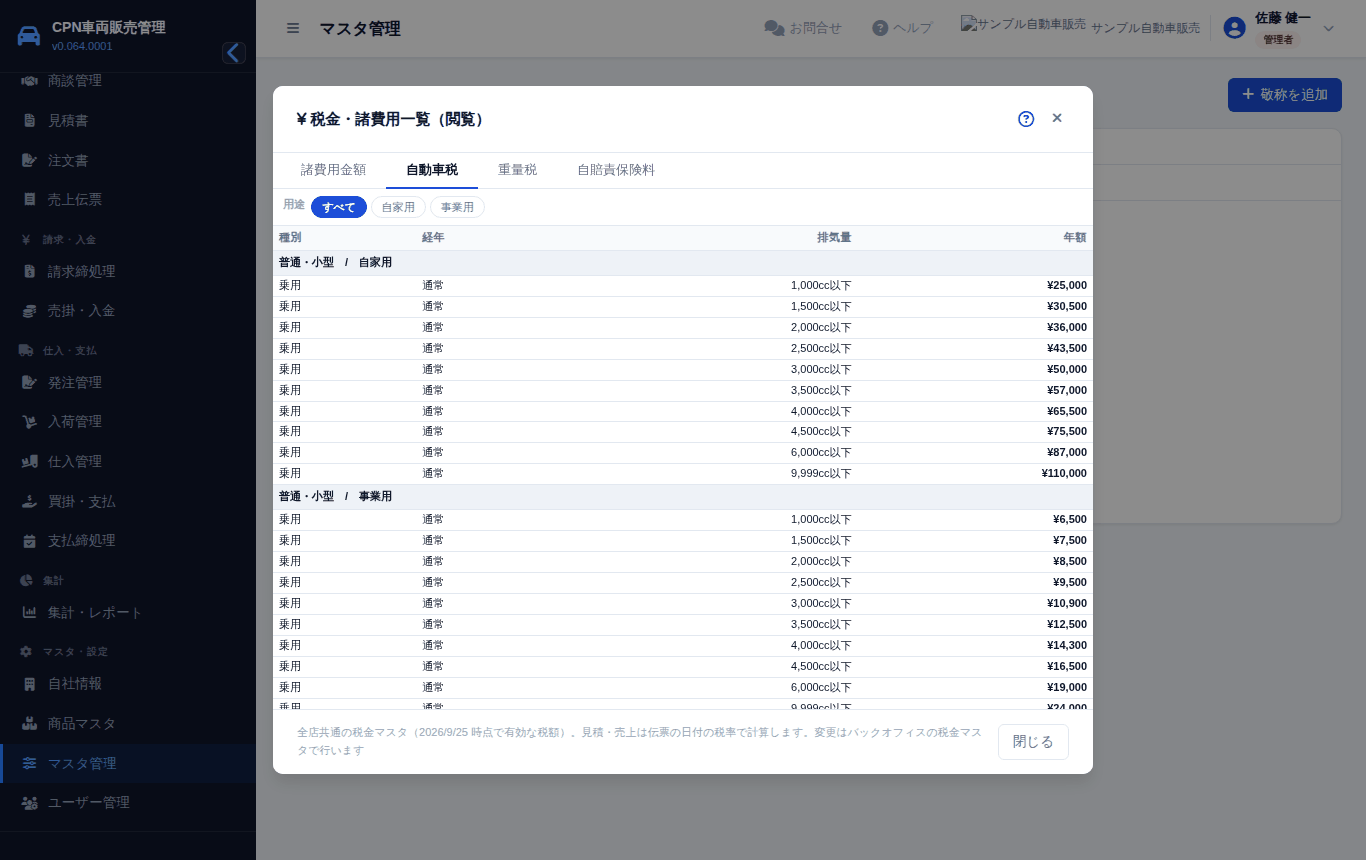
マスタ管理(敬称・単位・装備・諸費用の設定)
伝票で選ぶ敬称(様・御中)、単位(個・本・式)、在庫カタログの装備(ナビ・ETC など)の一覧と、車検・登録のときの諸費用の金額(印紙代・検査登録など)をお店に合わせて変える画面です。管理者・マネージャーが使います。
操作の手順
- 左のメニューの「マスタ管理」を押し、上のタブを選びます。
- 敬称・単位・装備:+ 追加 で増やし、行をドラッグして順番を変え、使わないものは「有効」のチェックを外します。
- 諸費用金額:表の中の金額を直します。列は自動車の種別(小型・軽・普通…)です。見積の「諸費用マスタから」で入る金額はここで決まります。
- 保存 を押します。
自社情報(お店の名前・住所・メール設定)
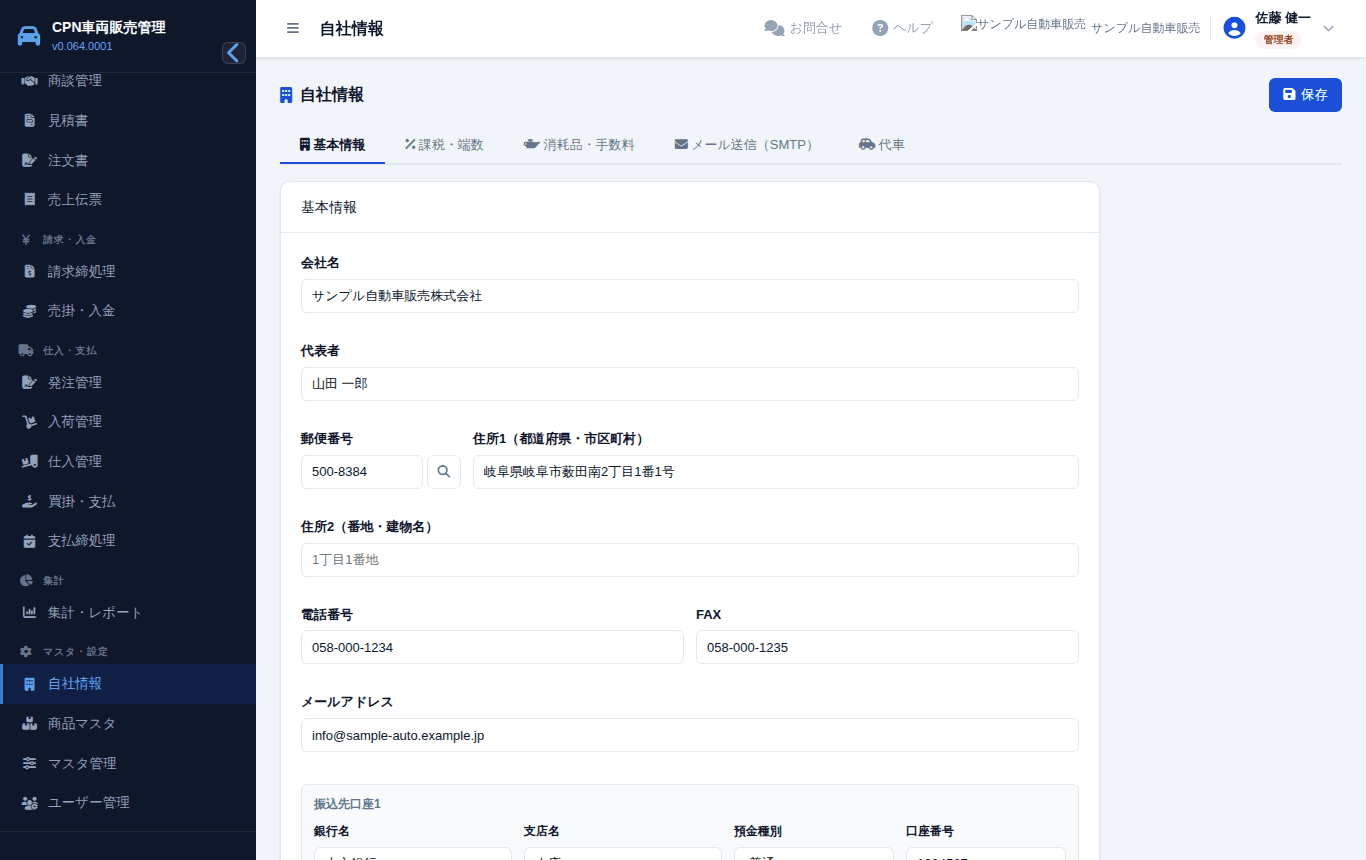
お店の名前・住所・電話・代表者・振込先の口座など、帳票に印刷される自社の情報と、税率や手数料の初期値、メールの送信設定をする画面です。最初に一度、きちんと入れておきます。
| タブ | 内容 |
|---|---|
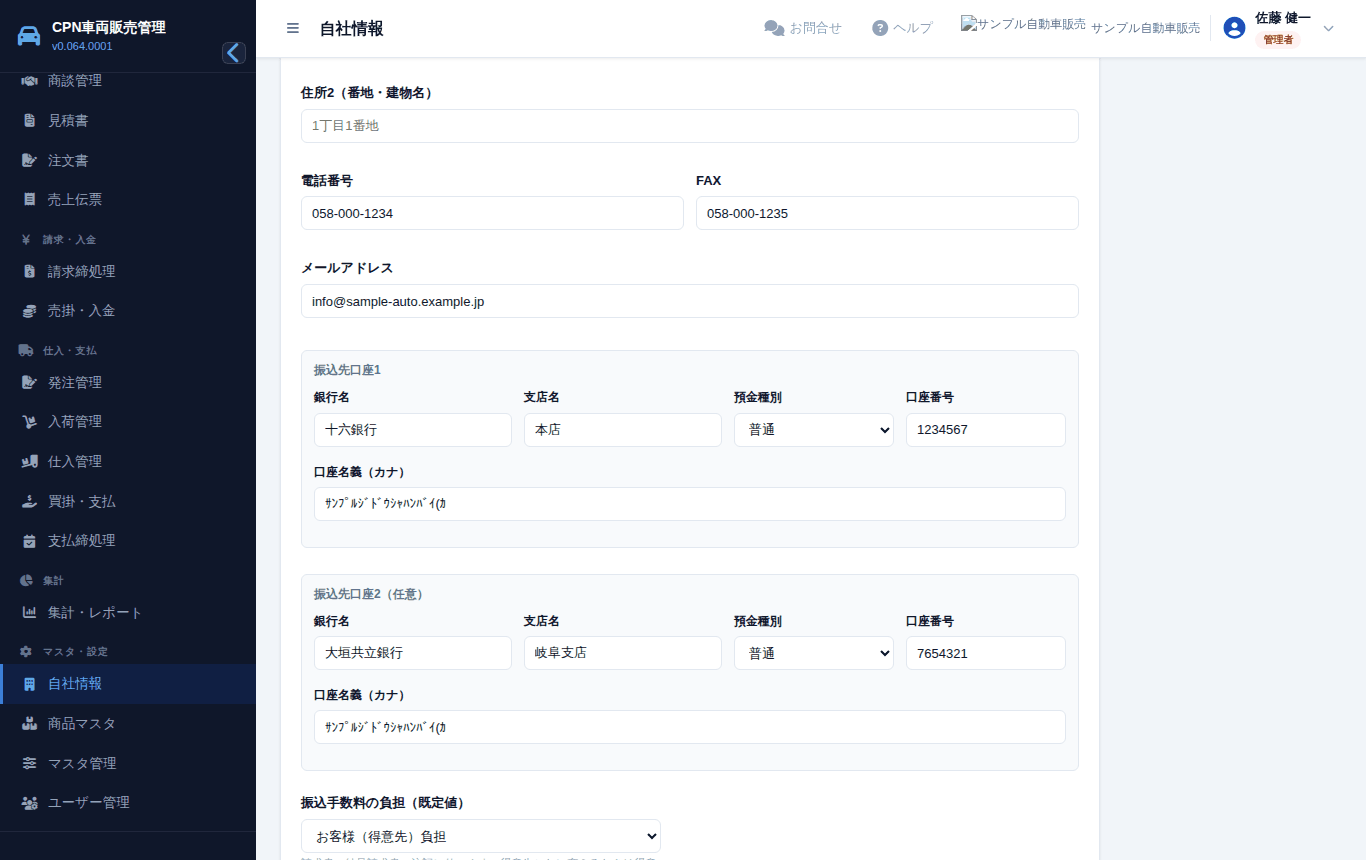
| 基本情報 | 会社名・住所・電話・FAX・代表者・ロゴ・社印(下記)・振込先口座(銀行名・支店名・預金種別・口座番号・口座名義。2 つまで。請求書・納品請求書の「お振込先」に印刷されます)・振込手数料の負担(既定値)(お客様負担/当社負担。得意先ごとに変えていない得意先はこの設定に従い、請求書の注記が「振込手数料はお客様にてご負担ください」か「当社にて負担いたします」になります)・帳票の下に印刷するお知らせの文 |
| 課税・端数 | 区分ごとの課税のしかた(下記)、端数の扱い(切り捨てなど) |
| 手数料デフォルト | 車販見積の手数料(登録・車庫証明・納車など)の最初から入る金額 |
| メール送信(SMTP) | DM・案内メールと、帳票(見積書・注文書)をお客様へメールで送るための設定 |
| 代車 | 代車貸出票に印刷するご注意の文(1 行が 1 項目)。注意事項を保存 で保存、既定の文に戻す で最初の文に戻せます(代車) |
基本情報〜手数料を直したら、上の 保存 を押します。
課税のしかた(車両・物販・作業・手数料)
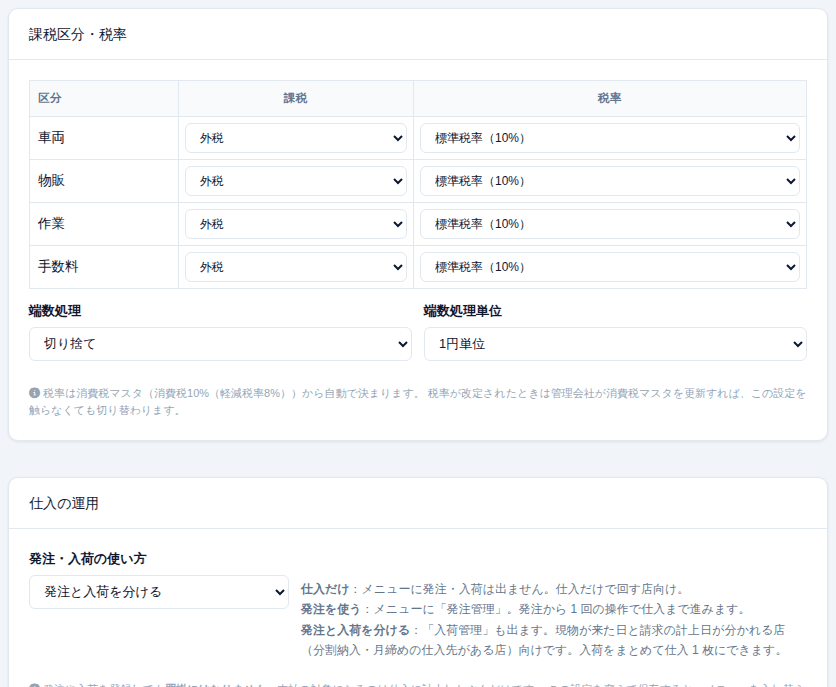
課税・端数タブでは、車両・物販・作業・手数料の 4 つについて、それぞれ次の 2 つを決めます。車両は税込表示、作業や物販は税抜(外税)というように、区分ごとに違っていて構いません。
| 項目 | 選ぶもの |
|---|---|
| 課税 | 外税=入れた金額は税抜で、あとから消費税を足す/内税=入れた金額に消費税が含まれている/非課税=消費税がかからない |
| 税率 | 標準税率(今は 10%)か軽減税率(今は 8%)のどちらを使うか |
ロゴ画像を登録する
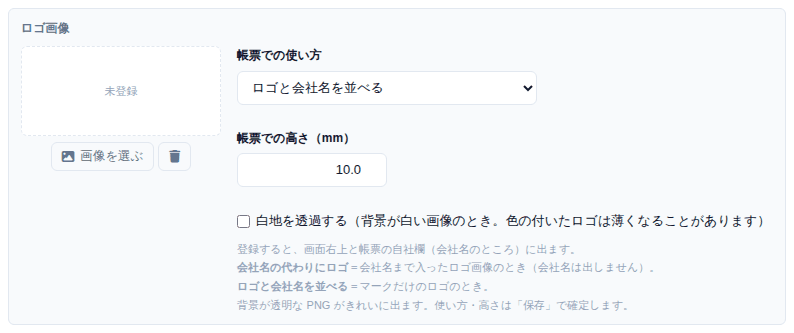
お店のロゴの画像を登録しておくと、帳票の自社の名前のところと、画面の右上(お店の名前の左)に出ます。
操作の手順
- 「マスタ・設定 > 自社情報」の 基本情報 タブを開き、「ロゴ画像」の 画像を選ぶ を押します。
- ロゴの画像(PNG・JPEG など)を選びます。背景が透明な PNG がいちばんきれいに出ます。
- 帳票での使い方を「会社名の代わりにロゴ」か「ロゴと会社名を並べる」から選びます(「使わない」なら会社名だけ)。
- 帳票での高さ(mm)を必要に応じて直します(はじめは 10mm)。
- 上の 保存 を押します。
社印(会社印)を登録して帳票に押す
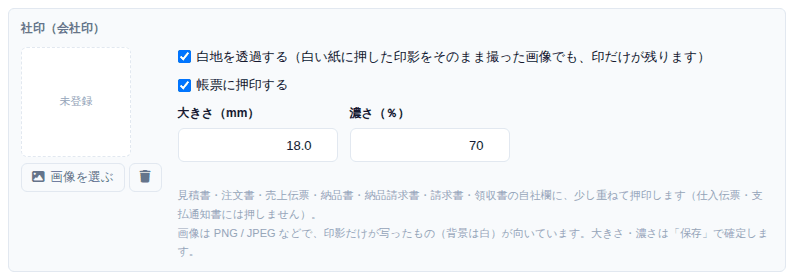
お店の角印などを写した画像を登録しておくと、帳票の自社の名前・住所のところに、少し重ねて薄く押印されます。押した紙をスキャナで読んだ画像や、スマホで撮った写真でもかまいません。
操作の手順
- 「マスタ・設定 > 自社情報」の 基本情報 タブを開き、「社印(会社印)」の 画像を選ぶ を押します。
- 印を写した画像(PNG・JPEG など)を選びます。白い紙の部分は自動で透明になり、印だけが残ります。
- 大きさ(mm)と濃さ(%)を必要に応じて直します(はじめは 18mm・70%)。
- 上の 保存 を押します。
メール送信(SMTP)の設定
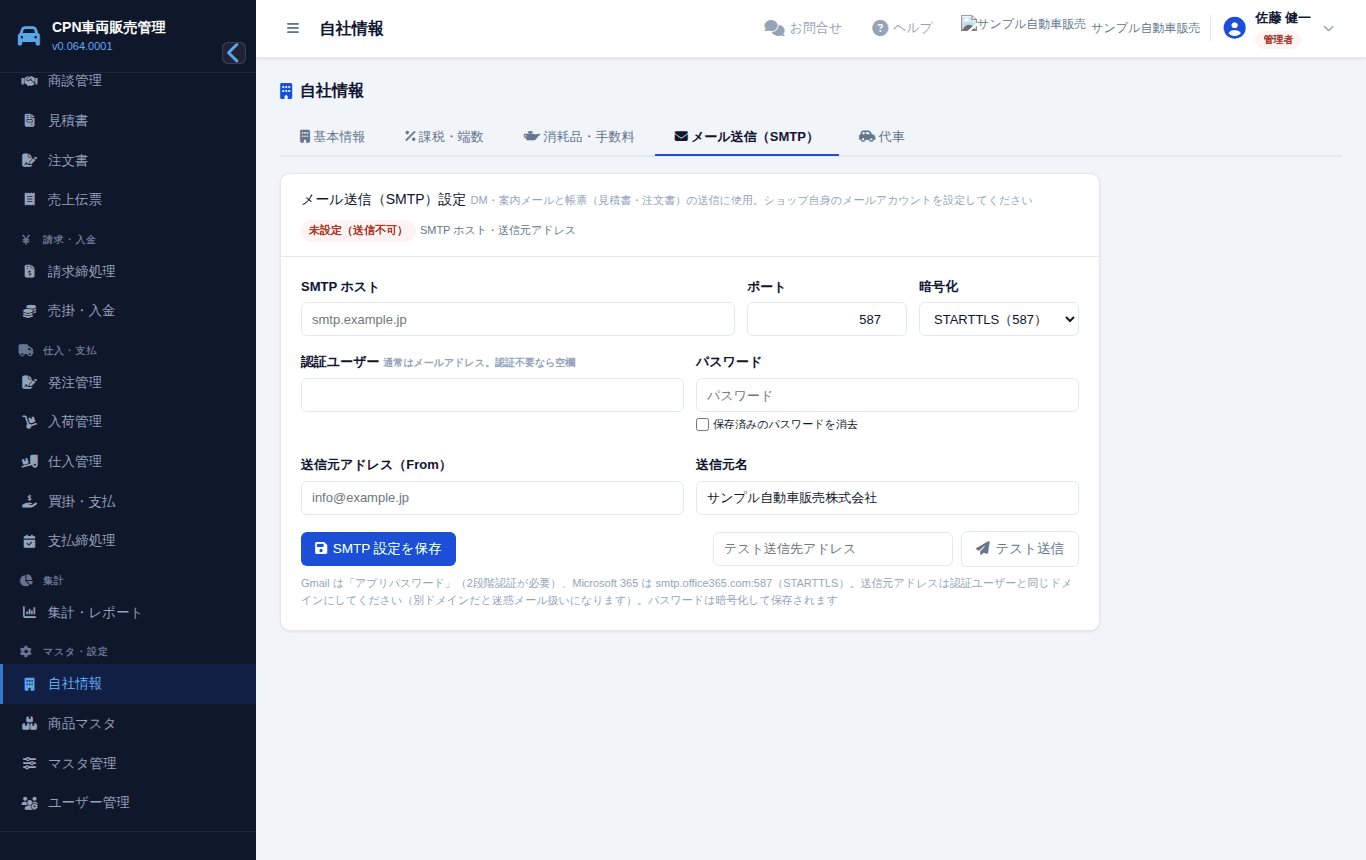
DM・案内メールや、見積書・注文書の PDF をお客様へメールで送る(v0.050)には、お店のメール(プロバイダのメール、Gmail、Microsoft 365 など)の「送信サーバー(SMTP)」の設定が必要です。
操作の手順
- 「メール送信(SMTP)」タブを押します。
- メールを契約しているプロバイダの案内書などを見て、ホスト名・ポート・暗号化・ユーザー名・パスワードを入れます。送信元アドレスにはお店のメールアドレス、送信者名にはお店の名前を入れます。
- SMTP 設定を保存 を押します。
- テスト送信 を押し、自分のアドレス宛にテストのメールを送って届くか確かめます。
- 「送信可」と表示されれば、DM・案内メールと帳票のメール送信が使えます。
ユーザー管理(使う人の登録)
お店でシステムを使う人(従業員)を登録する画面です。管理者だけが使えます。ここで登録した人が、伝票の担当者として選べるようになります。
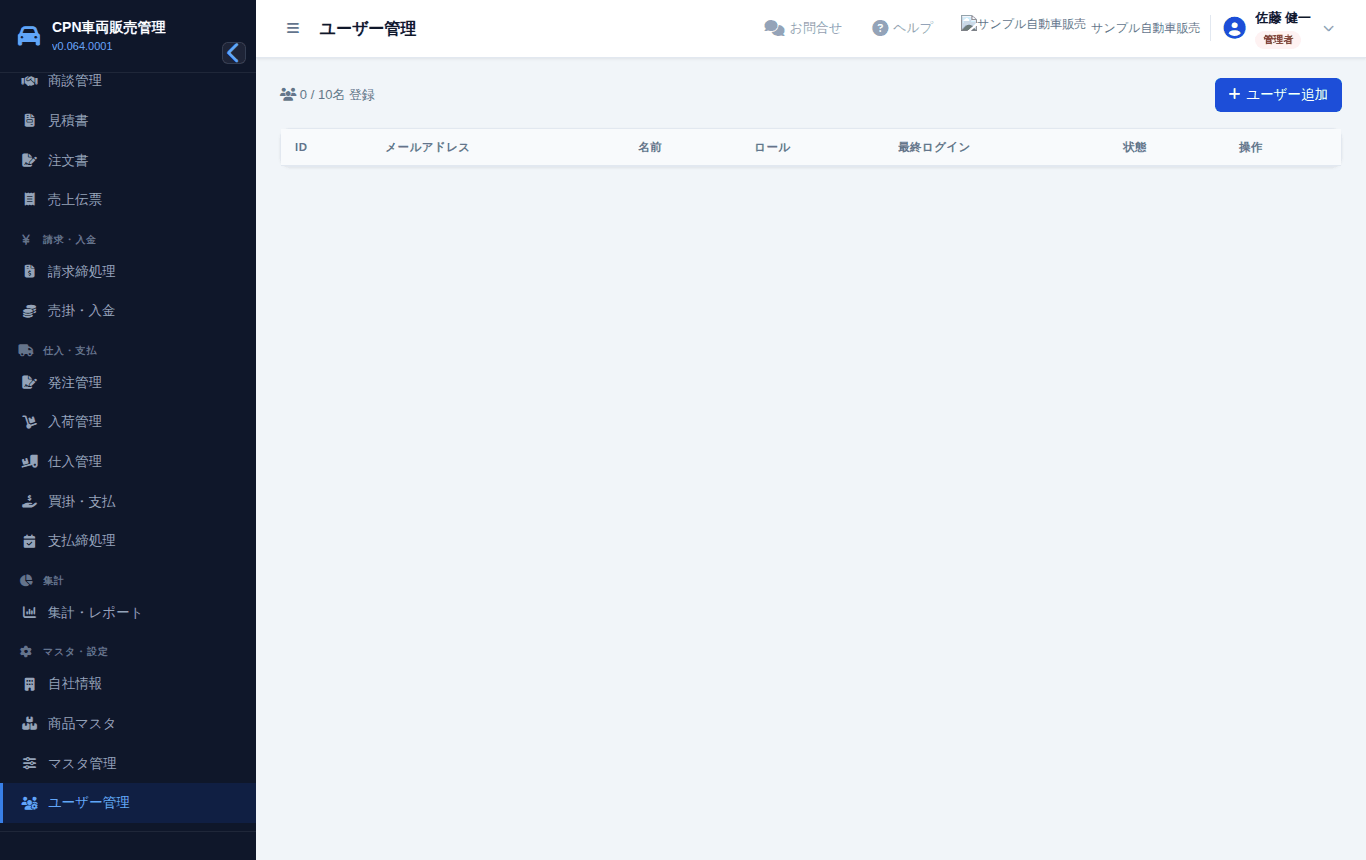
操作の手順
- 左のメニューの「ユーザー管理」を押し、右上の + ユーザー登録 を押します。
- 名前、メールアドレス(ログインに使います)、パスワードを入れます。
- ロール(種類)を選びます。店長は「管理者」、それ以外は「マネージャー」か「スタッフ」です。
- 保存 を押します。本人にメールアドレスとパスワードを伝えます。
- 辞めた人は「有効」のチェックを外します(消さなくても、ログインできなくなります。過去の伝票の担当者名はそのまま残ります)。
お問合せ(管理会社に質問する)
使い方が分からないとき、うまく動かないとき、こうして欲しいという要望があるときに、管理会社と直接やり取りできる画面です。メールを書かなくても、この中で会話のように送れます。
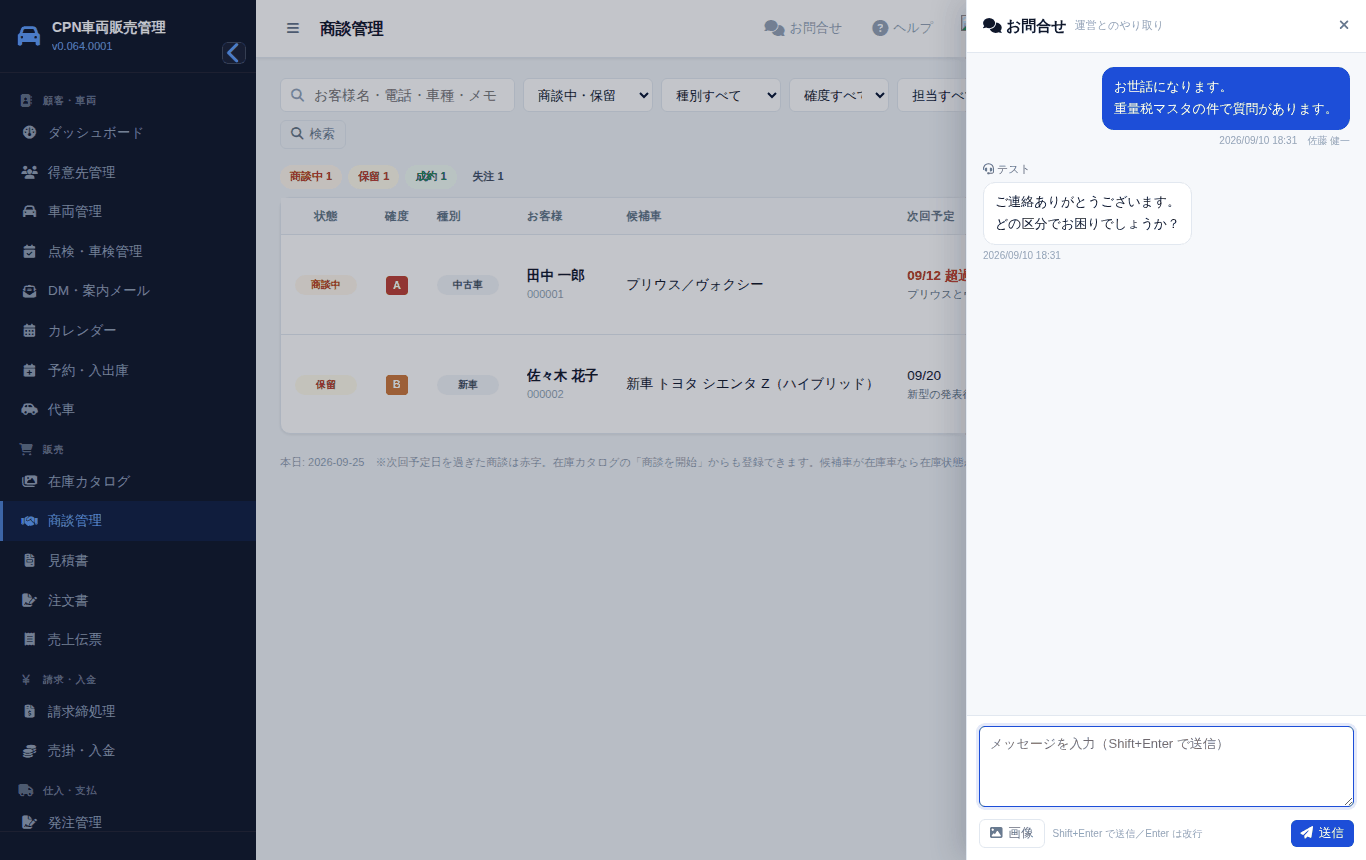
この画面でできること
- 管理会社に質問・要望を送る(文字と画像)
- 管理会社からの返事を読む
- 新しい返事が来たときに気づく(ヘッダの赤いバッジとダッシュボードのお知らせ)
操作の手順
- 画面の右上の お問合せ を押します。画面の右側にやり取りのパネルが出ます。
- 下の入力欄に用件を書きます。改行したいときは Enter を押します。
- 画面の写真を見てほしいときは 画像 を押して、パソコンに保存した画像を選びます(1 通に 1 枚)。
- 書けたら Shift キーを押しながら Enter(または 送信 ボタン)で送ります。
- 閉じるときは右上の × を押すか、パネルの外側をクリックします。
仕事の流れ別ガイド
「この仕事のときは、どの画面をどの順番で使うか」をまとめました。慣れるまでは、ここを見ながら進めてください。
① 車を売るとき(中古車販売)
- 得意先管理でお客様を登録します(すでにあれば省略)。
- 商談管理で商談を登録し、候補の車を入れます(記録を残したいときだけ。飛ばしても構いません)。
- 見積書で「車販見積」を作り、見積書印刷 でお客様に渡します。
- 決まったら 受注 で受注日を入れ、注文書印刷 でサインをもらいます。
- 見積の画面で 売上に送る を押して売上伝票を作ります。納車日を入れます。
- 都度請求なら 請求発行 で納品請求書を出します。
- お金をもらったら売掛・入金で入金を記録し、必要なら領収書を出します。
- 下取車があれば仕入管理の「車両仕入」でお客様から仕入れた記録を入れます(在庫車になります)。
② 車検・点検を受けるとき
- 点検・車検管理やDM・案内メールで、時期が近いお客様に案内します。
- 日にちが決まったら予約・入出庫で予約を入れます。
- 車が来たら 入庫 を押します。
- 見積書の「整備・物販見積」で、セット商品(車検整備セット)を使って明細を作り、「法定費用」を 諸費用マスタから で入れて、お客様に見せます。
- 作業が終わったら 売上に送る で売上伝票にし、納品請求書を出します。
- 車両管理で車検証の 追加 を押し、新しい満了日を入れます(次回の案内のため)。
- 車を返したら 出庫、お金をもらったら売掛・入金で入金を記録します。
③ 会社のお客様(掛け売り)の月末
- その月の売上伝票は、請求区分を「月締め」にして作っておきます。
- 締日が過ぎたら請求締処理で対象年月を選び 対象確認 → 締め。
- 「締履歴」から請求書を印刷して送ります。
- 入金があったら売掛・入金で「掛け」の入金として金額を入れます。
④ 車を仕入れて在庫にする
- 仕入管理の「車両仕入」で仕入先・車・金額を入れて保存します(在庫車が自動でできます)。
- 車両管理でその車を開き、車検証の詳しい内容と、「カタログ・ギャラリー」タブで販売価格・写真・PR を入れます。
- 陸送や板金の経費は、車両一覧の経費ボタンか、一般仕入の「対象在庫車」で記録します。
- 買掛・支払で仕入先への支払を記録します(月まとめの相手は支払締処理)。
困ったときは(よくある質問)
| こんなとき | こうしてください |
|---|---|
| 印刷ボタンを押しても何も出ない | 画面の右上(アドレスの欄の右端)に「ポップアップがブロックされました」のマークが出ていないか見て、押して「常に許可」を選びます。もう一度印刷ボタンを押します |
| ハガキやラベルの印刷位置がずれる | 印刷の画面で「余白:なし」「倍率:100%(実際のサイズ)」にします。それでもずれるときは DM の印刷設定の「ずれ補正(mm)」で調整します |
| お客様や商品の候補が出てこない | まだ登録されていません。得意先管理・商品マスタ・車両管理で先に登録してください。名前の一部(2 文字くらい)だけを打つと出やすいです |
| メール送信のボタンが押せない | 自社情報の「メール送信(SMTP)」タブの設定が必要です。分からないときは管理会社にご相談ください。設定がなくてもハガキ・ラベルの印刷はできます |
| 地図が出ない・住所の場所が出ない | インターネットにつながっているか確かめます。住所で見つからないときは、地図の上で正しい場所を押すか、印をドラッグして合わせます |
| パソコンのカメラが使えない | パソコンのカメラは安全な接続(https)のときだけ使えます。使えないときは「ファイルから」で写真を選んでください。タブレット・スマートフォンならそのまま使えます |
| 伝票が消せない・直せない | 入金や請求発行、締め処理のあとの伝票は守られています。先に入金を消す、請求発行を取り消す(「売掛・入金」の「請求書」タブ、または売上詳細の「請求詳細」)、最後の締めを取り消す、の順に戻してから直します |
| 請求書をもう一度印刷したい・備考を直したい | 「売掛・入金」の「請求書」タブで、その請求の行の印刷ボタンを押します。目のマークで開くと、お支払期限と備考を直せます |
| 請求書の振込先や「振込手数料はお客様負担」の文を変えたい | 振込先の口座は「自社情報」の基本情報タブ。手数料の負担は「自社情報」で既定値を、得意先ごとに変えるなら得意先の「請求・入金」タブで設定します |
| 「上限に達しているため登録できません」と出る | ご契約プランの得意先・車両・ユーザーの数の上限です。ダッシュボードの「ご契約プランと利用状況」で今の数を確かめ、不要な登録を減らすか、管理会社にプランの変更をご相談ください |
| 得意先が消せない | 車や伝票がある得意先は消せません。区分を「その他」にして一覧から外してください |
| 担当者の欄に自分の名前が出ない | ユーザー管理で登録されていて「有効」になっているか、管理者に確かめてもらってください |
| 画面が崩れた・ボタンが動かない | キーボードの F5 キーを押して読み直します。直らなければログアウトして入り直します |
| 「ライセンスの期限」と出てログインできない | 管理会社に連絡してください |
| バージョンアップしたらエラーが出る | キーボードの Ctrl キーを押しながら F5 を押して読み直します。それでも出るときは管理会社に連絡してください |
このヘルプについて
CPN2 バージョン 0.064.0001 時点の内容です。画面の写真は練習用のサンプル店のものです。